

Process Lasso恢复默认设置教程:重置配置与验证步骤
Process Lasso是一款功能Windows进程管理工具,可有效避免电脑出现蓝屏、假死等情况。它更偏向把系统状态查看和常用调节动作放在一起,适合需要持续观察和微调设备状态的场景。
当Process Lasso自定义规则过多或冲突时,如何使用Options菜单中的Reset Configuration功能恢复默认设置?本文提供从备份规则、执行重置到验证进程状态的完整Windows操作指南,避免误删重要配置。
当 Process Lasso 的自定义优先级、亲和性规则积累过多,或者某项优化导致特定软件运行异常时,最直接的办法是恢复软件的默认配置。这能清除所有手动添加的持久化规则,让软件回到初始的自动管理状态,而无需卸载重装或修改注册表。
需要注意的是,恢复 Process Lasso 的配置仅影响该软件内部的规则库和选项,不会改变 Windows 系统本身的全局设置,也不会自动还原其他第三方优化软件带来的改动。
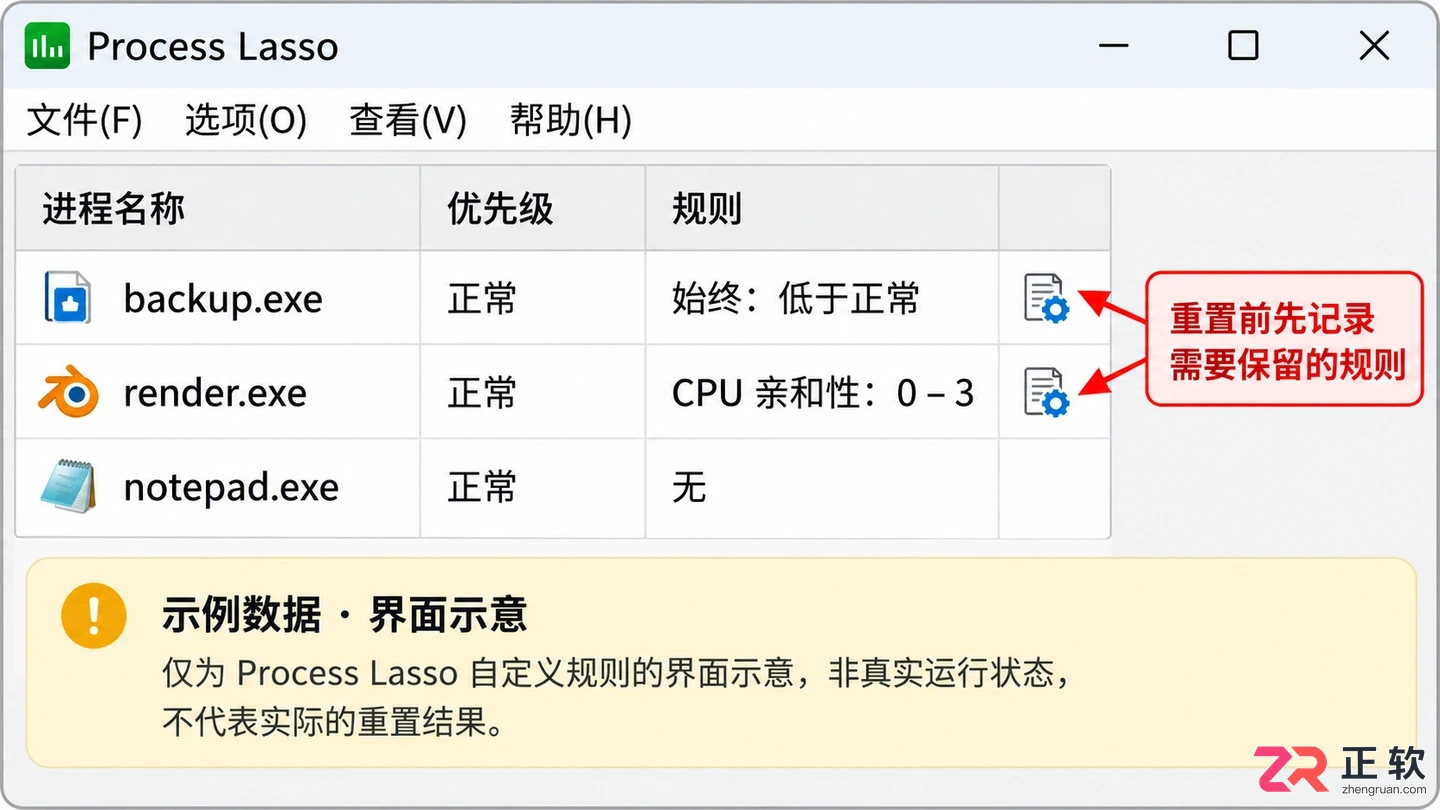
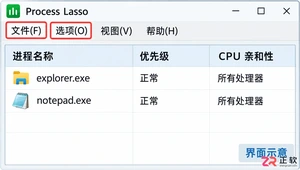
Process Lasso 主界面中显示的自定义规则列表
1. 记录需要保留的规则
在执行重置前,建议先梳理当前已生效的规则。打开 Process Lasso 主界面,查看【ProBalance】、【CPU Affinity】(CPU 亲和性)或【Priority Class】(优先级类别)等标签页,确认哪些程序被设置了固定规则。
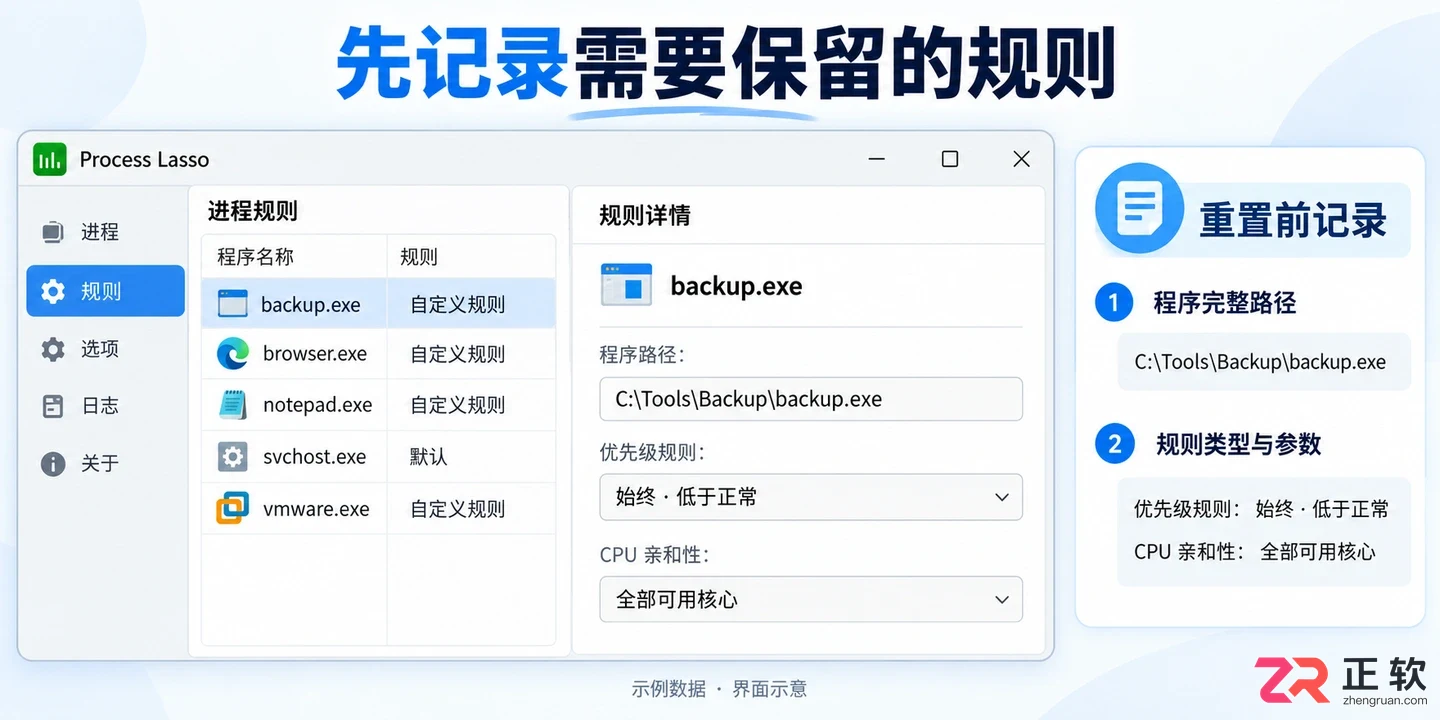
如果某些规则对日常工作至关重要,例如特定游戏的 CPU 核心绑定或专业软件的实时优先级,请截图保存或记下程序的具体路径及参数设置。虽然重置后这些规则会消失,但保留记录有助于后续按需重新添加,避免遗漏关键优化。
若当前版本支持配置导出,可在菜单中寻找备份选项并保存文件;若不支持,截图是最简单的备忘方式。请注意,截图仅用于参考,无法直接导入恢复。
1. 记录需要保留的规则
2. 使用 Reset Configuration 功能
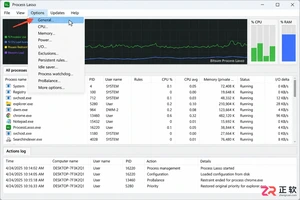
在 Process Lasso 主窗口顶部菜单栏中,点击【Options】(选项),在下拉列表底部找到并选择【Reset Configuration】(重置配置)。
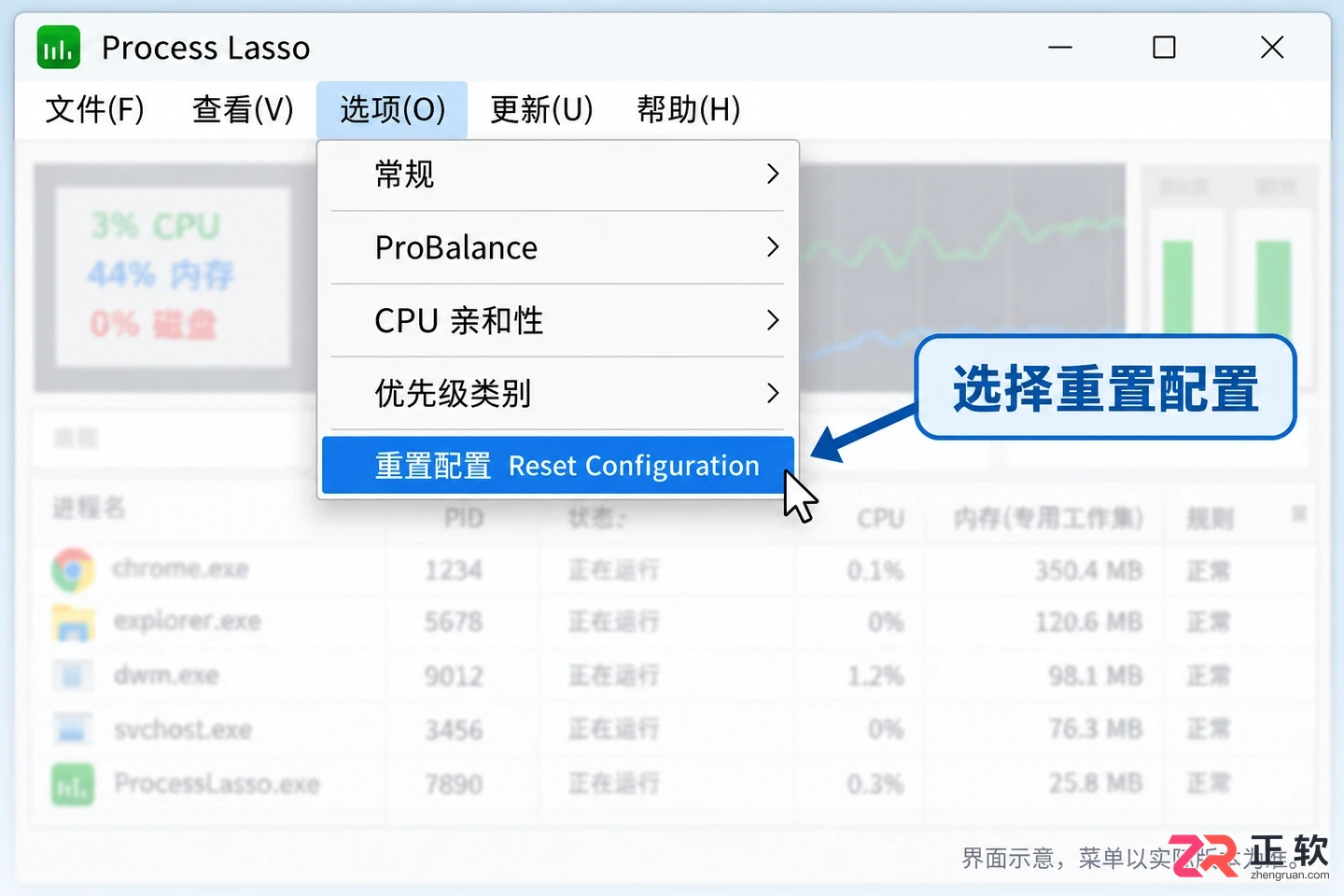
在 Options 菜单中选择 Reset Configuration
系统会弹出一个确认对话框,提示该操作将清除所有自定义规则和偏好设置。仔细阅读提示内容,确认无误后点击确认按钮执行重置。不同版本的翻译可能略有差异,请认准英文标识 "Reset Configuration",以免误选仅重置窗口布局或清除“不再显示”记忆的选项。
重置过程通常瞬间完成,界面上的规则列表会清空,相关选项卡下的自定义条目也会消失。此时不要立即导入之前的备份文件,否则会将刚刚清除的配置重新写入,导致重置失效。
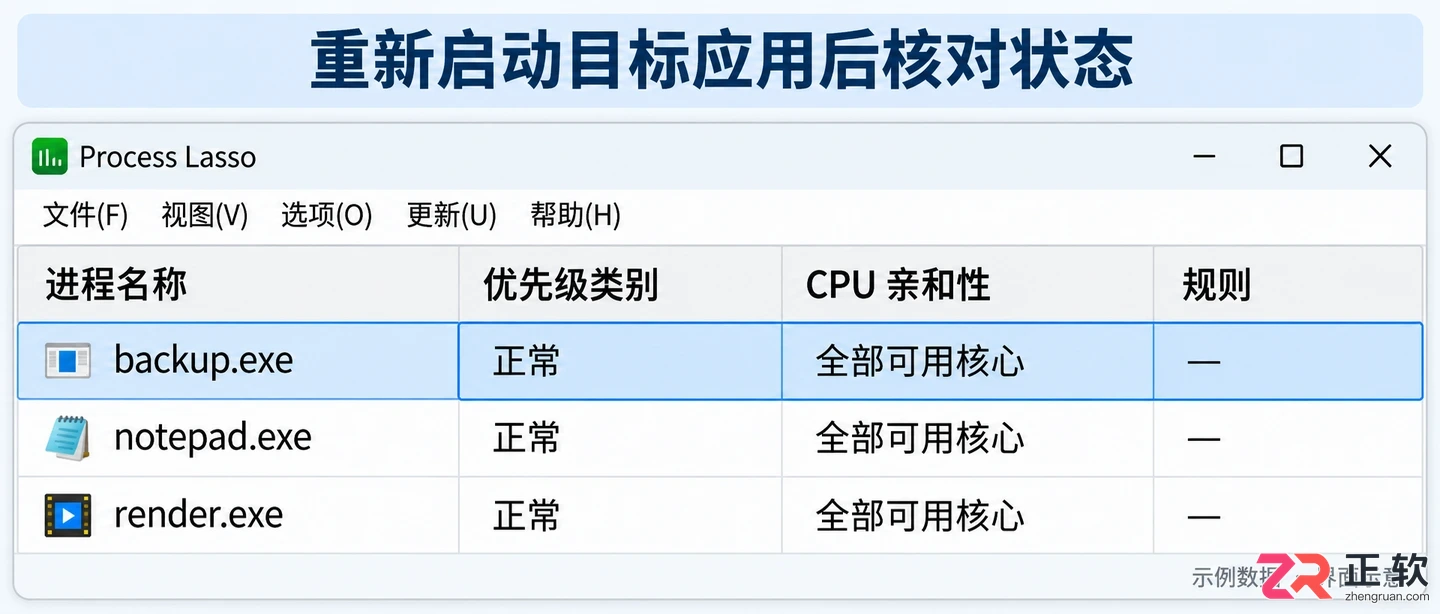
3. 重新启动目标应用核对状态
配置重置仅影响新生成的进程规则,对于重置前已经正在运行的程序,其当前的优先级和亲和性设置可能仍然保留在内存中。因此,不能仅凭观察旧进程的状态来判断重置是否成功。
选择一个之前受规则影响的应用,正常关闭它,然后重新启动。在 Process Lasso 的主列表中观察该新进程实例,检查其优先级是否为“Normal”(正常),亲和性是否包含所有可用核心。如果新实例恢复了默认状态,说明重置操作已生效。
切勿通过强制结束系统关键进程来验证效果,也不要在看到旧进程未变化时反复执行重置。区分“持久规则”与“当前运行时状态”是排查问题的关键。
4. 检查默认自动功能与启动方式
恢复默认设置后,Process Lasso 的核心自动功能(如 ProBalance)通常会保持启用状态。这是正常现象,不代表重置失败。建议在默认状态下运行日常任务,观察系统稳定性,不要急于重新套用之前的全部优化参数。
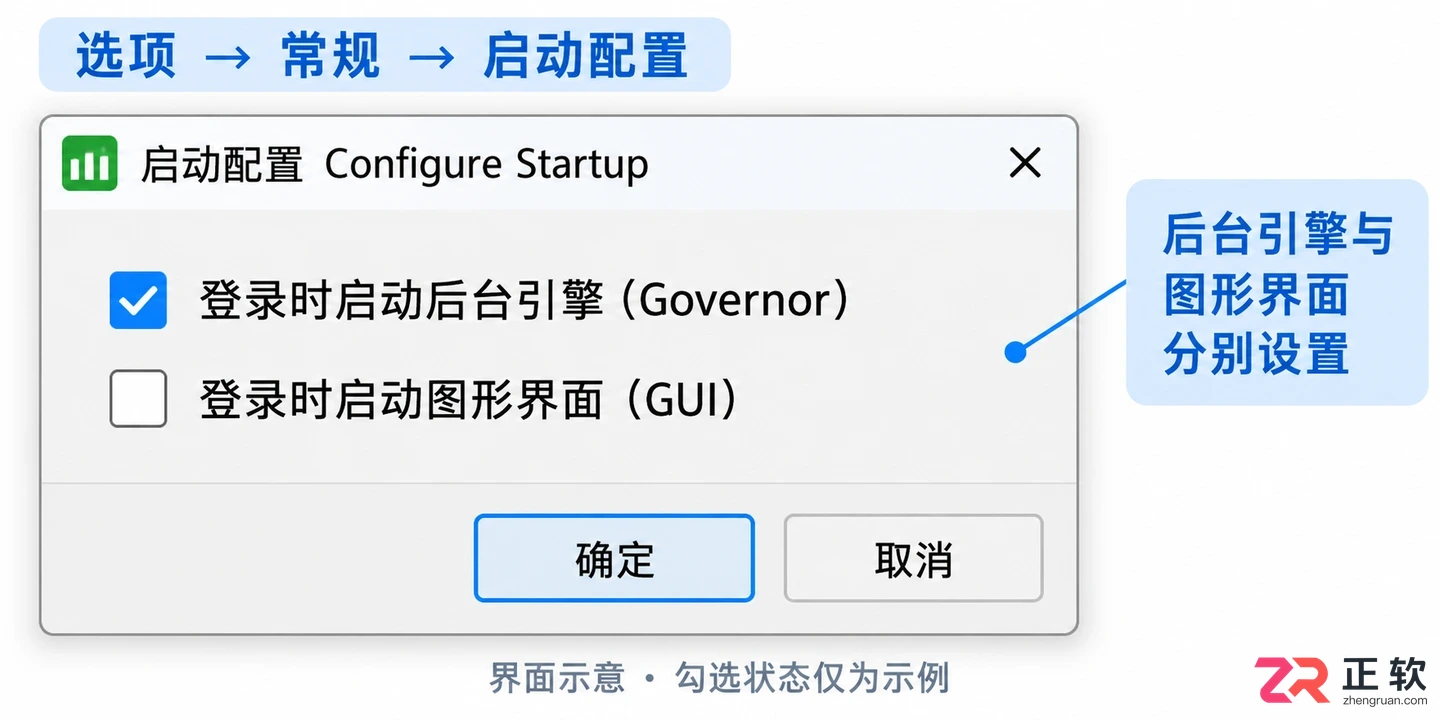
检查 Configure Startup 中的开机启动选项
如果涉及开机自启问题,需进入【Options】→【General】→【Configure Startup】查看。Process Lasso 的图形界面(GUI)和后台引擎(Governor)的启动设置是独立的,重置配置不一定能修正因权限或服务部署导致的启动故障。若发现软件未随系统启动,需在此处重新勾选相应的启动项。
此外,Windows 电源计划或其他系统级设置不受此重置影响,如有必要需单独检查。
5. 保存验证结果再逐项恢复设置
在确认软件已回到默认状态且运行稳定后,可以开始尝试重新添加必要的规则。依据第一步记录的备份,逐个添加确有必要的项目,每添加一项就测试相关应用的表现。
如果在重置过程中遇到“配置不可写”或权限错误,请记录具体的错误提示和配置文件路径,检查文件夹权限或杀毒软件拦截情况,而不是盲目删除整个应用数据目录。
最终目标是保留少量经过验证、逻辑清晰的规则。恢复默认设置的价值在于提供一个干净的起点,帮助排除因规则冲突导致的复杂故障,而非解决所有与应用本身无关的问题。
重置配置后恢复默认状态的进程列表
Process Lasso 设置改乱了怎么办?本文详解 Windows 版 Process Lasso 的配置重置流程,包括备份 prolasso.ini、使用 Options 菜单重置配置、验证规则清除效果及处理权限问题,助你快速恢复软件正常状态。
详解如何在 Windows 版 Process Lasso 中关闭开机自动启动。通过 Options 菜单进入启动配置,可选择仅不显示登录界面或完全停止后台 Governor 引擎运行,并提供重启后的验证方法。
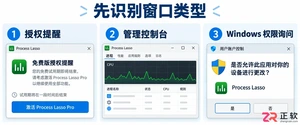
遇到 Process Lasso 弹窗怎么办?本文详解如何区分免费版授权提醒、登录自启的管理控制台及 UAC 提权询问。通过激活 Pro 版本、调整 Options 中的启动设置或修复任务计划,精准关闭非必要窗口,同时保留后台性能优化功能。
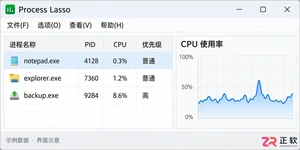
学习 Process Lasso 的基础用法:理解 ProBalance 自动调整机制,掌握通过 Current 临时测试和 Always 永久保存进程优先级规则的操作流程,避免盲目优化导致系统不稳定。
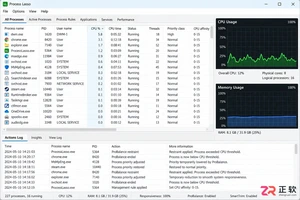
学习 Process Lasso 的基础操作:观察默认状态、定位目标进程、理解 Current 与 Always 规则区别、查看 ProBalance 日志及设置持久化规则。适合希望了解进程优先级和 CPU 亲和性管理的 Windows 用户。
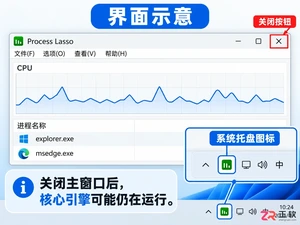
想彻底移除 Process Lasso?本教程详解 Windows 11 下通过设置应用卸载的正确步骤,区分 GUI 与后台引擎,指导重启后检查进程残留及电源计划恢复,确保干净移除。
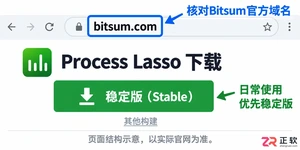
详解Process Lasso在Windows 11下的官方下载流程。包括如何辨别Bitsum官网、区分x64与ARM64架构版本、检查文件数字签名及安装后的启动验证,确保软件来源安全且功能正常。
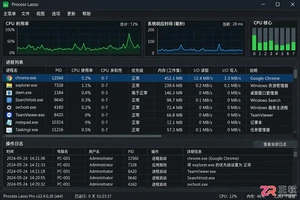
新手如何设置 Process Lasso 专业版?本文详解主窗口、ProBalance、性能模式、应用电源计划及效率模式的配置方法,助您优化系统响应与进程优先级。
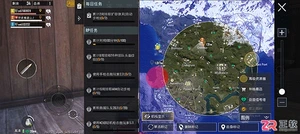
面向《和平精英》等移动端射击游戏玩家,GFX工具箱专业版提供突破硬件限制的画质调校方案。针对中低端机型画面模糊或帧率不稳的痛点,本文介绍如何通过该软件自定义分辨率、帧率及渲染细节。内容涵盖版本选择、画质档位调节、分辨率修改及抗锯齿开关等核心步骤,帮助用户在保障设备安全的前提下,实现高帧流畅与清晰画质的平衡体验。
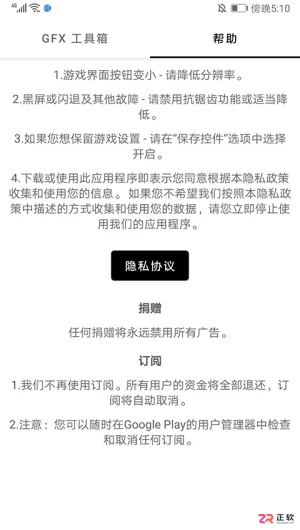
面向希望提升手游视觉体验的安卓玩家,GFX工具箱画质助手是一款无需Root即可优化游戏图形参数的实用工具。针对设备性能差异导致的画质受限或卡顿痛点,本文详解其核心功能与操作路径:智能分辨率适配确保画面清晰;多级画质自定义涵盖从流畅到HDR全高清选项;一键调节与GPU优化平衡帧率与负载。教程涵盖《PUBG Mobile》及国服版本选择、分辨率手动设置、60/120帧解锁及抗锯齿开启步骤,帮助中低端机型也能享受接近高端设备的沉浸式游戏体验。





火山引擎是字节跳动旗下企业级云与AI服务平台。聚焦大模型核心能力,依托字节自研豆包多模态大模型,凭借火山方舟一站式平台,提供模型精调、推理部署、智能应用搭建等全链路服务,结合高性能AI算力,助力各行业快速落地大模型数字化与智能化应用。



Autodesk Maya 是面向影视、电视、动画和游戏行业的专业三维制作软件,集多边形与 NURBS 建模、角色绑定、关键帧和动作捕捉动画、Bifrost 特效模拟、材质开发及 Arnold 渲染于一体,


