

AgentSpace如何完成大模型接入配置
手里有API Key却连不上AgentSpace?本文详解如何在Workspace中正确配置自有模型,通过工具兼容性检测,并解决保存后模型不显示或调用报错的问题,确保Agent任务稳定运行。
手里已经有模型服务商的 API Key,填进 AgentSpace 后却找不到模型,或者模型能聊天、用工具就报错,这往往不是少点了一次保存那么简单。接入成功和能够顺利完成 Agent 任务,其实是两个需要分开检查的环节。
先明确一下范围:本文以 agent.space 网页版的 Workspace 自有模型配置为例,在 Windows 浏览器环境中操作,把外部供应商接进你的工作空间。如果你只是使用平台已经提供的内置模型,在新对话里直接选兼容组合即可,不必折腾外部 API 配置。
1. 找对入口:区分自有模型与开发者接口
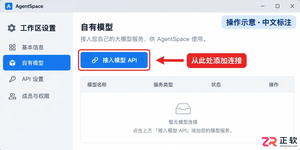
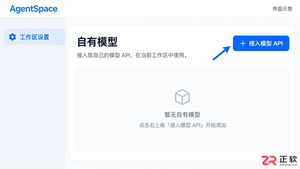
由工作区所有者打开【工作区设置】,找到【自有模型】栏目,点击【接入模型 API】。这个入口才是用来接收供应商接口地址和 Key 的地方。
这里有个常见的误区:别把它和【Developer API】搞混了。后者是让外部客户端调用 Agent.Space 模型服务的,方向完全相反。如果把两套地址照搬过来,肯定连不上。
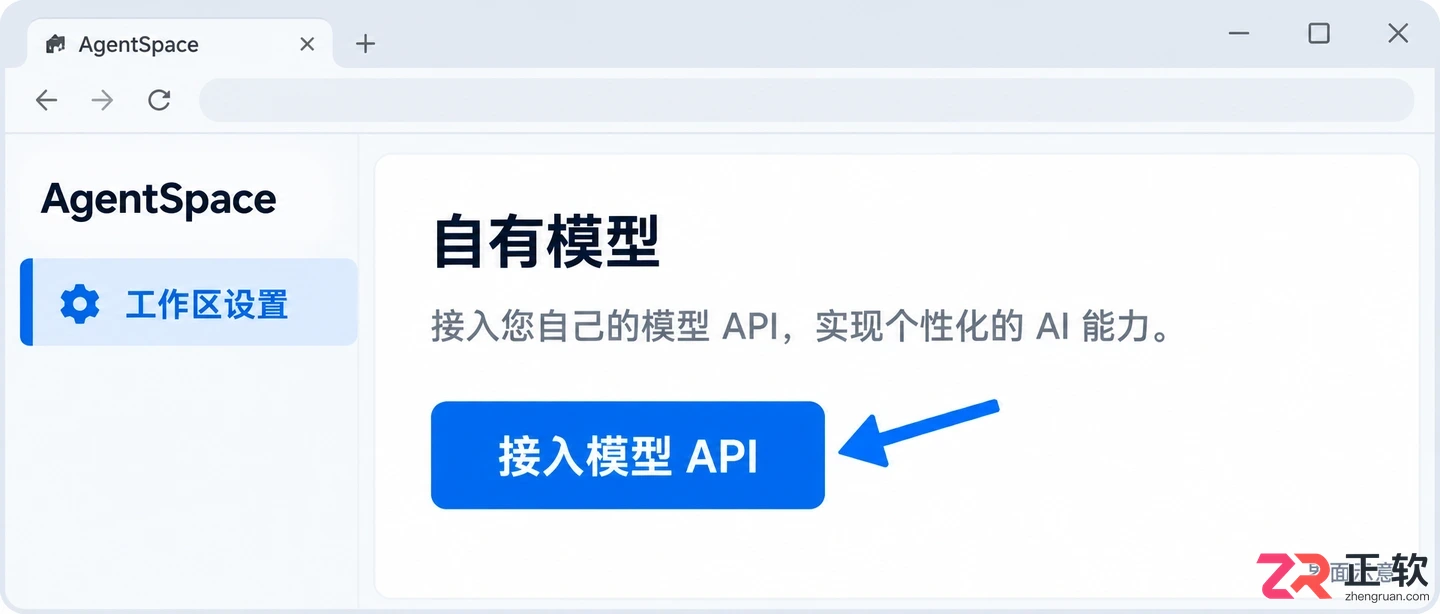
在工作区设置中找到【自有模型】并点击【接入模型 API】
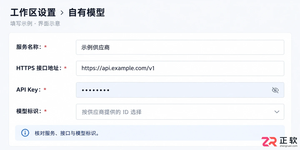
准备好供应商提供的准确 API 地址、能访问目标模型的 Key,以及一两个待测试的 Model ID。注意,接口地址与 Key 必须来自同一服务。模型名称相似不代表 ID 相同,网页里显示的商品名也不一定能直接作为请求标识,最好去供应商文档里抄准确的 ID。
按界面选择匹配的供应商预设,或者填写自定义地址。如果是自定义地址,必须是能被云端访问的公网 HTTPS 服务。仅在你自己电脑的 localhost 或公司内网能打开,并不代表云端也能访问,这一点务必确认。
2. 通过检测:不只是能聊天
连接后,系统会从发现的结果中列出模型。如果供应商没有返回模型列表,可以使用界面提供的手动 Model ID 输入框,填入供应商文档给出的准确值,然后运行兼容性检测。
这个检测不只是让模型回答一句话那么简单。它会检查调用工具、接收工具结果并继续下一轮对话,以及输出流能否正常结束。所以,要逐个查看模型结果和适用 Agent 的情况,不能因为供应商保存成功,就推断整个列表都可用。
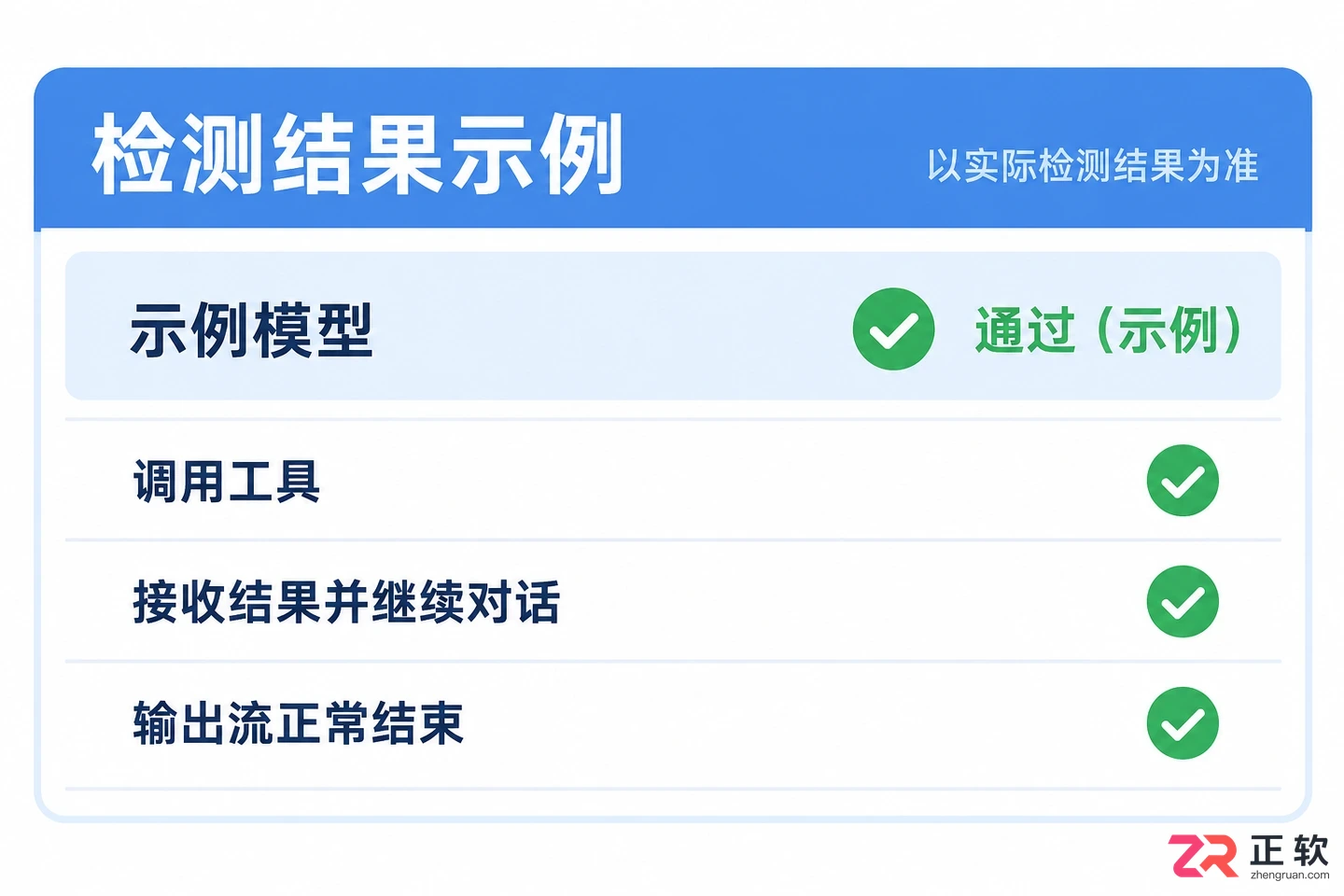
运行兼容性检测,查看模型对工具调用的支持情况
某些服务只提供 Chat Completions,或只笼统标注“兼容”,这并不足以证明它能承接当前 Agent 需要的 Responses、Messages 或其他请求字段。如果检测失败,保留接口提示和脱敏后的报错信息,先核对协议与模型能力,不要靠把型号改成另一个名字来蒙混过关。
3. 保存后没出现:检查环境与菜单
如果云端电脑已经在运行,按页面提示处理重启要求。先保存正在进行的工作,确认没有同事的任务会被中断,再执行必要的环境重启。不要把反复保存连接当作重新加载配置,有时候环境不重启,新配置确实不生效。
随后新建一个对话,选择目标 Agent,重新打开输入框附近的模型菜单。通过检测的自有模型会按供应商分组显示在前面。是否能选择,还要看它与当前 Agent 的兼容结果。
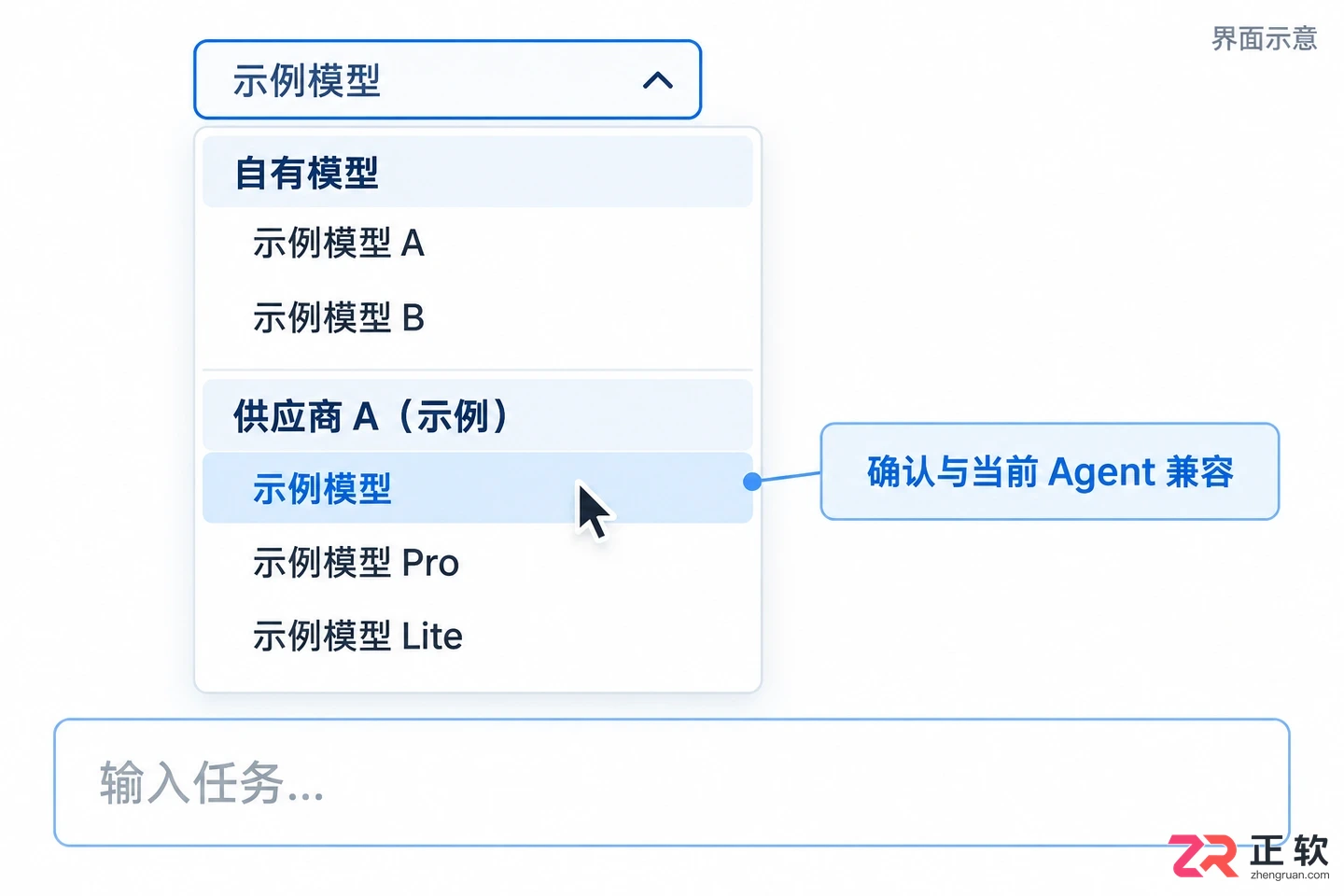
在输入框附近的模型菜单中选择通过检测的自有模型
如果发现模型只在另一个 Agent 下可用,先回到检测结果查原因,而不是认定平台丢了配置。如果需要换 Agent,应新建对话并交代项目背景;确认模型和环境无误后,再发送实际任务。
4. 实测验证:做一个小任务
配置完别急着跑大项目,先准备一份不含敏感信息的简单文本文件,让 Agent 读取并概括其中两项内容,明确只分析、不修改。核对工作记录是否真的读取了文件,工具返回后是否还能给出有效回答。只有流畅的文字,不能证明工具流程已跑通。
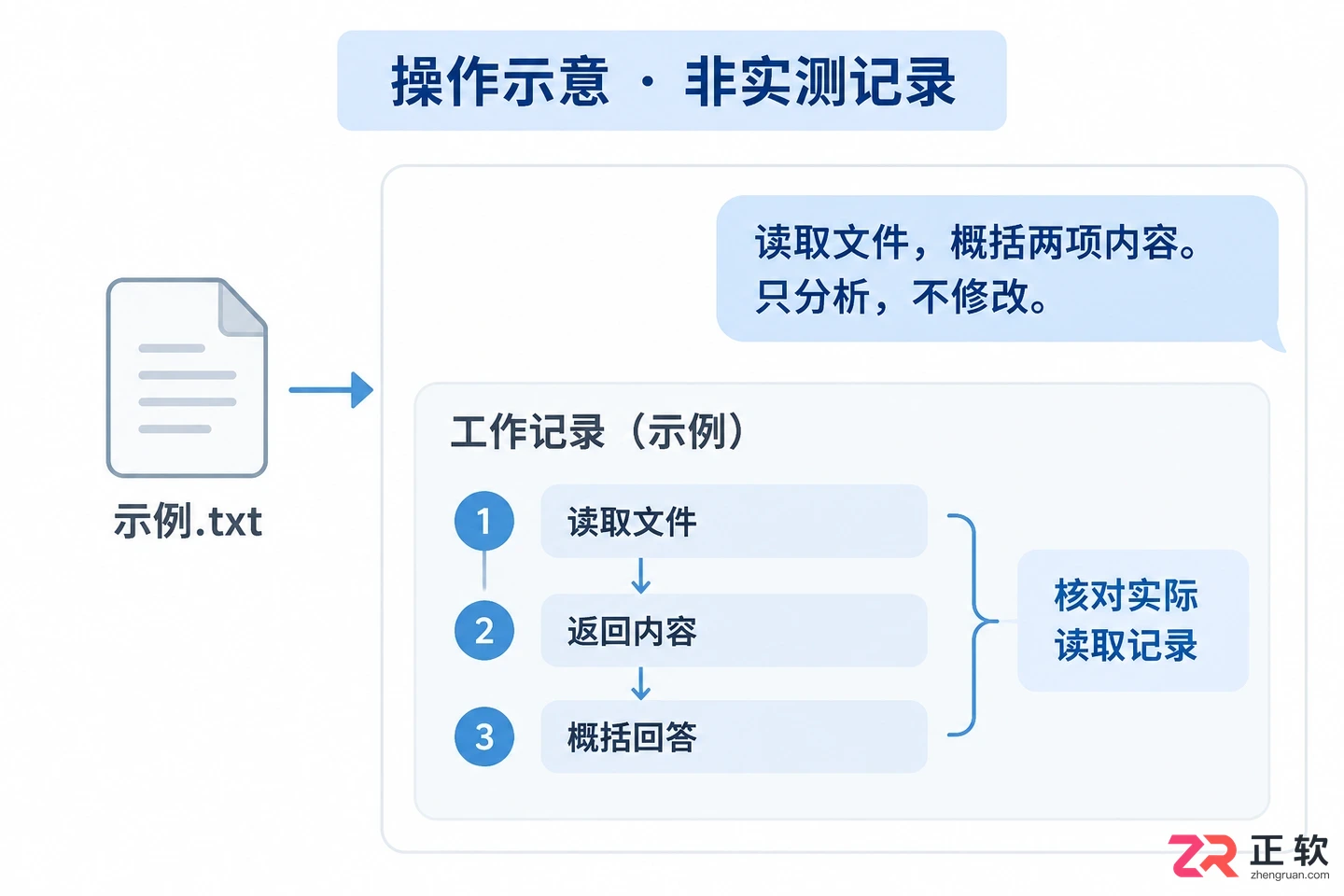
查看Agent工作记录,确认文件读取和工具返回正常
如果供应商提供用量记录,可以再对照测试时间和模型进行二次确认。要注意,Workspace 自有模型的调用由外部供应商向所有者计费,不消耗 Agent.Space 的模型套餐额度或积分,但这也不等于其他服务费用一并归零。
Key 只填在连接表单里,不要放进聊天或项目文件中。成员有运行权限后可以使用兼容模型,但不需要获得 Key 全文。首次小任务通过,再扩大使用范围。按“方向、接口、检测、菜单、实际任务”逐项核对,比一口气加入整个模型目录更容易找到问题。
在Agent.Space中接入自有模型后,如何确认连接真正可用?本文详解从工作区设置核对、兼容性检测运行,到发送只读文件任务并验证工具调用结果的完整测试步骤,帮助开发者快速排查连接问题。
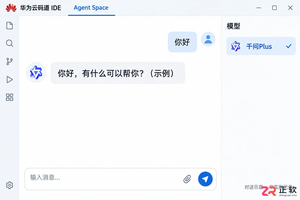
详细讲解如何在华为云码道 IDE 的 Agent Space 中配置阿里云百炼 qwen-plus 模型。包括获取 API Key、填写 OpenAI 兼容接口参数、核对 Base URL 以及进行简短请求验证,帮助开发者快速完成大模型接入。
详解如何在 AgentSpace 工作区设置中接入自有模型。包括填写 API Key、配置接口地址、进行工具调用兼容性检测,以及重启后验证模型在实际任务中的表现。
详解如何在 AgentSpace 工作区添加多个外部模型供应商,进行兼容性测试,并在对话中正确选择模型。包含密钥安全管理和用量归属说明,适合团队协作场景。
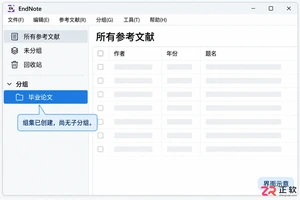
想在EndNote中实现文献分级?本教程详解Windows版EndNote的Group Set组集创建、自定义分组拖拽及Smart Group智能筛选设置,助你高效管理毕业论文或课题文献,避免误删风险。

详解Windows版BarTender如何通过内置PDF打印机将标签导出为PDF。包含打印设置、文件位置选择及条码清晰度检查步骤,适合需要发送标签副本或存档的用户。
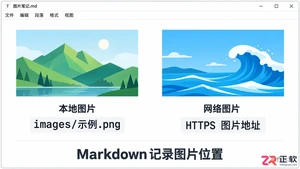
详解Typora中插入本地图片和网络图片的操作步骤,包括如何设置相对路径、避免链接失效以及验证文档迁移后的图片显示效果,适合Windows用户参考。
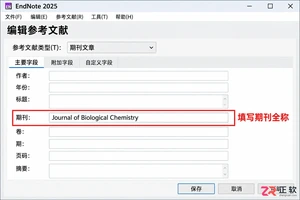
解决EndNote参考文献期刊名显示问题,通过修正Journals Term List和编辑Output Styles中的Journal Names设置,实现期刊全称到缩写的自动转换,并支持Word文档一键更新。
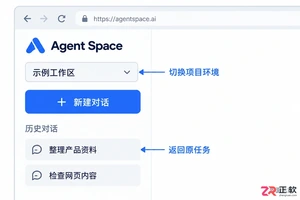
搞不清 Agent Space 的左侧菜单和中间输入框?本文详解工作区环境、Agent与模型区别、成员权限设置及文件成果预览,帮你理清界面逻辑,避免误操作,提升协作效率。
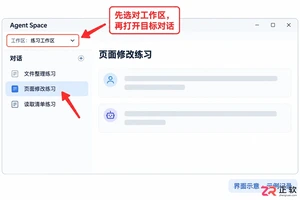
学习如何在 Agent Space 中查看智能体任务的工作记录。涵盖打开原对话、阅读步骤状态、解读错误提示及核对文件实际成果的操作流程,帮助开发者快速定位问题根源。





火山引擎是字节跳动旗下企业级云与AI服务平台。聚焦大模型核心能力,依托字节自研豆包多模态大模型,凭借火山方舟一站式平台,提供模型精调、推理部署、智能应用搭建等全链路服务,结合高性能AI算力,助力各行业快速落地大模型数字化与智能化应用。



Autodesk Maya 是面向影视、电视、动画和游戏行业的专业三维制作软件,集多边形与 NURBS 建模、角色绑定、关键帧和动作捕捉动画、Bifrost 特效模拟、材质开发及 Arnold 渲染于一体,


