

三步给PDF加密码怎么操作?PDF加密如何防泄密

PDF Protector 是一款macOS 平台上的简洁高效PDF文档加密、解密工具,避免使用版和非法,享受全面的数据保护。阅读、编辑、转换和整理这些常见文档动作都能放在一套流程里完成,不用频繁切换工具。
给PDF加密码,可以按上传文件、设置密码、下载验证三步处理。本文介绍PDF.cn在线加密、极轻PDF在线编辑器的密码与权限设置,以及接收端用桌面阅读器核验加密文件的三种路线,说明各自适用场景、操作限制和检查重点,帮助区分打开密码与权限限制,减少误发原件、密码同发和漏验文件带来的泄密风险。
三步给PDF加密码,可以概括为上传文件、设置密码、下载后验证。临时处理一份文档,可打开PDF加密,按页面提示完成操作。不过,设置了密码还要检查下载文件是否真正要求输入密码,并把文件和密码分开传递,才能减少误发造成的泄密风险。
下面分成三条路线:直接在线加密、在编辑器中设置密码与权限,以及在接收端核验已有加密文件。前两种用于设置保护,第三种用于交付验收,适合已经拿到加密PDF、需要确认能否正常接收的情况。
方法一:用PDF.cn在线工具给单份文件加密码
这条路线适合临时给一份PDF设置打开密码。图中页面提示每次转换任务上限为1个文件,当前不支持扫描文件转换为可编辑文档;加密也不会把扫描页变成可编辑文字。涉及内部合同、人员资料等文件时,应先确认所在单位允许上传在线工具。
第一步:找到工具入口。在首页工具分类中找到“PDF加密”,进入对应处理页面。不要把加密与解密混淆:这里的目标是为文件增加访问保护。
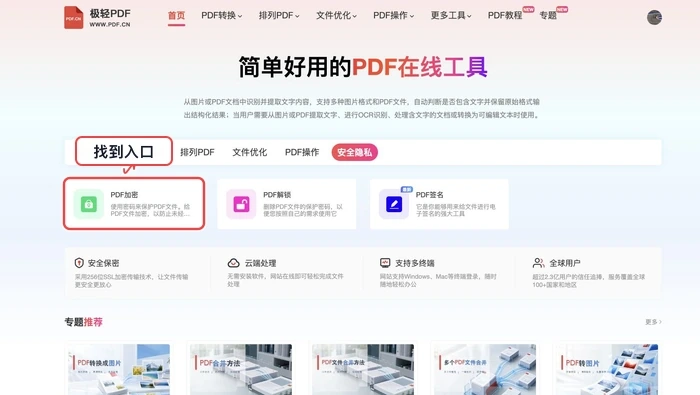
找到工具入口,进入PDF加密页面
第二步:选择并上传文件。点击“选择PDF文件”,选择需要保护的原件,也可以按照页面提示拖入PDF。上传前核对文件名称,避免把旧版或已经发出的公开版当成待加密文件。
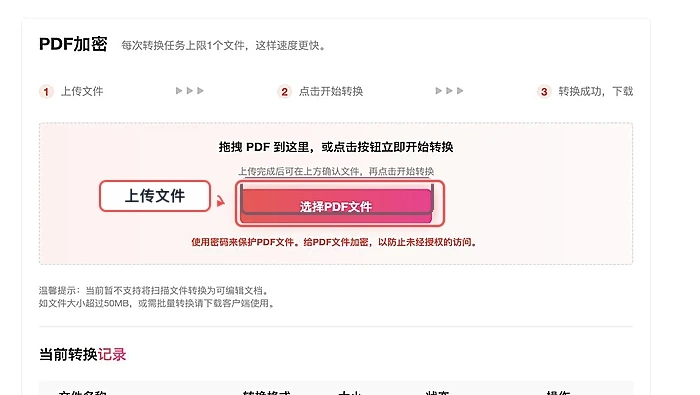
选择需要保护的PDF文件并上传
第三步:核对上传内容并设置密码。图中已经显示3页缩略图,右侧有“输入密码”和“确认密码”两个输入框。先确认页数和内容正确,再输入相同的密码;页面提示密码至少6位,实际使用时应避免生日、手机号等容易猜到的组合。
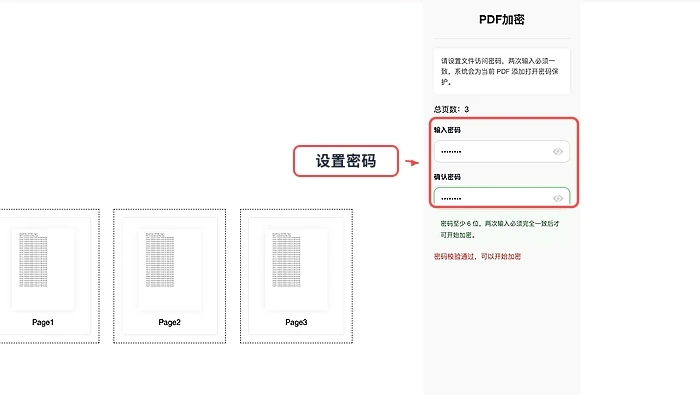
核对上传内容,在两个输入框中填写相同密码
第四步:开始加密。检查密码确认状态后,点击页面右下方的“开始加密”。等待处理完成,保留原始文件,避免后续只剩下无法找回密码的加密副本。
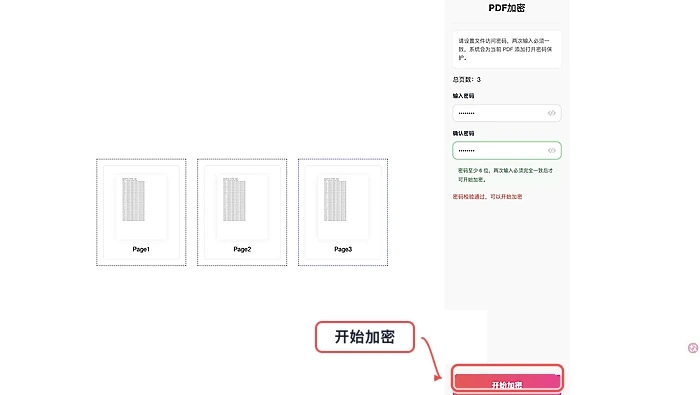
确认设置后点击开始加密
第五步:下载并检查。处理完成后点击“下载文件”,把结果另存到容易辨认的位置。关闭当前文档,再单独打开下载结果,检查是否出现密码提示,并在输入正确密码后核对页数和主要内容。
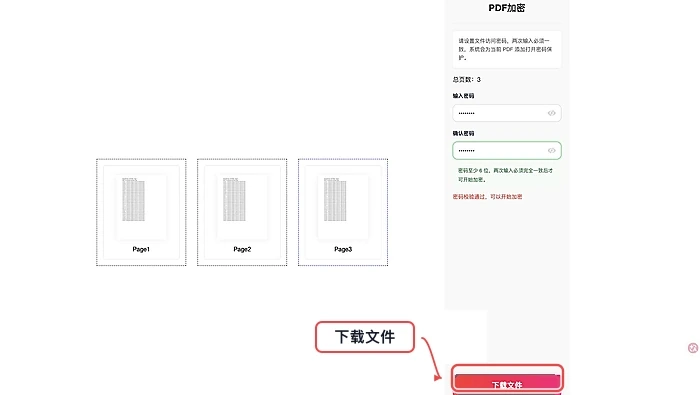
下载加密结果,重新打开检查密码是否生效
这条路线的检查重点是“打开文件是否需要密码”。如果还需要分别设置用户密码、所有者密码或操作权限,可以考虑下面的编辑器路线。
方法二:用极轻PDF在线编辑器设置密码与权限
适合已经在编辑器中处理PDF,或者希望区分打开密码与权限控制的情况。打开极轻PDF在线编辑器并载入文档后,再进入密码设置。它同样属于在线处理路线,有上传限制的文件应按单位要求选择处理方式。
第一步:展开工具菜单,找到“添加密码”。图中左上角“工具”菜单展开后,“文档安全”区域显示了“添加密码”等功能。先确认当前打开的就是要交付的文件,再进入密码面板。
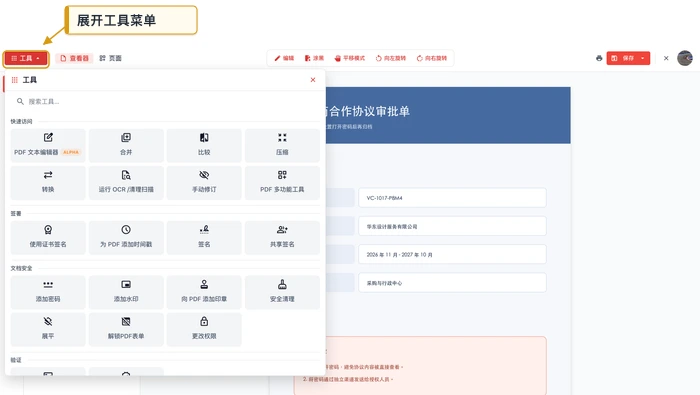
极轻PDF在线编辑器:展开工具菜单,找到添加密码
第二步:填写密码并提交加密。右侧“添加密码”面板中可见“用户密码”“所有者密码”和“加密密钥长度”,图示当前值为“128位(标准)”,下方还有“更改权限”折叠项。需要打开文件时验证身份,应设置用户密码;需要管理操作权限时,再结合所有者密码检查相关设置。图中没有展开具体权限选项,不能仅凭截图认定已经禁止打印或复制。确认设置后点击“加密”,按界面后续提示保存处理结果。
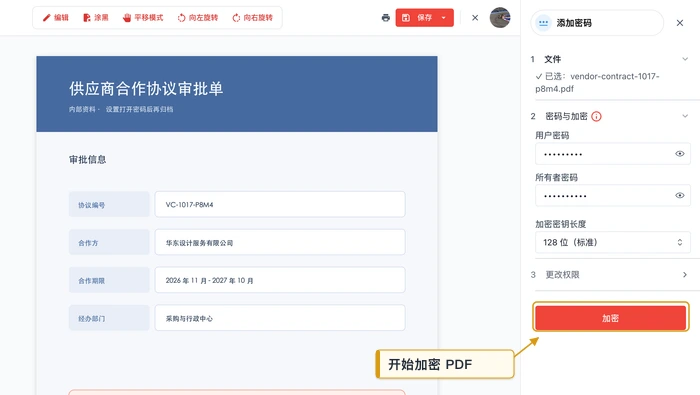
极轻PDF在线编辑器:核对密码与加密参数后提交加密
完成后先验证用户密码能否打开文件,再检查自己设置的操作限制。用户密码与所有者密码承担的用途不同,不宜把所有者密码直接作为日常阅读密码发给所有接收者。仅限制部分操作,也不能等同于阻止他人查看内容。
方法三:用桌面阅读器核验已有加密PDF并完成交付
适合接收方已经拿到加密PDF,或者发送方需要在另一款阅读器中验收结果的场景。这组图片展示的是输入打开密码和查看文档,没有展示创建密码的设置界面,因此这条路线用于验证已有保护,不能代替前两种加密操作。
第一步:打开待交付文件,检查是否要求输入密码。图中弹窗明确显示“输入打开密码”,并提供密码输入框和“确认密码”按钮。先取消打开,确认未输入密码时不能直接阅读;再重新打开并填写约定密码。测试时应关闭此前已打开的文档,减少已有会话对判断的干扰。
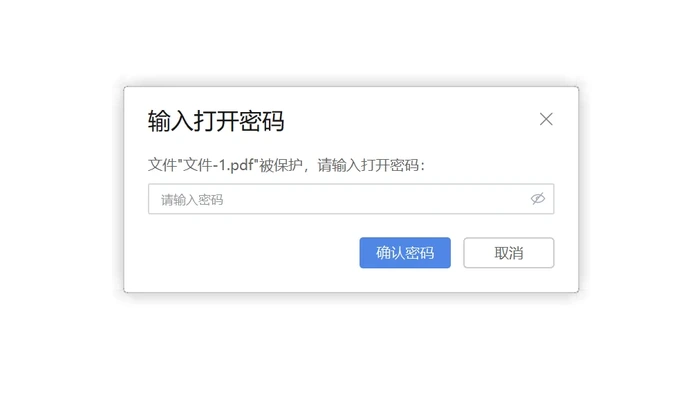
打开受保护PDF,检查是否出现打开密码提示
第二步:输入正确密码后核对正文。成功打开后,检查标题、正文、页数和关键数据是否与原件一致,必要时翻到末页检查。图中展示了桌面阅读器的正文阅读界面和“保护”选项卡,但没有展示具体加密参数;能正常阅读只能证明文件可打开,不能据此认定所有操作权限都已受限。
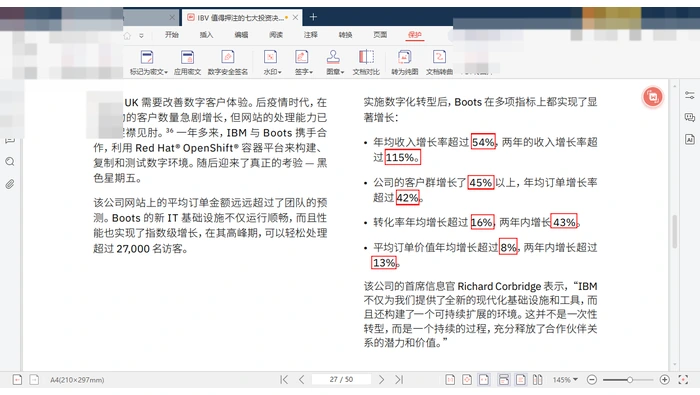
进入正文后核对内容,操作权限仍需单独检查
交付时,把加密文件与打开密码通过不同渠道发送,并先核对接收人。密码保护主要控制文件访问,接收者获得阅读权限后仍可能拍照或转述内容,因此还需要控制发送范围和后续转发。
| 检查现象 | 处理方式 |
|---|---|
| 下载后打开没有密码提示 | 确认打开的是加密结果,关闭文档后重试,并检查是否只设置了权限限制。 |
| 输入密码仍然打不开 | 核对大小写、输入法及首尾空格,确认拿到的是打开密码。 |
| 文件能打开,但操作限制不符合预期 | 回到设置界面复核权限,并在接收方使用的阅读器中实际验证。 |
| 担心误发未加密原件 | 为结果使用清晰文件名,发送前从附件位置重新打开检查。 |
如果只是临时给单份PDF增加打开密码,可以回到PDF加密处理。真正发送前,把“无密码不能看、正确密码能打开、内容核对无误”这三项检查做完,再单独告知接收者密码。
设置PDF打开密码,可根据文件数量和使用环境选择PDF.cn在线加密、批量工具或手机端入口、Adobe Acrobat本地设置。文章说明两次口令如何填写、打开密码与权限密码有什么区别,以及保存后怎样用空密码、错误密码和正确密码复查,帮助避免只限制编辑却没有限制打开的问题。
免安装给PDF签名,可从PDF.cn签名工具直接上传文件、设置签名并下载;需要结合页面内容调整位置时,可用极轻PDF在线编辑器;已有纸上手写签名时,可整理成图片后插入PDF。本文按三条路线说明操作顺序、适用条件和保存检查要点,并区分可见签名与证书签名的用途。
给照片合成的PDF加水印,可先用PDF.cn合并照片后统一处理,也可通过极轻PDF在线编辑器转换带署名的图集,或先给原始照片加入版权标识再分批转换。本文结合真实界面说明上传、格式设置、下载与逐页检查,帮助排查漏页、署名模糊和水印遮挡问题,并说明水印保护的实际边界。

为图片转PDF设置打开密码,可按文件情况选择PDF.cn在线转换后加密、转换后在本地保护,或先用Word编排再导出加密PDF。文章说明图片上传、转换下载与密码设置的区别,梳理敏感图片、多页排版和已有PDF的处理限制,并提供重新打开、错误密码测试及页面完整性检查,避免把转换成功误当成加密完成。
不知道PDF权限密码,先看文件能否直接打开。本文按三种情况介绍处理路线:使用PDF.cn在线工具输入已知密码、联系提供者索取密码或重新导出原文件,以及对可打开但受限的PDF尝试权限解除;结合页面截图说明上传、输入密码、处理和下载检查,并解释打开密码与权限密码的区别,避免反复尝试无效操作。
设置PDF加密密码时,可将至少12位作为起点,并结合随机性、独立使用与保存方式判断强度。本文介绍PDF.cn在线设置打开密码、按打开与权限需求选择其他工具、本地软件批量加密三条路线,说明上传、设密、下载及复查要点,帮助排查仅限制编辑、文件未加密和批量共用密码等问题。
多个PDF需要加密时,可按文件数量和密码要求选择处理路线:用PDF.cn在线逐份加密,用极轻PDF在线编辑器分别设置用户密码与所有者密码,或通过桌面PDF工具逐件处理并验证打开密码。本文结合九张操作图,说明单次上传限制、密码设置、结果下载和逐份核对要点,避免漏加密或误发原文件。

PDF打开密码决定文件能否被打开,权限密码用于管理打印、复制和修改等操作。本文介绍PDF.cn在线加密、极轻PDF在线编辑器和桌面PDF软件三种路线,结合操作图说明适用场景、设置限制与结果检查,帮助你按保密阅读、编辑后交付或限制使用的需求选择,并排查设置后仍能打印的原因。
PDF合并遇到密码提示,可先判断文件是否需要打开密码,以及是否存在限制处理的权限设置。本文介绍三条路线:已知密码时先保存获授权的无密码副本,再用PDF.cn合并;需要预览与排序时使用极轻PDF在线编辑器;不知道密码时向提供者索取可用副本,或从原始文档重新导出,并逐项检查合并结果。

围绕Word转PDF后的防修改需求,介绍PDF.cn在线转换后设置权限、Word本地导出后加密,以及仅剩PDF时经授权修订再重新交付三条路线,说明打开密码与权限密码的区别、编辑复制和打印限制的设置原则,并提供排版核对、另存验证与密码保管建议,帮助减少文档误改和版本混用。




LibreOffice桌面版提供Writer、Calc、Impress等办公组件,可本地处理文档并交换Office格式。了解实际功能、商用许可、兼容性检查和企业支持的区别。

Numbers macOS版用于预算、数据整理和可视化报告,支持公式、图表、数据透视表及iCloud协作。了解Excel文件交换、Mac安装条件和多端使用差异。

Qoder智能体工作台将编程任务、项目知识整理和自动化集中处理。本页介绍任务执行、Repo Wiki与结果审阅,区分Qoder IDE、系统安装选项和账户套餐,并提供官方下载入口。

微信Windows版适合电脑聊天、会话查找和文件传送。本页说明登录与文件管理、电脑办公优势,以及大文件失败、版本差异和本地记录的核对方法。
LibreOffice桌面版提供Writer、Calc、Impress等办公组件,可本地处理文档并交换Office格式。了解实际功能、商用许可、兼容性检查和企业支持的区别。
Qoder智能体工作台将编程任务、项目知识整理和自动化集中处理。本页介绍任务执行、Repo Wiki与结果审阅,区分Qoder IDE、系统安装选项和账户套餐,并提供官方下载入口。


