

使用PowerShell将Windows文件复制到Linux系统的方法
如果您想要在运行Windows和Linux操作系统的两台计算机之间复制文件,以下是一个简单的步骤指南来帮助您完成这个任务。您可以使用PowerShellRemotingOverSSH来从Windows复制文件到Linux。请确保您的计算机上安装了PowerShell6或更高版本,以满足主要要求。1.首先,在Windows计算机上安装并配置OpenSSH服务器。您可以从OpenSSH官方网站下载安装程序,并按照说明进行安装和设置。2.在Linux计算机上安装并配置OpenSSH客户端。大多数Linux发行版
如果您想要在运行Windows和Linux操作系统的两台计算机之间复制文件,以下是一个简单的步骤指南来帮助您完成这个任务。您可以使用PowerShell Remoting Over SSH来从Windows复制文件到Linux。请确保您的计算机上安装了PowerShell 6或更高版本,以满足主要要求。 1. 首先,在Windows计算机上安装并配置OpenSSH服务器。您可以从OpenSSH官方网站下载安装程序,并按照说明进行安装和设置。 2. 在Linux计算机上安装并配置OpenSSH客户端。大多数Linux发行版默认已经安装了OpenSSH客户端,但如果您的系统没有安装,请使用适当的软件包管理器进行安装。 3. 打开PowerShell终端,并使用以下命令连接到Linux计算机: ```powershell ssh user@linux-ip-address ``` 这将要求您输入Linux计算机的用户名和密码,以建立安全的SSH连接。
PowerShell 是一款功能强大、实用的命令行工具,它可以满足各种需求。其中一个最方便的功能是通过远程会话连接 Windows 和 Linux 计算机,实现跨平台应用程序的运行。您还可以使用相同的方法,将文件从 Windows 复制到 Linux 计算机上。无论是音频、视频、文档还是其他任何内容,您都可以按照本指南的步骤制作副本。这个功能非常实用,能够极大地提高工作效率。
在开始此过程之前,您必须执行以下操作:
检查 PowerShell 版本。如果低于PowerShell 6,则需要更新。在这种情况下,您需要访问 learn.microsoft.com 并使用任意方法将其更新到最新版本。仅供参考,下载 MSI 包是最简单的使用方法。您必须在目标 Linux 计算机上安装 PowerShell。如果您还没有,可以访问 learn.microsoft.com 在 Linux 上下载并安装 PowerShell。必须已经建立远程会话。为此,您需要 SSH 远程处理。如果您使用 Ubuntu,则可以使用以下命令开始: sudo apt install openssh-client 和 sudo apt install openssh-server。它还要求输入密码。一旦进入这个阶段,您就可以开始了。
如何使用 PowerShell 将文件从 Windows 复制到 Linux
要使用 PowerShell 将文件从 Windows 复制到 Linux,请执行以下步骤:
创建新的 PowerShell 远程会话。选择您要复制的文件。右键单击它并选择 复制为路径 选项。使用 Copy-Item cmdlet 开始复制。要了解有关这些步骤的更多信息,请继续阅读。
如前所述,您需要首先创建远程 PowerShell 会话。为此,微软建议您使用以下命令:
$s = New-PSSession -HostName host-ip -UserName username
不要忘记将 主机 IP 和 用户名 替换为原始主机 IP 和用户名。该 用户名 表示主机的用户名。
接下来,您需要选择要复制的文件。右键单击该文件,然后选择 复制为路径 选项。
虽然还有另一种方法来选择文件并获取文件路径,但根据我们的测试,这种方法已被证明更简单。但是,如果您想使用该方法,则需要先使用以下命令:
Enter-PSSession $s
然后,使用 dir 命令打开并查看该目录。
接下来,您需要输入包含 Copy-Item cmdlet 的命令:
Copy-Item .\\file-path /home/username -ToSession $s
同样,不要忘记将 文件路径 替换为原始文件路径,将 用户名替换 为原始用户名。
完成后,文件将立即被复制。
我希望它有帮助。
如何将文件从 Windows 复制到 Linux?
尽管有多种方法可以将文件从 Windows 复制到 Linux,但您可以使用 PowerShell 来完成这项工作。为此,您需要首先创建一个通过 SSH 的 PowerShell 远程处理。然后,您可以使用 Copy-Item cmdlet 开始将文件从一个文件复制到另一个文件。
如何从Windows路径复制到Linux?
要使用命令行将文件从 Windows 复制到 Linux,您可以使用 PowerShell。首先,检查您的 PowerShell 是否已更新。然后,通过 PowerShell 通过 SSH 创建远程会话。最后,在 Windows 计算机上选择该文件并使用上述命令来完成。

使用shutil模块可高效复制文件,shutil.copy2()保留元数据,copyfile()仅复制内容;大文件需分块读取避免内存溢出;通过os.stat和chmod处理权限;结合try-except捕获异常;copytree()复制目录并可设置dirs_exist_ok=True允许目标存在;可用os.system调用系统命令但有安全风险;最后通过SHA256哈希值验证文件完整性。
Win8文件复制卡住或传输中断的解决方法包括:1.检查磁盘空间是否足够,腾出空间后重试;2.检测磁盘健康状况,使用工具修复坏道;3.运行chkdsk命令修复文件系统错误;4.更新驱动或更换USB接口以解决兼容性问题;5.排查文件本身是否损坏;6.关闭杀毒软件避免干扰;7.检查网络连接及权限设置;8.释放系统资源,关闭不必要的程序;9.使用robocopy等命令行工具实现断点续传;10.排查硬件冲突问题。若发生中断,可尝试重新连接设备、使用robocopy续传或数据恢复软件恢复损坏文件,必要时重新传输。为预

1.高效文件读取使用BufferedReader/BufferedWriter提高读写效率:BufferedReader和BufferedWriter是高效的字符流,能够一次读取或写入一行文本,比直接使用InputStream或OutputStream更高效。BufferedReaderreader=newBufferedReader(newFileReader("file.txt"));BufferedWriterwriter=newBufferedWriter(newFileWriter("file.

深入理解Go语言文档中的io.Copy函数实现文件复制,需要具体代码示例Go语言是一门开源的静态类型编程语言,它以简洁、高效、并发安全的特点而备受开发者青睐。在Go语言的标准库中,io包是一个非常重要的包,它提供了一组用于I/O操作的函数和接口。其中,io.Copy函数是一个非常实用的函数,用于实现文件之间的拷贝。io.Copy函数定义如下:funcCop
Go语言的标准库中提供了很多IO操作相关的函数,其中有一个io.CopyBuffer函数可以实现带缓冲的文件复制。在本文中,我们将深入理解io.CopyBuffer函数的实现原理,并提供具体代码示例。一、函数介绍io.CopyBuffer函数的签名如下:funcCopyBuffer(dstWriter,srcReader,buf[]byte)(
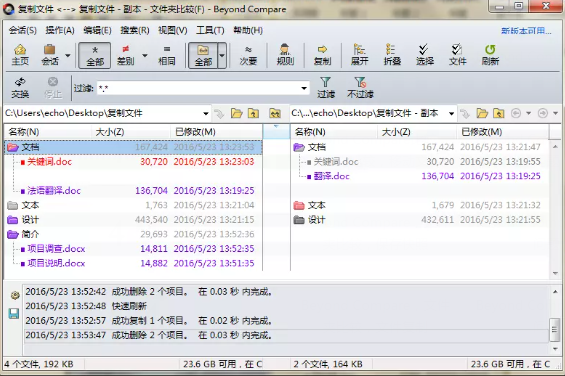
Beyond Compare文件复制有哪些方式?作为一款专业级别的文件夹以及文本比较软件,Beyond Compare拥有十分强大的对比功能可以快速查找文件之间的差异部分,并且以不同颜色标注差异文件,方便用户查看。当您使用Beyond Compare比较文件夹时,如果您想要将差异文件复制到目标文件夹,同时保持基点文件夹结构,该如何进行设置才可以满足这样的要求呢?下面跟着正软小编来一起看看吧。
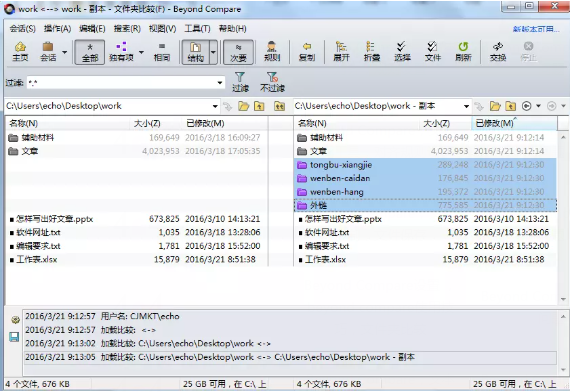
如何用Beyond Compare导出孤立文件?Beyond Compare作为专业级的文件以及文件夹比较工具,当使用Beyond Compare比较文件时,对于文件夹中的差异文件,如何进行处理能够更好的完善以及整理文件呢?使用Beyond Compare对比文件夹时,如何导出一侧的孤立文件?下面跟着正软小编来一起看看吧。

本教程演示如何在 Windows 版 Typora 中开启 Highlight 高亮功能,通过双等号语法标记重点文本,并展示如何编辑、取消高亮及验证源码保存状态。

了解讯飞智作平台的在线创作流程:从文字配音到数字人视频生成,再到AIGC工具箱的素材处理。通过具体案例演示如何选择合适的功能入口、调整参数及核对成品权益,适合需要快速制作音频或播报视频的用户参考。

本文详细介绍 Gemini 官方网页版入口地址、个人与组织账号登录流程、运行环境要求、账号体系差异对比及常见访问异常的排查解决方法。





火山引擎是字节跳动旗下企业级云与AI服务平台。聚焦大模型核心能力,依托字节自研豆包多模态大模型,凭借火山方舟一站式平台,提供模型精调、推理部署、智能应用搭建等全链路服务,结合高性能AI算力,助力各行业快速落地大模型数字化与智能化应用。



