

电脑开机不了是什么原因造成的?常见问题及处理方法
电脑按下电源键无反应或黑屏?本文详解从检查电源线、重新插拔内存条到修复BIOS设置的实操步骤,助你快速恢复电脑正常运行。
电脑突然无法开机是最令人焦虑的故障之一,但大多数情况下,问题并非出在核心硬件损坏,而是由接触不良、设置错误或外设冲突引起。通过观察指示灯状态、听风扇声音以及简单的物理排查,我们可以迅速缩小故障范围。本文将按照从外到内、从简到繁的顺序,演示如何一步步复现并解决常见的开机故障。
在开始操作前,请确保你有一把十字螺丝刀(用于拆机箱侧板)和一个干燥的环境。如果电脑完全没有任何通电迹象(指示灯不亮、风扇不转),重点检查供电;如果有通电但黑屏,重点检查内存和显卡;如果能进入品牌Logo但进不去系统,则重点检查硬盘和引导设置。
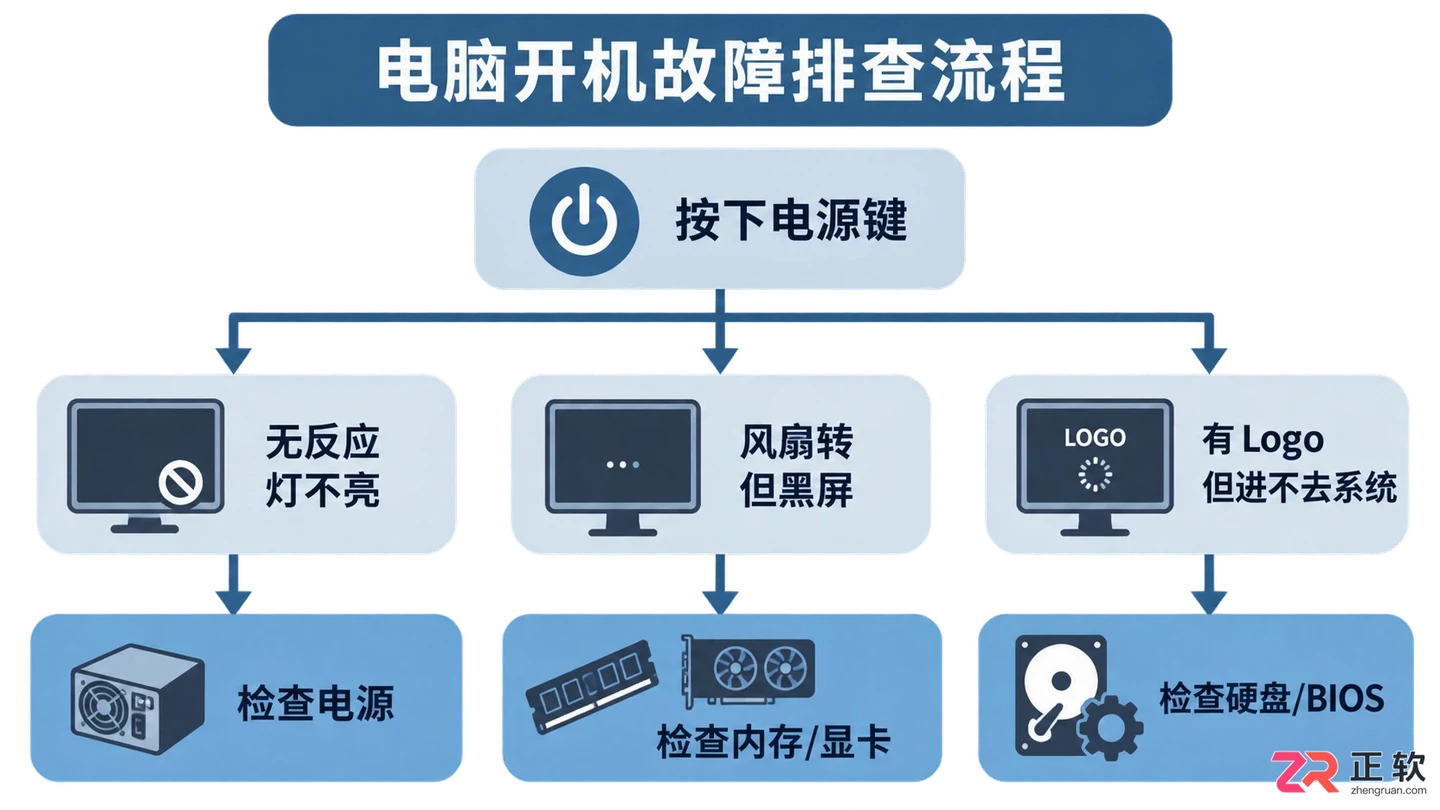
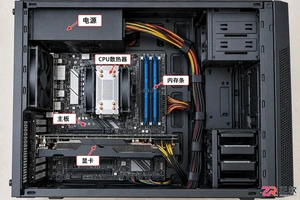
电脑开机故障排查流程示意
1. 检查外部供电与电源开关
首先排除最基础的供电问题。很多“开机不了”其实只是插座没电或电源线松动。
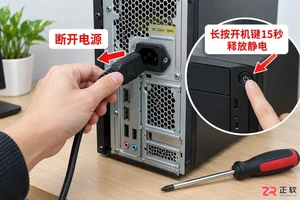
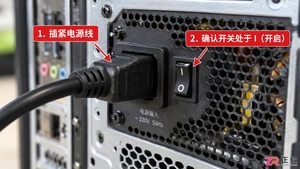
确认主机背后的电源开关处于“I”(开启)位置,而不是“O”(关闭)。接着,检查电源线两端是否插紧,尝试更换一个已知正常的墙壁插座或排插孔位。如果是笔记本电脑,拔掉电池(若可拆卸),仅使用适配器供电测试,或者长按电源键15秒释放静电后再尝试开机。
观察主机箱上的电源指示灯。如果按下电源键后,指示灯完全不亮,且机箱内部没有任何风扇转动声,说明主板未获得电力。此时需检查电源线是否损坏,或电源供应器(PSU)是否故障。
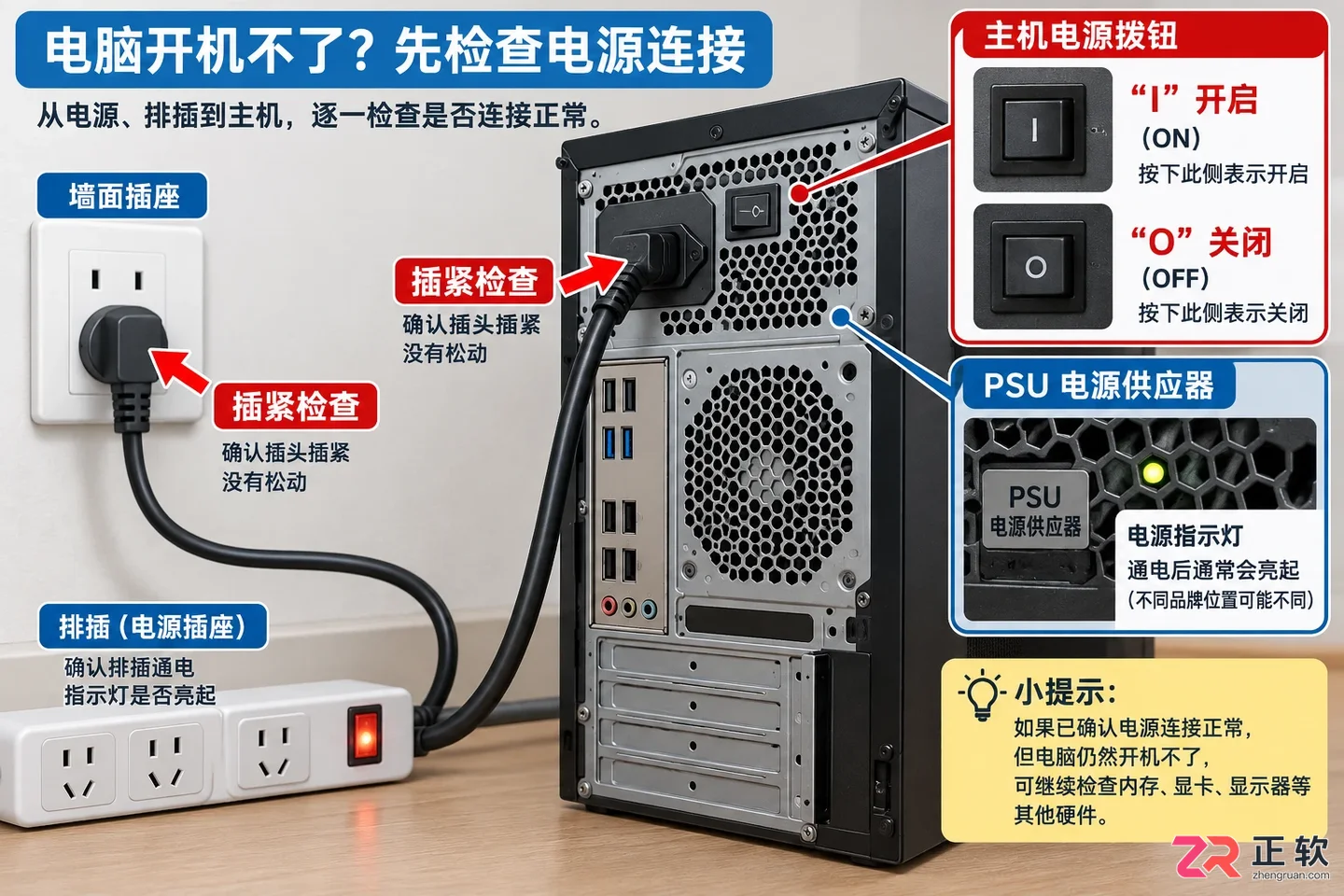
1. 检查外部供电与电源开关
2. 清理灰尘并重新插拔内存条
如果电源指示灯亮起,风扇开始转动,但屏幕始终黑屏,且键盘大小写锁定灯(Caps Lock)按下去没有反应,这通常是内存条接触不良导致的。这是台式机最常见的开机故障原因。
断开主机电源线,打开机箱侧板。找到内存插槽,按下两端的卡扣,取出内存条。使用橡皮擦轻轻擦拭内存条底部的金手指部分,去除氧化层和灰尘。
将内存条对准插槽缺口,垂直用力按下,直到听到“咔哒”一声,两侧卡扣自动锁紧。如果有两根内存条,建议先只插一根尝试开机,以排除某根内存条损坏的可能性。重新接通电源开机,观察显示器是否出现画面。
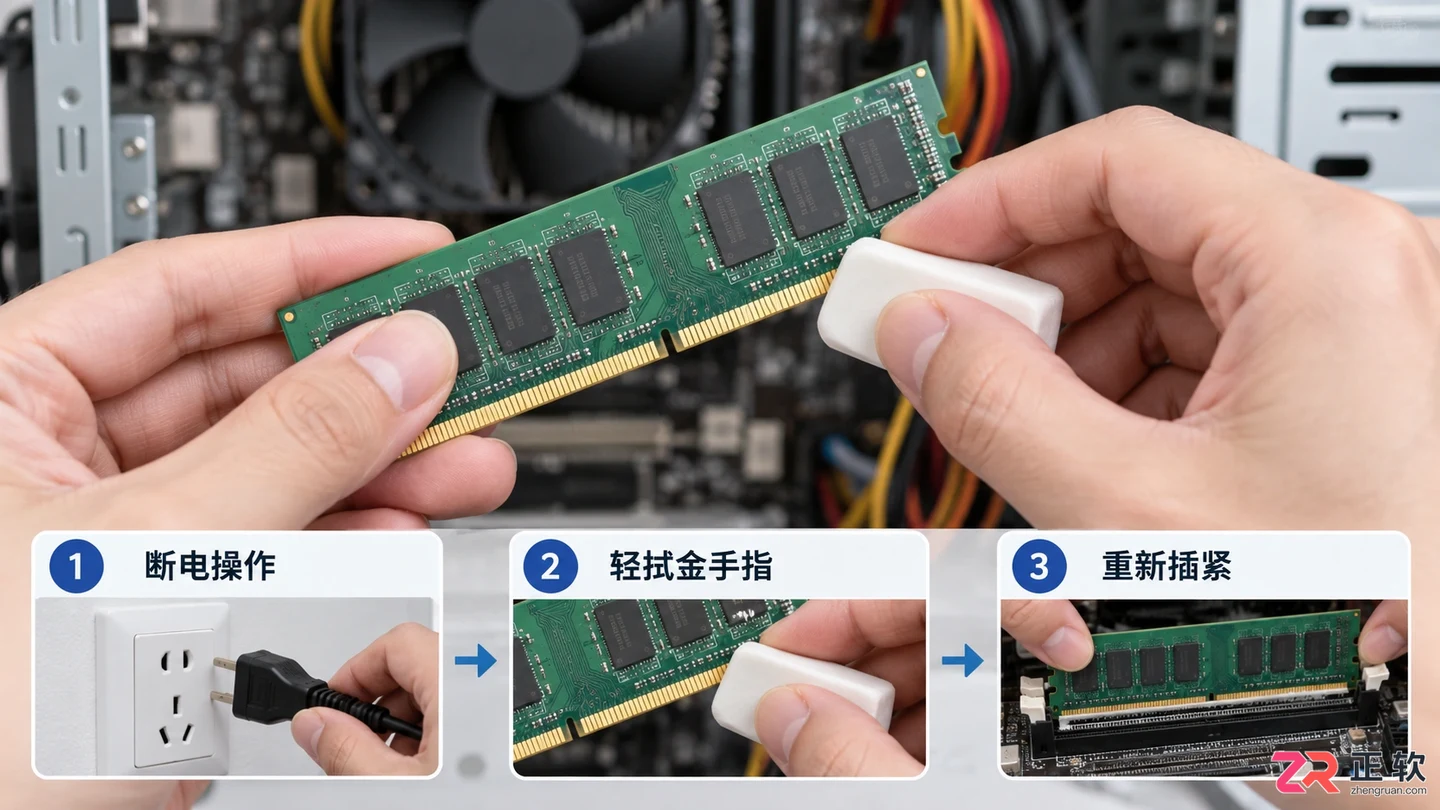
使用橡皮擦清洁内存条金手指
3. 重置BIOS设置清除CMOS
如果重新插拔内存后依然黑屏,或者电脑能通电但卡在品牌Logo界面,可能是BIOS设置错误导致硬件自检失败。此时可以通过重置CMOS来恢复默认设置。
在主板上找到圆形的纽扣电池(CR2032),通常在显卡插槽附近。断开电源,小心取下电池,等待约1-2分钟,让主板电容放电完毕,然后再将电池装回。部分主板设有专门的“Clear CMOS”跳线或按钮,可直接短接或按压进行重置。
重置后首次开机,时间可能会变慢,屏幕可能会提示“CMOS Checksum Error”,按F1或Del键进入BIOS保存退出即可。这一步能解决因超频失败或电压设置不当引起的无法开机问题。
4. 检查硬盘连接与引导顺序
如果电脑能顺利通过自检,显示品牌Logo,但随后提示“No Boot Device Found”或直接进入BIOS界面,说明系统找不到启动硬盘。
打开机箱,检查SATA数据线和电源线是否牢固连接在硬盘和主板上。如果是M.2固态硬盘,确认螺丝是否拧紧,金手指是否完全插入插槽。
进入BIOS设置界面(通常按Del或F2),找到【Boot】选项卡,查看【Boot Option #1】是否设置为你的系统盘。如果列表中没有硬盘,说明硬盘可能已损坏或未被识别,需要进一步更换数据线测试或送修。
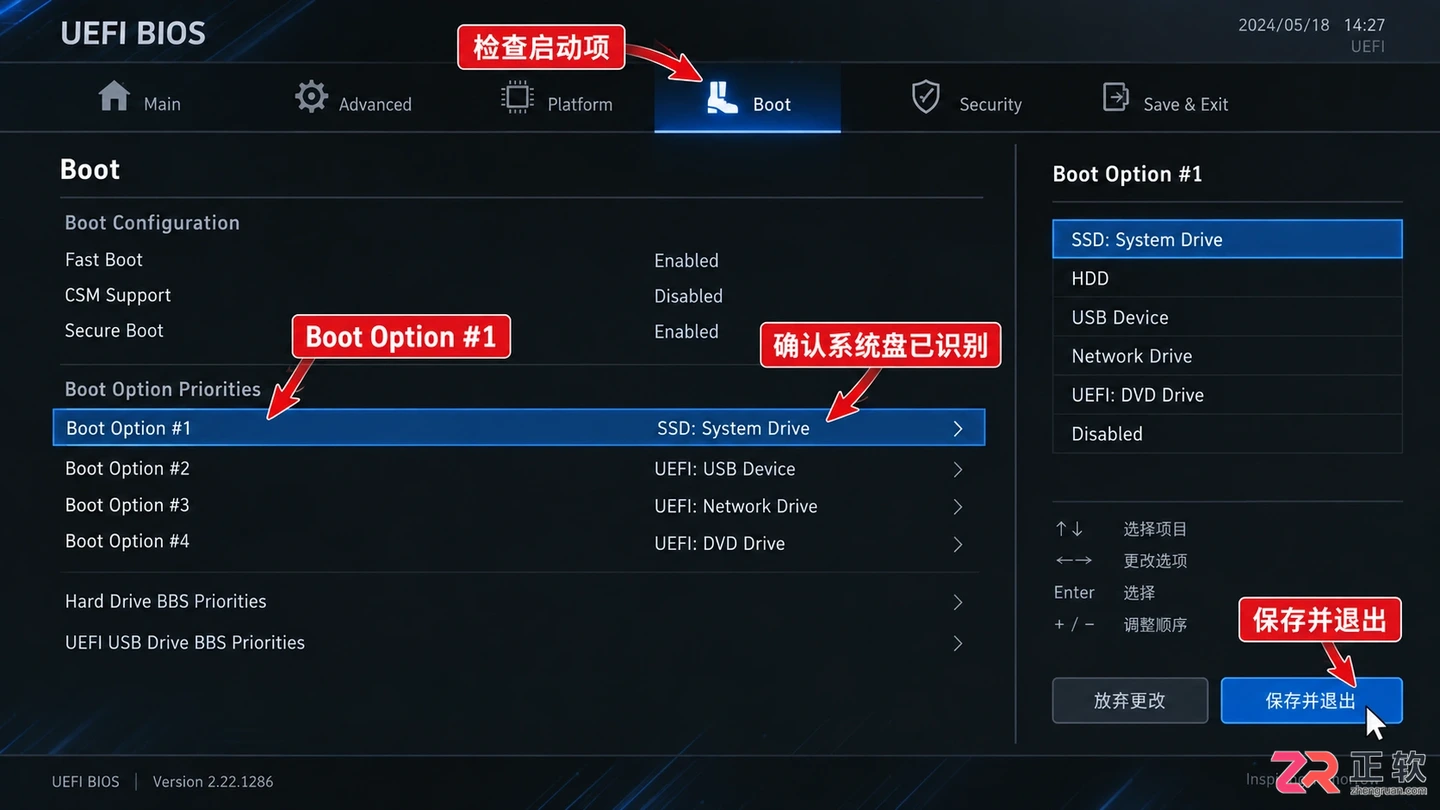
在BIOS中检查Boot Option启动项
5. 最小化系统法排查硬件冲突
如果上述步骤均无效,且风扇转动但无显示,可能存在其他硬件短路或冲突。此时采用“最小化系统法”进行排查。
拔掉所有非必要外设:包括USB设备、独立显卡(如果CPU有核显)、额外硬盘、光驱等,只保留CPU、一根内存条、主板和电源。尝试开机。
如果能点亮屏幕,说明故障在被移除的部件中。逐一添加刚才移除的硬件,每加一个就开机测试一次,直到找到导致故障的具体硬件。如果最小化系统下依然无法开机,且电源确认正常,则大概率是主板或CPU故障,建议联系专业维修人员检测。
完成排查后,记得将所有线缆整理归位,盖上机箱侧板。保持机箱内部通风良好,定期清理灰尘,能有效降低此类故障的发生概率。如果问题依旧存在,请记录开机时的具体报错代码或蜂鸣声次数,以便寻求更专业的技术支持。
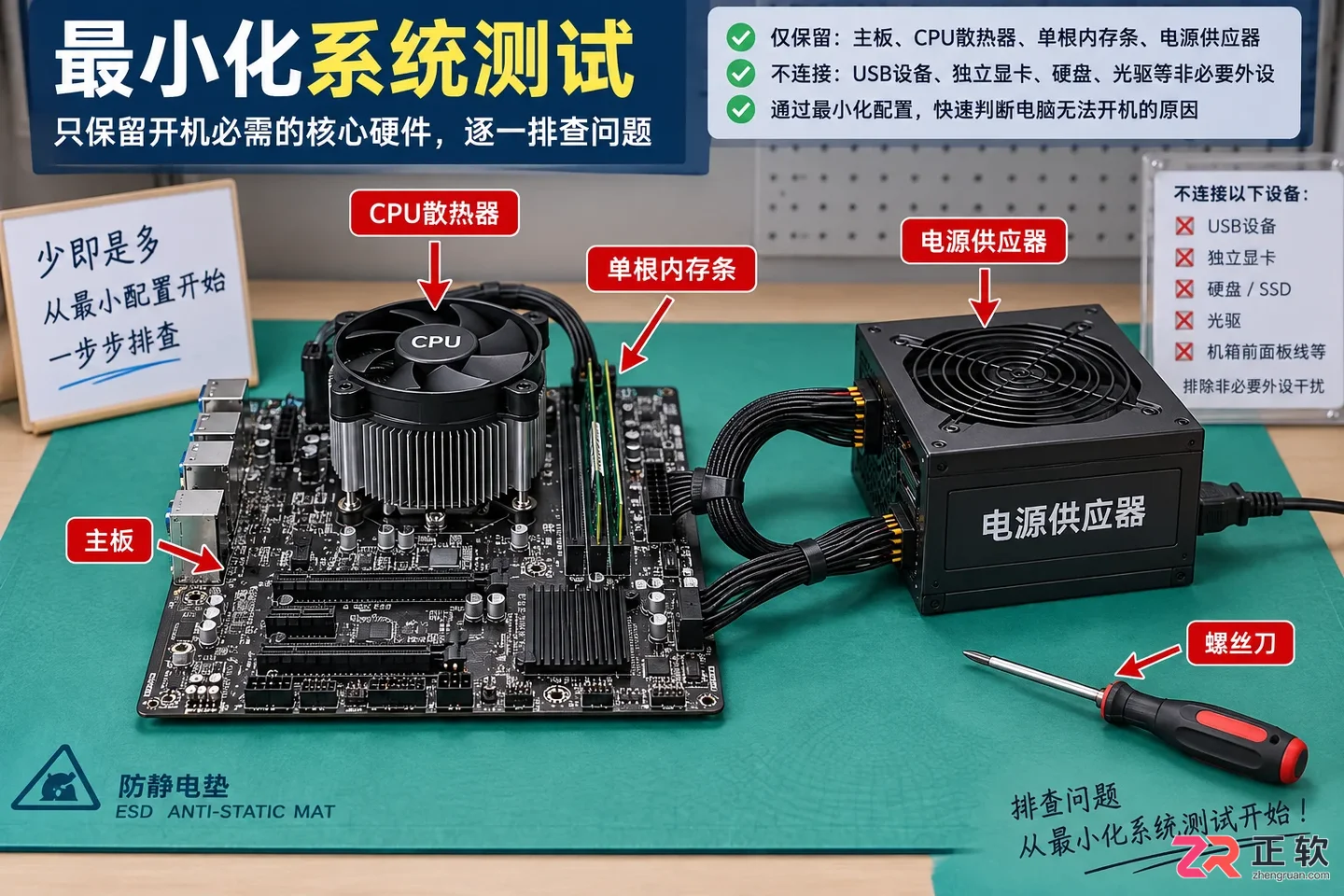
最小化系统法仅保留核心硬件
遇到电脑开机黑屏且电源指示灯闪烁?这通常是主板POST自检失败或电源异常的信号。本文详解台式机与笔记本的排查步骤,包括释放静电、检查内存接触及最小化系统测试,助你快速恢复电脑正常运行。
遇到电脑开机黑屏或无反应时,不必惊慌。本文按照从外到内、从简到繁的顺序,介绍电源连接、内存重插、外设移除及BIOS重置等基础排查步骤,帮助初学者建立清晰的故障定位地图。
电脑开机风扇转一下就停是常见的硬件保护机制触发表现。本文详解电源过载、主板短路、内存松动等核心原因,提供基于现象观察的排查路径,帮助用户初步诊断故障点。
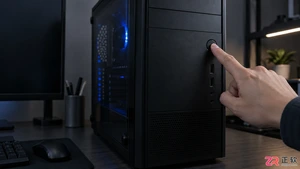
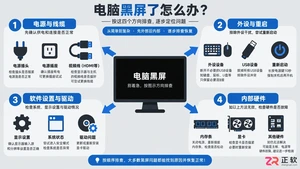
面对电脑突然黑屏,本文梳理了电源线、显示器、显卡驱动及系统更新等常见诱因,并提供分步排查与恢复操作,适用于Windows及部分通用场景。
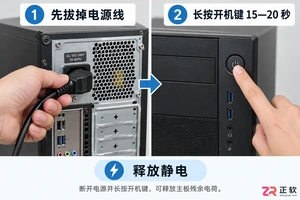
电脑开机黑屏且电源灯闪烁是常见的硬件故障信号。本文详解内存接触不良、静电积累及电源故障的排查步骤,提供安全有效的自救方法,避免盲目送修。
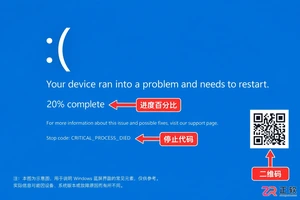
遇到Windows蓝屏提示“Your Device Ran Into a Problem”?本文详解该错误的可能原因,包括驱动冲突、硬件故障和系统文件损坏,并提供实用的修复步骤,如进入安全模式、更新驱动和使用系统还原。
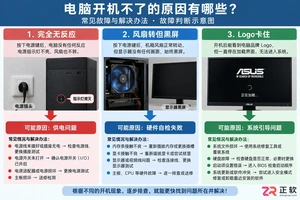
遇到电脑按开机键无反应或黑屏?本文详解电源故障、内存接触不良、外设冲突及系统引导错误等常见原因,提供清晰的排查思路和基础解决办法,帮助用户快速恢复电脑正常运行。
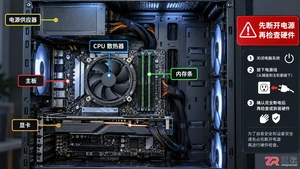
面对电脑开机风扇转一下就停的故障,不要急于更换部件。通过重新插拔内存、检查电源连接、排除主板短路等基础操作,往往能解决大部分接触不良或保护性停机问题。
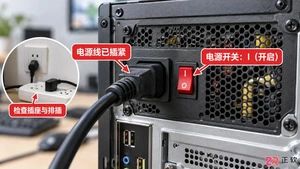
电脑按下电源键无反应或黑屏?本指南详解从检查电源线、移除多余外设到重新插拔内存条的标准化排查步骤,助你快速解决电脑开机不了的常见问题。





火山引擎是字节跳动旗下企业级云与AI服务平台。聚焦大模型核心能力,依托字节自研豆包多模态大模型,凭借火山方舟一站式平台,提供模型精调、推理部署、智能应用搭建等全链路服务,结合高性能AI算力,助力各行业快速落地大模型数字化与智能化应用。



