

WPS文字如何设置或隐藏脚注分隔线

WPS Office 是金山办公推出的一体化办公套件,在 Windows 上提供文字处理、电子表格、演示文稿和 PDF 工具,并支持常见 Microsoft Office 文件格式。个人用户可以免费使用基础功能,
面向需要在WPS文字中调整脚注格式的用户,解决页脚上方横线显示不符合排版要求的问题。本文针对脚注与正文间的分隔线,说明如何通过「引用」选项卡中的「脚注/尾注分隔线」功能进行切换。操作前需确认光标位于脚注编辑区域,点击按钮即可隐藏或恢复横线,且不影响脚注编号及注释内容,适合需要精简页面底部视觉干扰或遵循特定文档模板的场景。
先确认横线属于脚注
打开需要处理的文档(例如资料来源说明.docx),首先在正文中找到脚注编号,然后翻到页面底部查看对应的脚注内容。本次需要处理的横线位于「数据来自巡检登记表」这一注释文字的上方。
将鼠标光标点击进入脚注文本所在的编辑区域,确保当前激活的是脚注部分,随后切换到顶部菜单栏的「引用」选项卡。
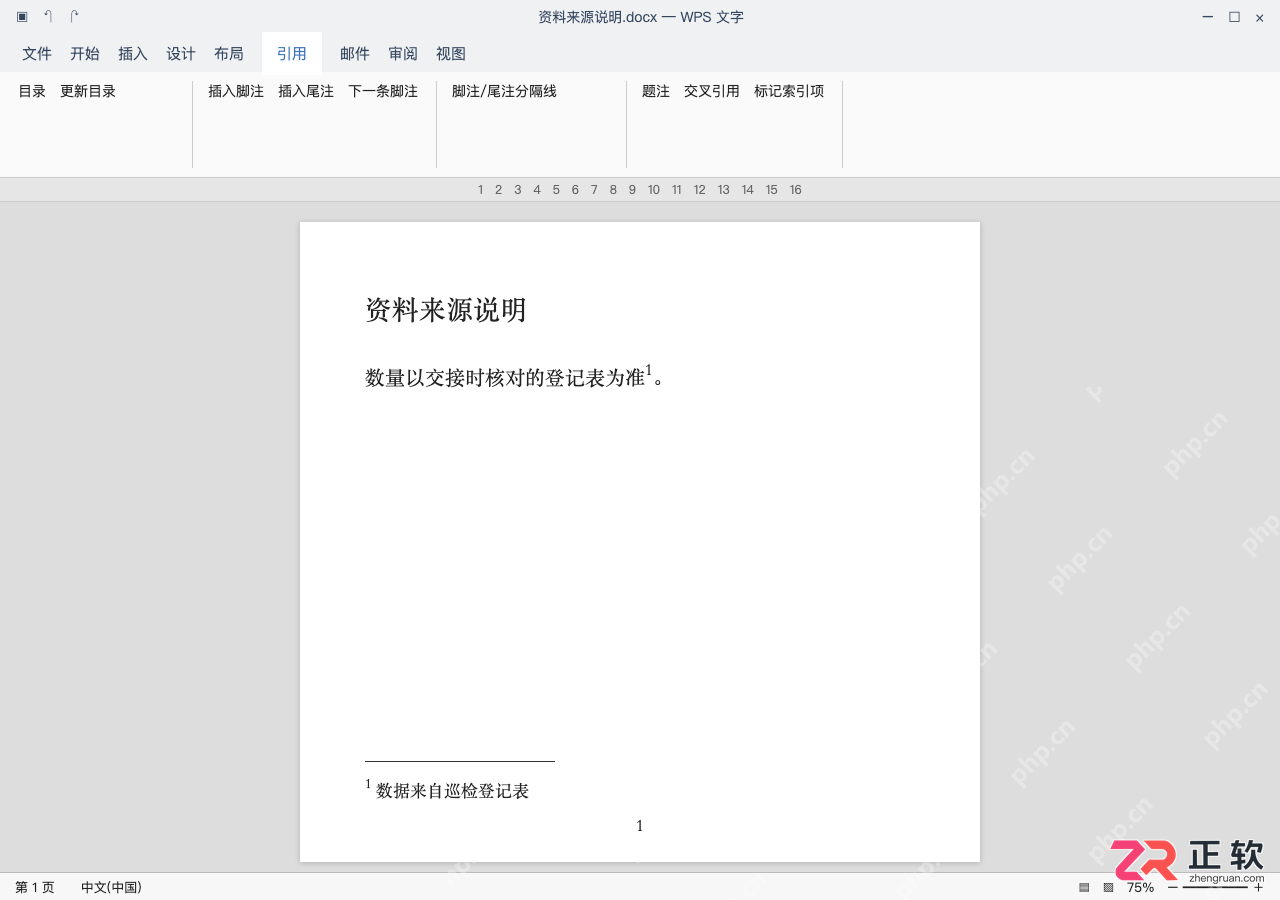
在引用里切换分隔线
在「引用」选项卡的脚注功能区中,找到并点击「脚注/尾注分隔线」按钮。如果该按钮呈现灰色不可点击状态,请先确认文档中确实已插入过脚注,并将光标重新移回脚注编辑区域内再次尝试。

Excel公式大师(兼容WPS)
Excel/WPS 公式大师。用大白话描述需求,直接给出可用的公式、函数组合和数据处理方案,并解释每一段的作用。当用户提到"Excel 公式"、"表格函数"、"VLOOKUP 怎么用"、"XLOOKUP"、"LET"、"LAMBDA"、"动态数组"、"这个公式报错了"、"#N/A"、"#REF!"、"
****下载
检查脚注还在,再决定是否恢复
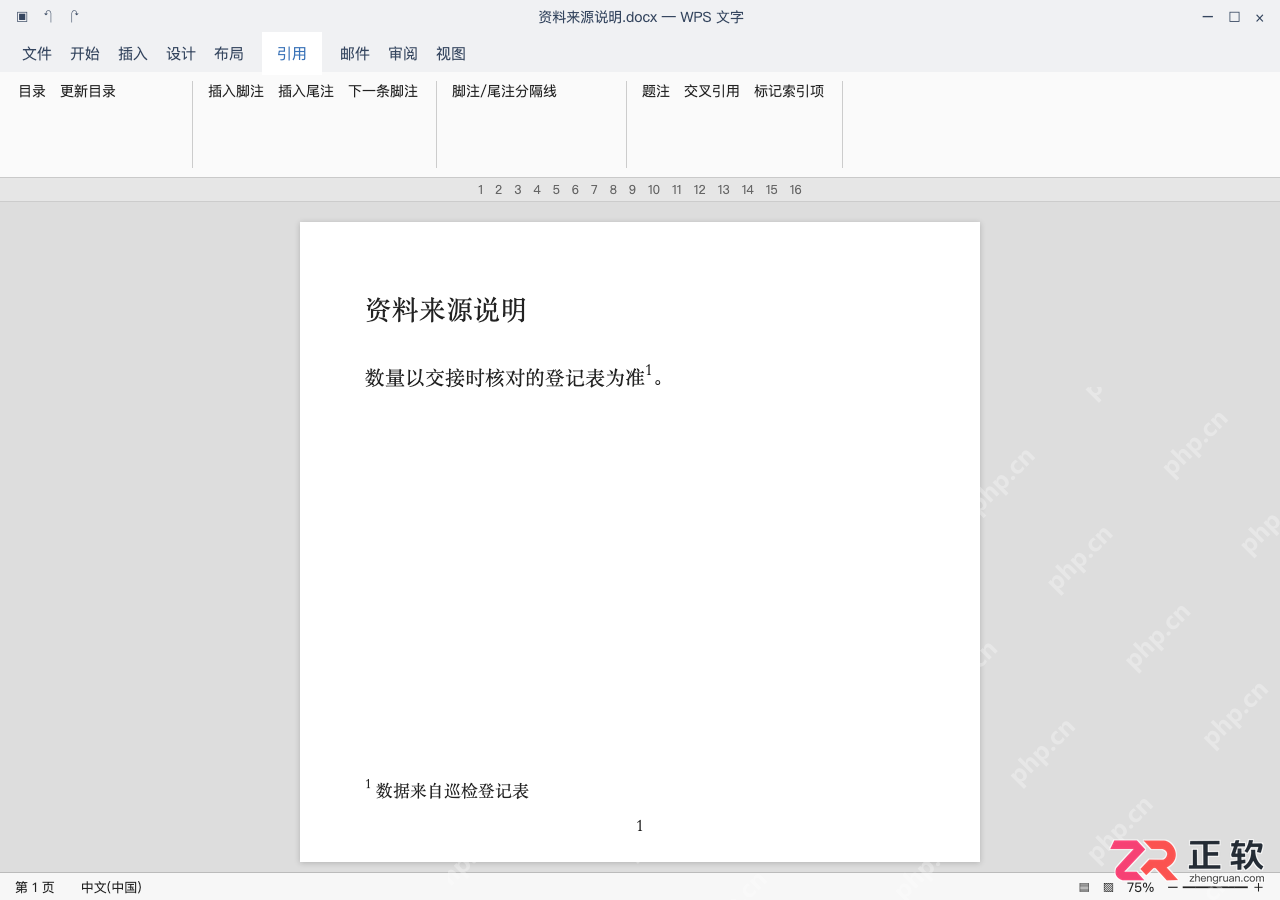
操作完成后,切回页面底部进行检查。确认「数据来自巡检登记表」文字以及对应的脚注编号均正常显示。此操作仅会隐藏或显示分隔线,不会删除或修改脚注本身的任何内容。
如果你的文档排版规范或模板要求必须保留这条横线,只需再次点击同一个「脚注/尾注分隔线」按钮,即可恢复横线的显示状态。
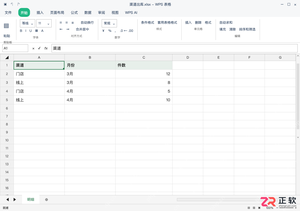
面向需要快速汇总数据的WPS Office用户,本文介绍利用WPS AI辅助创建数据透视表的具体流程。针对AI可能仅返回配置方案而非直接生成表格的情况,提供手动构建的备选路径。通过渠道出库表示例,详解源数据框定、字段映射及求和规则设置,并强调核对汇总结果(如门店17、线上18)与测试月份筛选的重要性,确保数据统计准确无误,避免因源区域包含小计行或格式错误导致的计算偏差。
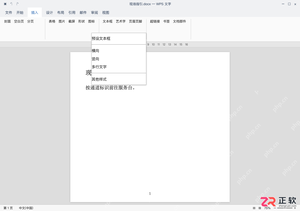
面向需要在WPS文字中进行版面排版的用户,解决如何根据内容类型选择不同方向的文本框的问题。主说明内容适合使用横向文本框,侧边短标签则适用竖向文本框。本文介绍在WPS文字中通过「插入」菜单选择预设方向、拖拽绘制文本框、输入文字及调整宽度的具体步骤,并指导如何检查文字显示完整性及微调位置以避免遮挡,帮助用户快速完成图文混排布局。
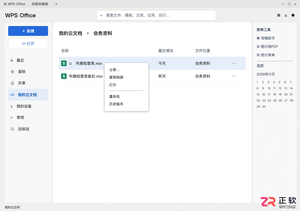
面向需要快速将电脑端文件分享给手机端用户的办公人群,利用WPS云文档的分享面板即可直接生成访问二维码。针对多人协作或现场查看场景,本文以“布展检查表.xlsx”为例,说明从云文档列表进入分享设置、配置“所有人可查看”等链接权限、点击二维码图标生成图像,以及使用接收方账号试扫验证权限的完整流程,确保扫码后能正确打开文件且无权限阻碍。
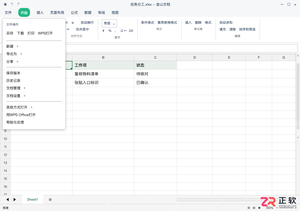
面向需要在WPS在线协作表中调用桌面版高级功能的用户,解决网页端功能受限或操作不便的问题。本文介绍通过在线表格左上角菜单选择“WPS打开”切换至本地客户端的具体步骤,包括应用选择、加载等待及文件核对流程。重点说明在桌面版打开后需确认文件名与内容一致性,并区分另存为本地副本与同步回云文档的不同保存逻辑,帮助用户正确管理文件版本与数据同步状态。
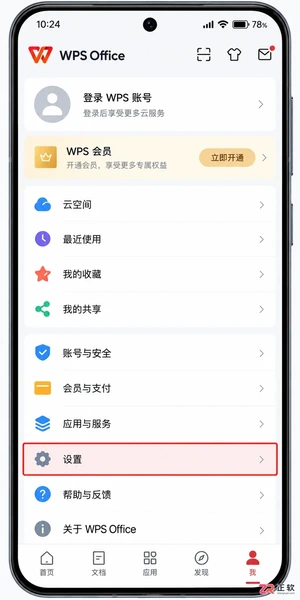
担心WPS表格自动上传云端?教你在手机端通过设置关闭文档云同步和自动备份功能,同时说明本地备份的限制及确认生效的方法,避免误删重要数据。
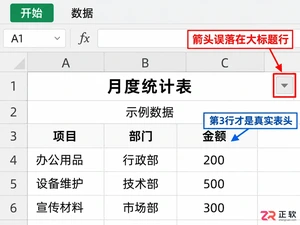
WPS表格筛选箭头跑到大标题或说明行?本教程详解如何通过取消原筛选、准确框选真实表头与数据区域,重新启用自动筛选来修复箭头位置错乱问题,确保筛选功能正常对应列字段。
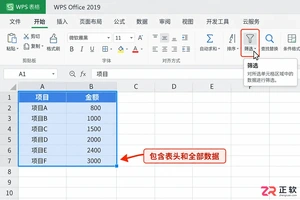
想在WPS表格里快速找出超过2000元的费用?无需逐个勾选,只需开启自动筛选并使用数字筛选功能。本文详解如何设置大于、区间条件及排查筛选结果异常,适合WPS Office 2019 Windows用户参考。
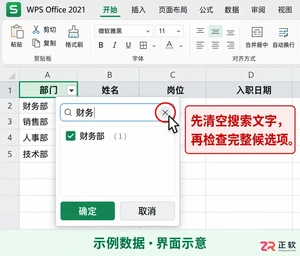
WPS表格筛选后找不到某个部门或新加数据?别急着重装软件。本文详解如何清除残留搜索条件、修正因空行导致的筛选范围截断,以及排查单元格隐形字符,帮你快速找回完整的筛选选项。
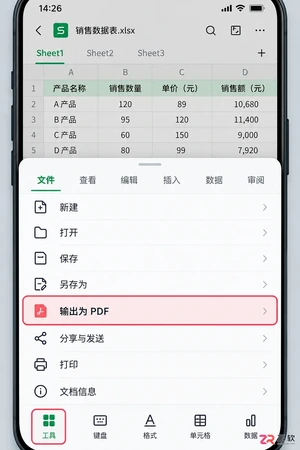
想在WPS手机端批量导出工作表?本文解析移动端“输出为PDF”的真实能力,说明为何无法一键拆分多个独立文件,并指导如何正确设置页面方向、选择导出范围及保留原始Excel格式。
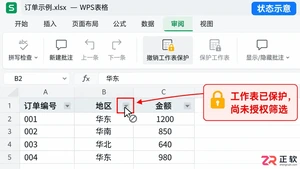
解决WPS表格受保护后无法筛选的问题。通过撤销保护、预设筛选范围、重新保护并授权“使用自动筛选”,实现数据锁定与灵活查看的平衡。适用于Windows版WPS Office 2023。





火山引擎是字节跳动旗下企业级云与AI服务平台。聚焦大模型核心能力,依托字节自研豆包多模态大模型,凭借火山方舟一站式平台,提供模型精调、推理部署、智能应用搭建等全链路服务,结合高性能AI算力,助力各行业快速落地大模型数字化与智能化应用。



