

PowerPoint图片排版技巧:裁剪、对齐与图注添加指南
面向需要提升PPT视觉效果的职场用户,本文详解Windows版PowerPoint中现场照片的规范排版流程。针对图片比例失调、排列杂乱及信息遮挡等痛点,提供从插入本地图片、使用裁剪工具保留主体、多张图片等高顶端对齐,到添加图注并放映检查的完整操作路径。通过统一画面格式与精确对齐,确保配图清晰展示活动内容且不干扰标题数据,帮助用户快速制作专业规范的演示文稿页面。
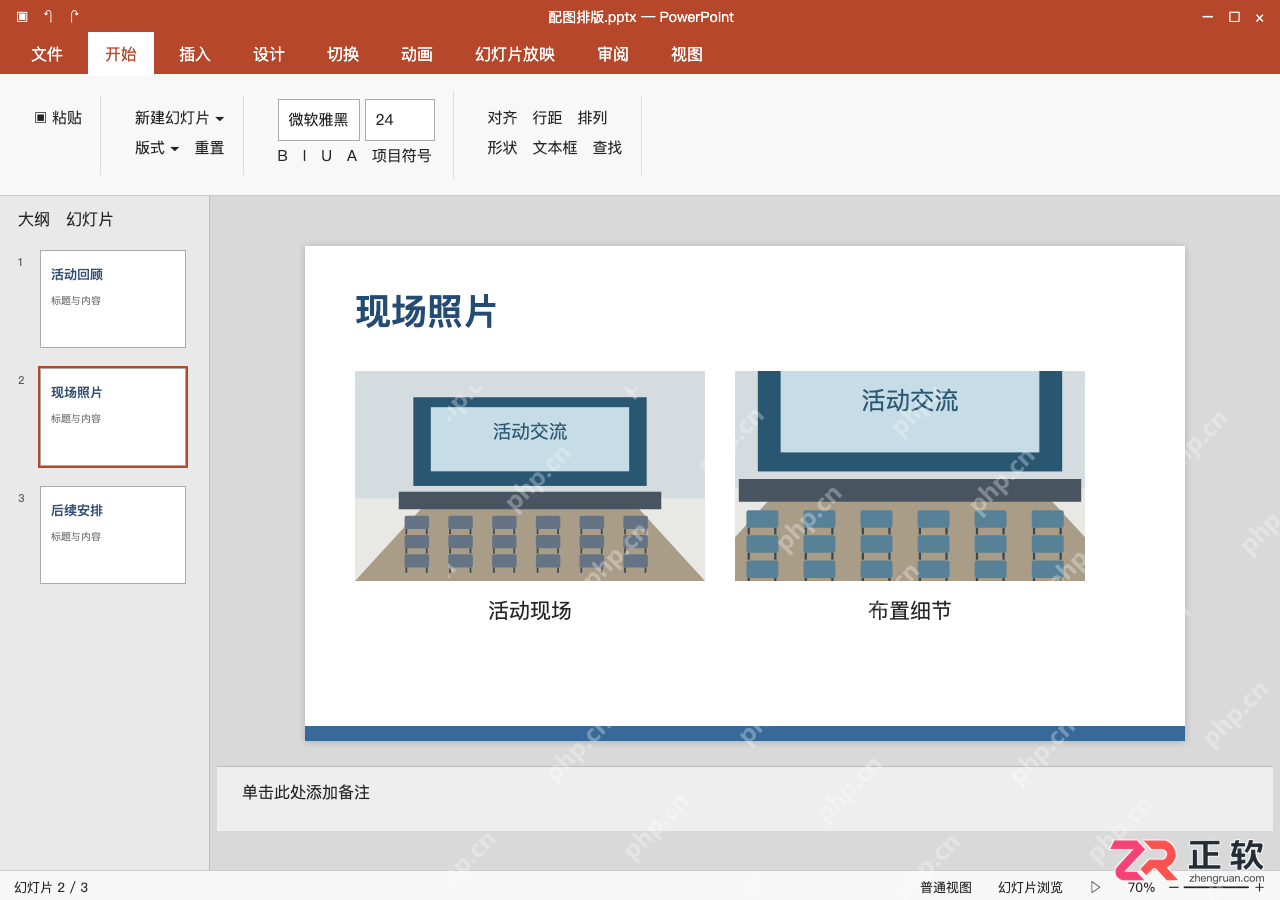
制作PPT配图时,首先应选择能准确对应当前页面内容的照片,接着利用“图片格式”中的裁剪功能统一画面风格,最后通过对齐和分布工具整理布局,并补充简短说明。以下操作均在Windows桌面版PowerPoint中演示,以给现场照片页放置两张图片为例,先裁掉第一张图片多余的边缘,再让两张图片等高、顶端对齐,最后调整左右间距。
需要注意的是,裁剪只会改变图片的可见范围,而拉伸会直接改变原图比例,导致变形。此外,照片不能遮盖页面上的标题和关键数据。全部排版完成后,建议切换到放映视图,检查主体内容、图注文字及清晰度,并将文件保存为“配图排版.pptx”,以便后续修改。
插入与当前页有关的本地照片
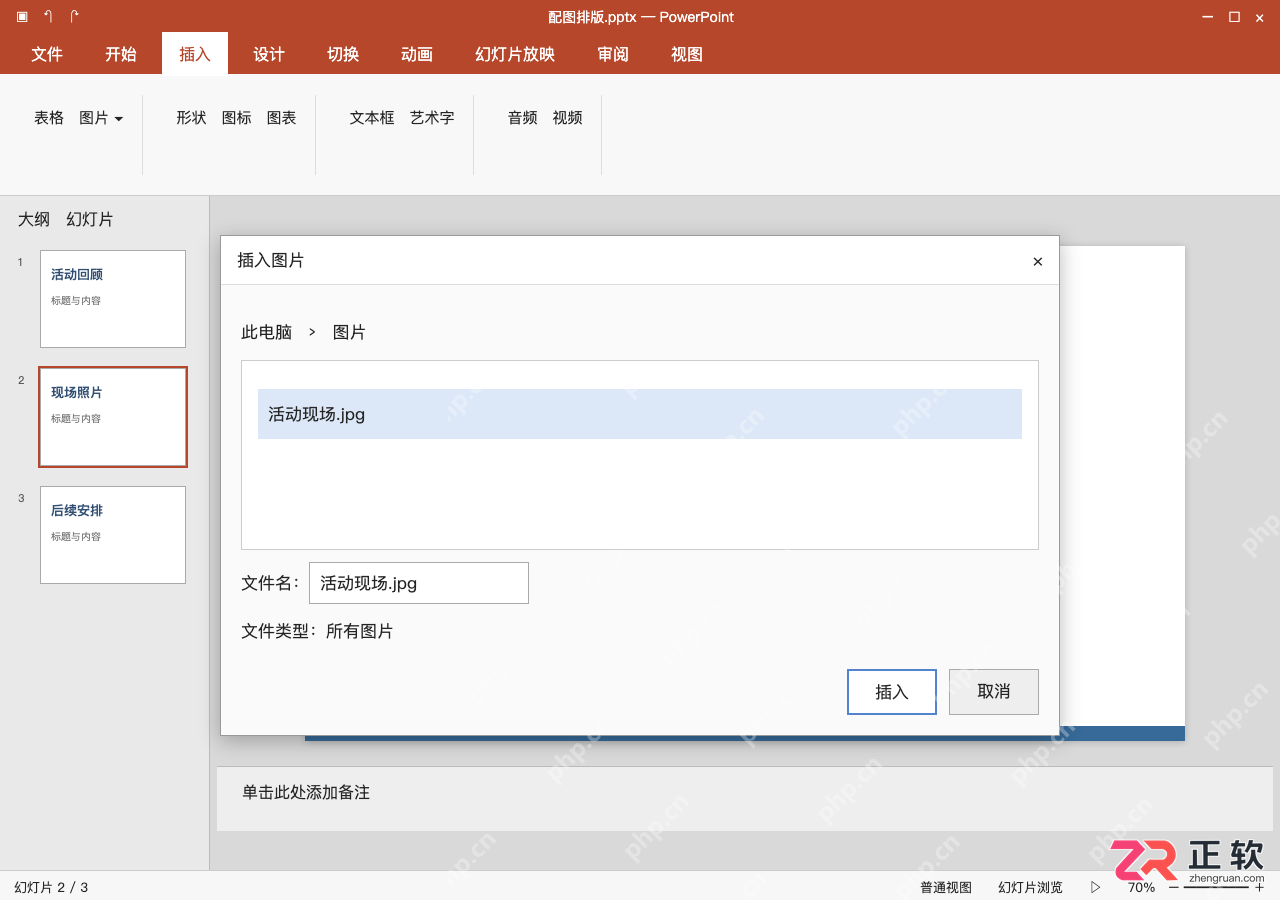
切换到需要放置现场照片的页面,点击顶部菜单栏的“插入” > “图片” > “此设备”,选择提前准备好的“活动现场.jpg”,点击“插入”。
插入后,首先确认这张照片确实能说明该页对应的活动现场内容。随后拖动图片四个角的控制点保持比例进行缩放,切勿拖动侧边的控制点,以免将主体拉宽变形。背景图和说明图的用途不同,避免将与正文无关的装饰图当作信息图使用。
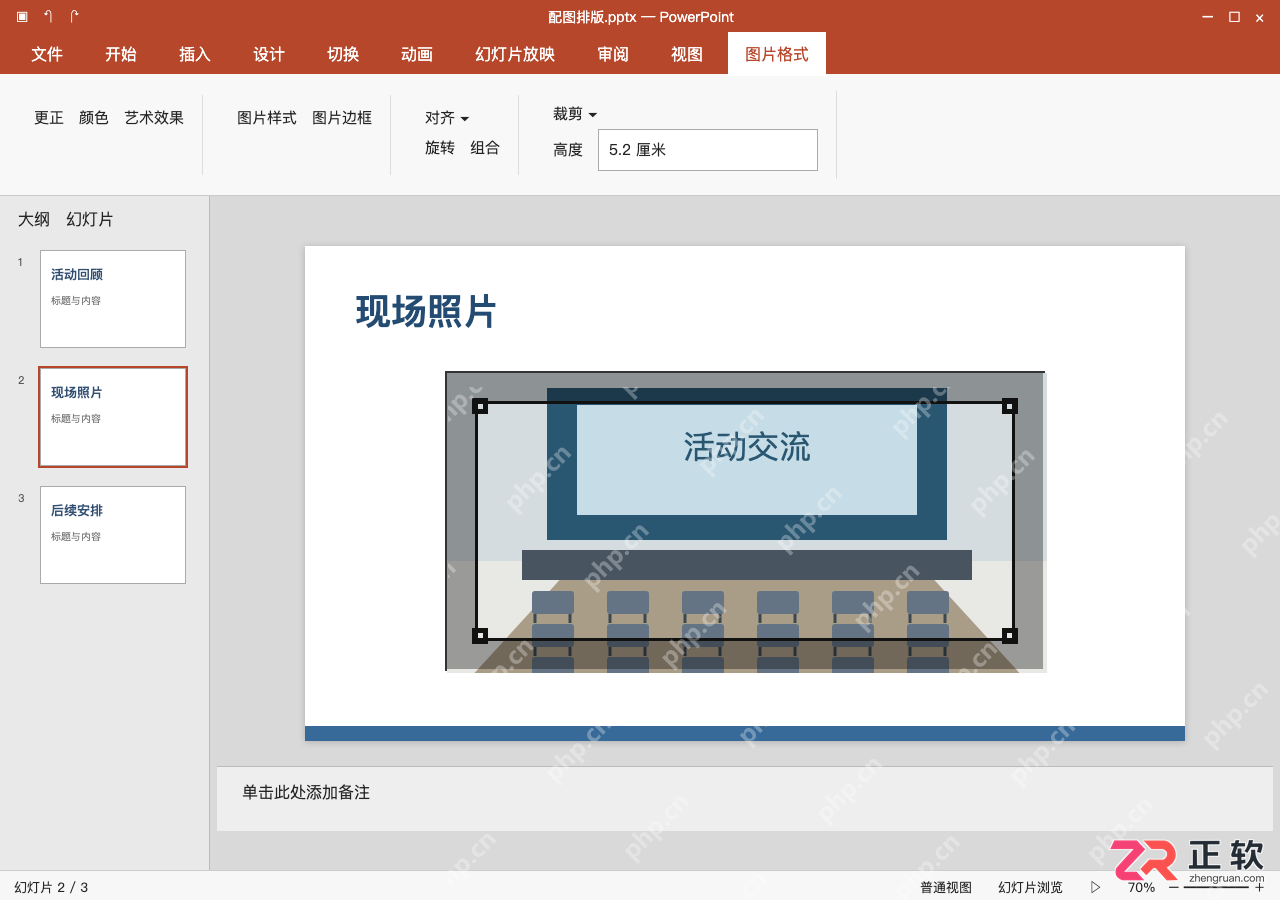
用裁剪去掉边缘,保留要讲的主体
选中照片,进入“图片格式”选项卡,点击“裁剪”。拖动四周黑色的裁剪柄,去掉不需要的边缘,只保留现场主体部分。画面外的灰暗区域即为将被裁掉的部分,点击图片外的空白区域即可完成操作。
如果需要统一图片比例,可以在裁剪菜单中选择“纵横比”,再微调主体位置即可。切记不要用拉伸图片的方式来适应版面,这会破坏图片原始比例。
二狗PPT
一款AI演示文稿工具,主要用于专为中式职场打造的AI PPT生成工具,适合需要提升相关任务效率的用户。
****下载
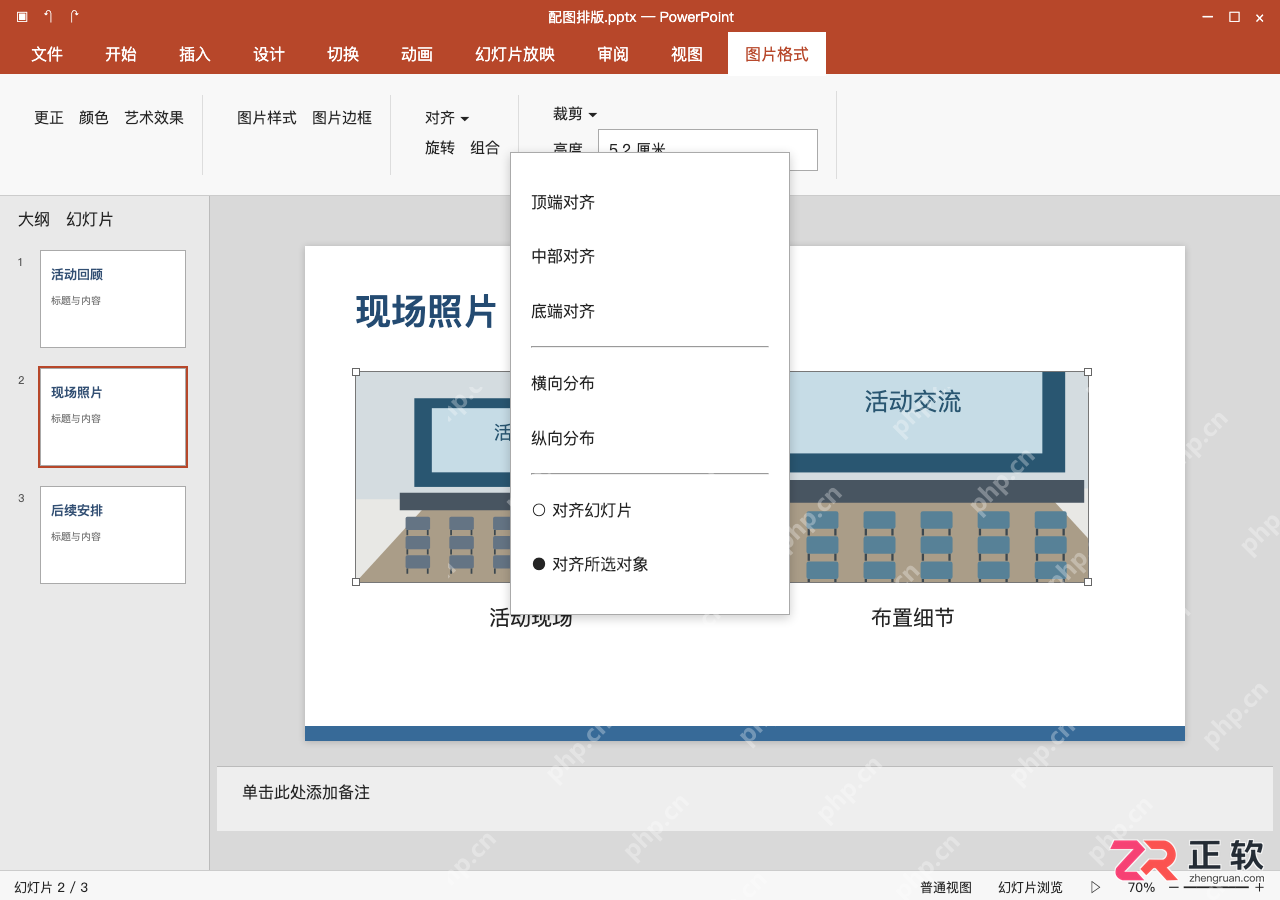
两张图先等高,再按所选对象对齐
再次插入“布置细节.jpg”。按住Ctrl键同时选中两张图片,在保持比例的前提下,将两张图片的高度调整为相同。
打开“图片格式”下的“对齐”菜单,确认勾选的是“对齐所选对象”,然后点击“顶端对齐”。本例中只有两张图片,手动调整左右位置并留出适当间距即可;如果有三张及以上图片需要均分间距,则可以使用“横向分布”功能。
需注意,“对齐所选对象”是按选中对象的边界进行排列,而“对齐幻灯片”则是以页面为基准,操作前需先核对参照范围。
补图注并试放映,检查主体没有被遮挡
回到现场照片页的普通编辑状态,在两张图片下方分别插入可编辑文本框,写上对应的“活动现场”和“布置细节”图注,确保图注不会压住照片主体。
按F5键检查当前页的主体内容、清晰度和边缘显示情况。按Esc退出放映后,保存文件为“配图排版.pptx”。如果在放映时发现照片细节仍然看不清,应调大图片展示面积或者更换更清晰的原图,不要仅凭缩略图在小屏幕上看着正常,就默认大屏显示也合格。
面向需要处理包含合并单元格的Excel表格用户,解决因合并单元格导致的排序报错问题。本文针对标题合并、明细分组合并及需保留展示样式的报表三种场景,提供具体解决方案:排除标题行参与排序、取消合并不全后补全数据再整行排序、以及在明细副本中排序而保留原表样式。操作前务必备份文件,注意取消合并后需核实并补全空白单元格内容,确保数据归属准确,避免排序错位。
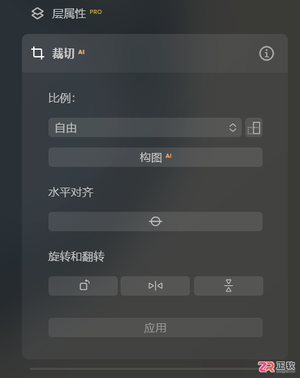
面向需要在后期处理中精确控制输出尺寸的摄影爱好者,本文详解在Luminar Neo中调整图片大小及分辨率的具体路径。针对裁剪变形、打印清晰度不足等常见痛点,文章分步演示如何通过裁切工具自定义宽高比来改变图片尺寸,以及在导出环节设置PPI数值和质量参数以优化分辨率。同时补充旋转与对齐功能的使用技巧,帮助用户在不损失画质的前提下,高效完成符合屏幕展示或印刷需求的图片输出配置。
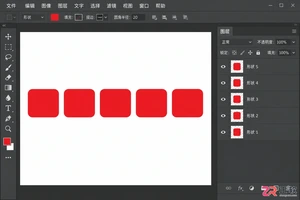
学习如何在Photoshop中制作图层阵列,通过复制图层、使用对齐与分布功能或录制动作,实现多个图层的整齐等距排列,提升设计工作效率。
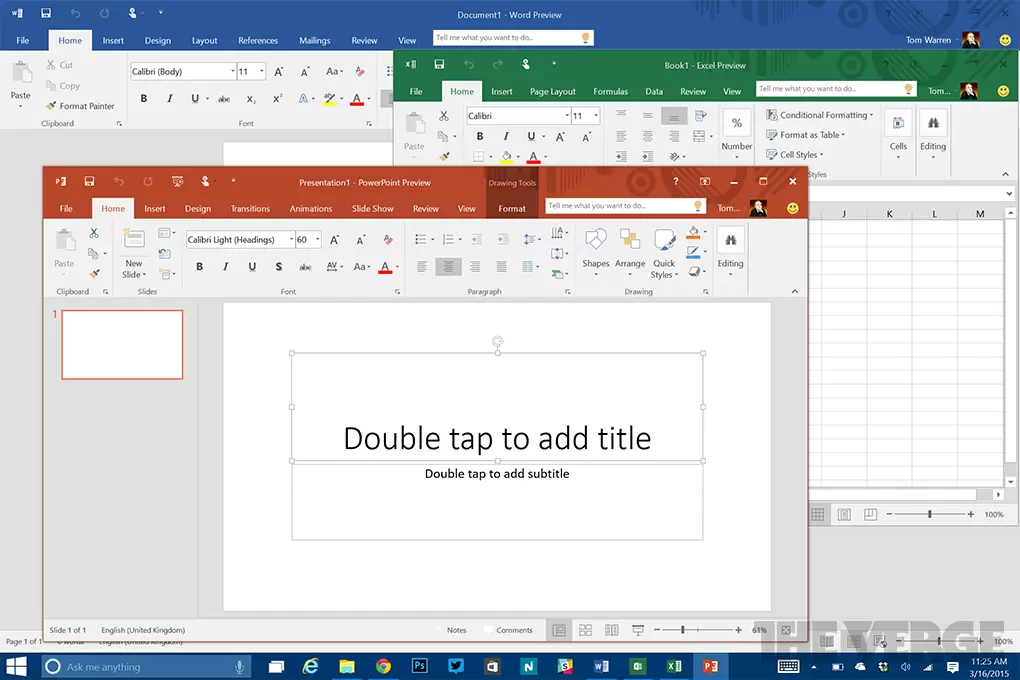
本文通过“活动报名与费用汇报”真实案例,演示如何高效协同使用Word、Excel和PPT。从建立规范的项目文件夹开始,分别完成Word内容撰写、Excel数据统计与PPT结论展示,并强调多软件间数据一致性与交付检查的重要性,帮助新手建立完整的办公任务处理逻辑。
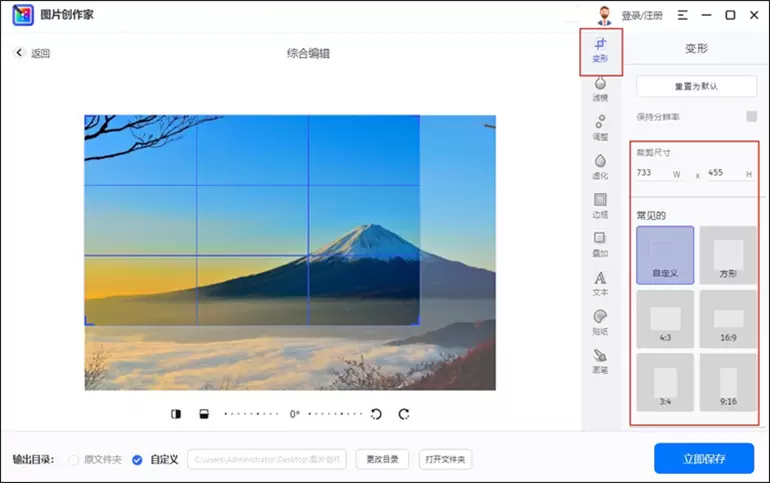
手机照片改比例常遇主体被裁或画面变糊问题。本文提供先定用途、再选裁剪或扩展画布、最后检查清晰度的流程。读者可掌握适配不同平台尺寸的技巧,避免二次裁切风险,确保发布效果。
要使用PHP进行文件批量裁剪和处理内存溢出与速度优化,首先通过scandir()获取文件列表并过滤,接着循环处理每张图片,利用GD库或ImageMagick进行裁剪。1.获取文件列表:使用scandir()读取目录并过滤掉.和..;2.循环处理图片:打开图像、定义裁剪参数、创建新图像、根据类型加载源图、执行裁剪、保存结果并释放资源;3.处理内存溢出:分批处理文件、降低图片质量、改用ImageMagick、适当增加memory_limit;4.优化处理速度:使用多进程(如pcntl扩展)、缓存getimag

随着移动设备的普及,对于图片的处理需求越来越高,其中图片裁剪和压缩是比较常用的需求,本文将介绍在Vue中如何实现图片裁剪及压缩。一、裁剪图片安装插件首先需要安装插件vue-cropper,该插件基于cropperjs,可快速实现图片裁剪功能。npminstallvue-cropper--save引入插件在main.js中引入插件并注册:im
利用PHP与七牛云存储接口实现图片裁剪缩放的方法引言:随着互联网的飞速发展,图片处理成为了我们日常开发中不可忽视的一部分。在图片处理过程中,常常会遇到需要对图片进行裁剪、缩放等操作的需求。本文将介绍如何利用PHP结合七牛云存储接口实现图片裁剪缩放的方法,并给出代码示例。一、背景介绍七牛云存储七牛云存储是一款高可用、高性能、低成本、易扩展的云端存储服务。它提供
在网站开发中,图片裁剪是一项十分常见的功能。ThinkPHP6作为流行的PHP框架之一,为我们提供了相应的功能和接口来实现图片裁剪操作。本文将介绍在ThinkPHP6中如何实现图片裁剪。一、概述图片裁剪是指将图片按照一定的规则裁剪成指定大小的一张图片。在实现图片裁剪时,我们需要使用图像处理库GD库。GD库是一套用来处理图像的扩展库,可以轻松实现图像的裁剪、缩
如何在Vue中实现图片裁剪功能,需要具体代码示例随着互联网技术的不断发展,图片裁剪功能在许多网站和应用程序中越来越常见。Vue作为一种流行的JavaScript框架,提供了丰富的工具和生态系统,使我们能够轻松地实现图片裁剪功能。本文将介绍如何在Vue中使用vue-cropper包实现图片裁剪功能,并给出具体的代码示例。安装vue-cropper包首先,我们需





火山引擎是字节跳动旗下企业级云与AI服务平台。聚焦大模型核心能力,依托字节自研豆包多模态大模型,凭借火山方舟一站式平台,提供模型精调、推理部署、智能应用搭建等全链路服务,结合高性能AI算力,助力各行业快速落地大模型数字化与智能化应用。



