

Figma Code Layers开放测试怎么用?账号条件、生成入口与试用要点
Figma 是面向产品团队的界面与原型设计平台,Mac 客户端支持 Intel 和 Apple 芯片,可直接调用本机字体。它将矢量绘制、自动布局、组件库、交互原型、评论及多人实时编辑集中在统一工作区。
Figma Code Layers开放测试可从设计画框生成交互原型,并读取画框间的连接与交互。使用需文件编辑权限且消耗AI credits;可从Code或B进入Build selection,再点击Play检查生成后的流程和状态。
Figma Code Layers 现在能在把设计画框转成代码图层时,参考画框之间的原型连接和交互。Figma 于 2026 年 11 月 3 日公布了这一更新,目的是减少复杂流程的重复提示,让已有原型关系参与生成。目前 Code Layers 仍处于开放测试,准备尝试的用户应先确认账号入口、编辑权限和 AI 额度。
哪些账号可以用,会不会消耗额度
根据官方帮助中心,适用计划包括 Starter、Professional、Education(不含 K-12)、Organization 和 Enterprise。使用者还需要拥有当前文件的编辑权限。开放测试阶段同样会使用 Figma AI credits,用量会随任务复杂度等因素变化,并不是打开测试功能后就可以不限量生成。
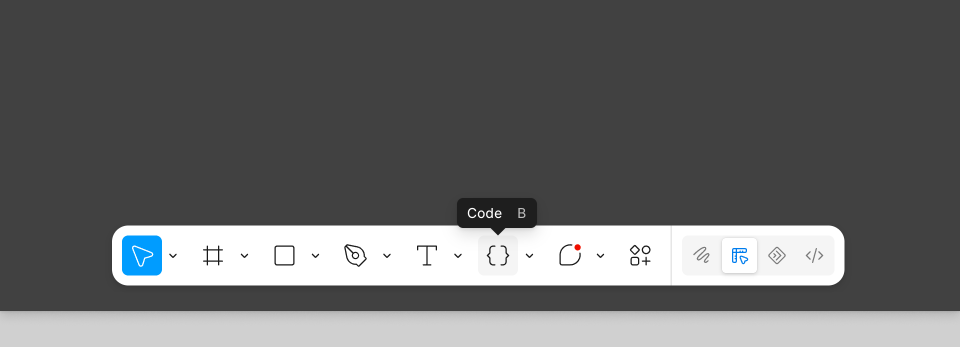
账号开通后,Figma Design 工具栏中应能找到 Code 图标。若没有看到,可以先刷新网页,或重新启动 Figma 桌面应用。功能是否出现在当前账号中,应以实际入口为准。
已有设计可以怎样开始
不必先另建一份独立项目。Code Layer 是放在 Figma Design 画布里的可运行交互原型,设计和代码可以在同一文件中查看。从已有画框开始,可选中画框,点击工具栏里的 Code,也可以按 B,然后选择右侧的 Build selection。
如果有多个相关画框,也能同时选中,再让 Agent 将设计转换为代码图层。本次更新的关键就在这个转换环节:原型连接与交互已经在设计里表达过的部分,可以成为 Agent 的上下文,用户因而能少写一些对复杂流程的解释。
生成后,先试用再决定是否继续
选中代码图层,点击其右上角的 Play,就可以尝试其中的交互。Code Layers 也支持查看空内容、加载和错误状态;把这些情况与正常路径一起检查,更容易发现仍需补充的细节。路径与状态是否符合自己的需求,需要使用者实际确认。
想比较两个思路时,可以复制代码图层,再提示 Agent 调整方向。多个运行版本能在同一画布上并排查看,便于设计师和开发者一起讨论,而不用仅凭文字猜测改动后的体验。
这次变化让原有设计信息更容易被复用,但“读取了连接”并不等于所有交互都已正确实现。建议先用一段熟悉的流程试跑,确认结果和额度消耗符合预期后,再扩大原型范围;保留对边界情况的人工检查,才更接近这项更新希望改善的工作方式。
详细讲解如何使用Figma原生功能将多个设计元素或页面批量导出为ZIP压缩包,涵盖选中对象、设置导出参数及下载打包文件的完整步骤,提升设计资源交付效率。
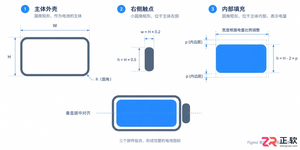
学习在Figma中从零绘制iOS风格的顶部电量显示图标,掌握矢量布尔运算技巧,并通过Auto Layout实现状态栏的自适应布局与组件复用。
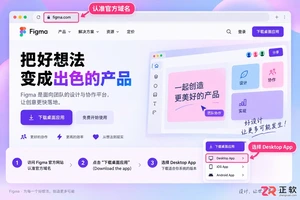
找不到Figma官方下载入口?本文提供从官网获取Figma桌面端安装包的准确路径,分步讲解Windows和macOS系统的安装细节,解决下载慢、安装失败等常见问题,助你快速启动设计工作。
据本站12月19日消息,Adobe和Figma昨日宣布双方同意终止价值200亿美元(约合1428亿元人民币)的合并协议。Adobe还需向Figma支付10亿美元(约合71.4亿元人民币)的“分手费”根据知情人士透露,据路透社报道,Figma去年将团队规模从800人扩大到1300人,预计今年的经常性收入将超过6亿美元(约合42.84亿元人民币),同比增长超过40%TheInformation指出,尽管Adobe终止了对Figma的收购,打破了投资者和员工一夜暴富的梦想,但作为一家初创企业,Figma的业务增
Win10 升级失败时,先记录失败项目、错误码和发生阶段,再检查空间、供电、外设与兼容性,随后运行 Windows 更新疑难解答并重试。反复回滚或同一个错误持续出现时,应依据日志定位原因,不要连续强制关机或直接重装系统。
Win10 升级系统版本可从“设置→更新和安全→Windows 更新”检查更新,出现功能更新后下载安装,并按提示完成重启。普通家庭版、专业版的最终功能版本是 22H2;已经是 22H2 时,继续安装补丁不会把版本名称变成新的 Win10 功能版本。

Yandex官网入口是https://www.yondex.net/,该平台支持多语言切换、智能搜索匹配、虚拟键盘变更及实时翻译,提供地图、图片、新闻、购物等垂直服务,并具备账户同步、隐私管理、个性化首页和云存储等功能。
Win10 升级 Win11,应先用“电脑运行状况检查”确认硬件资格,再到“设置→更新和安全→Windows 更新”检查更新,出现升级提示后下载安装并重启。符合硬件要求却没有推送时,可在确认没有兼容性阻止后考虑安装助手。
CodeQL 2.27.4改进多语言扫描误报,调整CLI诊断输出、查询包文件边界检查及CWE标签。GitHub.com自动部署新版本,GHES和本地CLI用户需分别确认升级与旧配置兼容性。
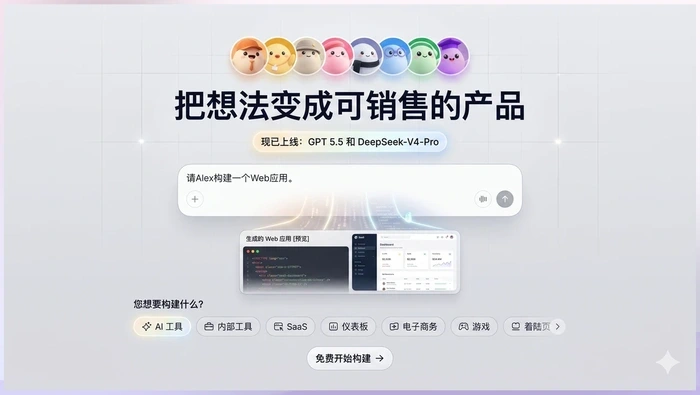
Atoms网页登录入口:https://atoms.cgref.cn/yh2080。它是从想法到上线的多智能体无代码开发平台,提供市场调研、网站搭建、支付接入与上线发布。用户可围绕创建一个网站产品组织素材,在线使用相关AI功能后得到可预览并继续完善的网站项目。





火山引擎是字节跳动旗下企业级云与AI服务平台。聚焦大模型核心能力,依托字节自研豆包多模态大模型,凭借火山方舟一站式平台,提供模型精调、推理部署、智能应用搭建等全链路服务,结合高性能AI算力,助力各行业快速落地大模型数字化与智能化应用。



