

PS 2025批处理不同尺寸图片怎么设条件

PS 2025 批处理不同尺寸图片,可在同一动作组准备尺寸分支,再用“插入条件”按横向或正方形等状态分配处理。设置后展开总控动作核对判断与两个分支;内置条件不能直接填写任意像素阈值。
PS 2025 批处理不同尺寸图片,可先在同一动作组准备两条尺寸动作,再通过“动作”面板的“插入条件”按图片方向分配处理。展开总控动作,核对条件及两个分支名称都已录入后,批处理就可以调用这个总控动作。
先分清要判断什么:内置条件支持“文档是横向”或“文档是正方形”等状态,不能直接填写“宽度大于 2000 像素”这样的阈值。下面用横图改宽度、其余图片改高度说明设置方法;如果只是统一限制最长边,使用“适合图像(Fit Image)”通常更直接。
1. 在同一动作组中准备两条尺寸动作
设置条件的前提是已有两条可调用的尺寸动作。例如,W1000 记录“图像 → 图像大小”中宽度为 1000 像素、宽高保持比例的操作;H1000 则记录高度为 1000 像素、宽高保持比例的操作。分别完成录制后,打开“窗口 → 动作”,检查两条动作是否放在同一动作组中,确认准备齐全再继续。
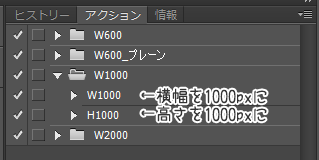
动作名称可以自行定义。W1000、H1000 用尺寸命名,下面的“横”和“縦”则用方向命名,分别代表横向处理与纵向处理;“縦”是日文的“竖向”。建立条件时要选中自己实际使用的动作,不能只看名字相似。
2. 给总控动作插入条件
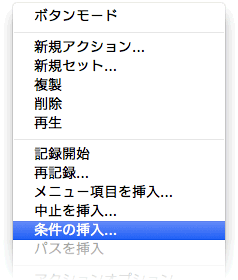
在同一组内再创建一个总控动作,例如“横竖判断”。开始录制后,打开动作面板右上角菜单,选择“插入条件(Insert Conditional)”;日文界面对应“条件の挿入”。这一步是在总控动作中加入判断,不是在其中重复记录两套尺寸操作。
3. 指定横向判断与两个执行分支
在“条件动作”对话框中设置三个项目:“如果当前(If Current)”选择“文档是横向(Document Is Landscape)”;“则播放动作(Then Play Action)”选择横向处理动作;“否则播放动作(Else Play Action)”选择纵向处理动作。日文界面依次对应“現在”“該当する場合のアクションの実行”和“該当しない場合のアクションの実行”。核对两个动作没有选反,再点击“确定”。
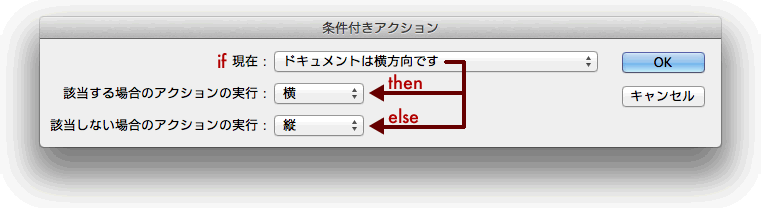
“否则”包括所有不满足横向条件的图片,也包括正方形。如果方图可以按纵向分支处理,就不必另设判断;如果方图需要独立尺寸,应先用“文档是正方形(Document Is Square)”分出方图,再让另一分支进入横向判断。不能把“否则”理解为只包含竖图。
4. 展开总控动作,核对条件已经录入
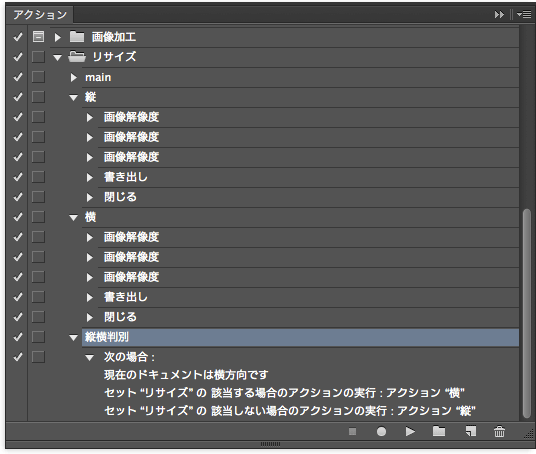
关闭对话框后停止录制,展开总控动作中的条件项。完成状态应同时显示判断条件、条件成立时的动作和条件不成立时的动作。下方“縦横判別”已记录“当前文档为横向”,并指向同组内的“横”和“縦”;这说明两个分支已经写入总控动作。自己的面板中若缺少其中一项,先修正条件,不要直接开始批量处理。
用于批处理时,选择总控动作
后续进入“文件 → 自动 → 批处理(Batch)”,在“播放”区域选择所在动作组和刚设置的总控动作,再指定图片所在的源文件夹。若误选 W1000、H1000 等单独分支,批处理就会直接执行该动作,跳过方向判断。
先用横图、竖图和方图各一张副本验证。处理后在“图像 → 图像大小”查看实际宽高,检查是否进入预期分支,以及是否保持比例。上面的动作面板只能证明条件已经记录,不能代替这一步尺寸验证。若动作还包含导出或关闭,应先核对保存路径和文件名,避免批量运行时覆盖原稿。
条件不按预期执行时检查这三处
- 下拉框找不到分支:确认目标动作和总控动作位于同一动作组,且分支动作已经创建。
- 横竖图进入了相反流程:检查 Then、Else 是否选反,并确认条件判断之前没有旋转或裁剪步骤改变图片方向。
- 小图也被放大:方向条件不会检查像素是否足够大。若只想缩小并限制最长边,可改用“适合图像”的“不放大(Don't Enlarge)”;若需要按多个宽高阈值分别处理,则需脚本或预先筛选文件。
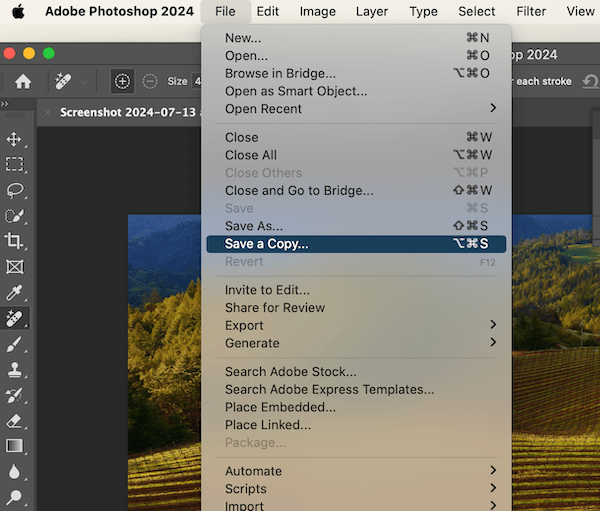
PS 2024 动作播放到导出中断时,应先区分输出命令未录入、对话框等待确认和真实保存错误。若原先使用“导出为”,可改录“存储副本”,完成格式与质量确认后,核对保存参数并回放验证输出文件。
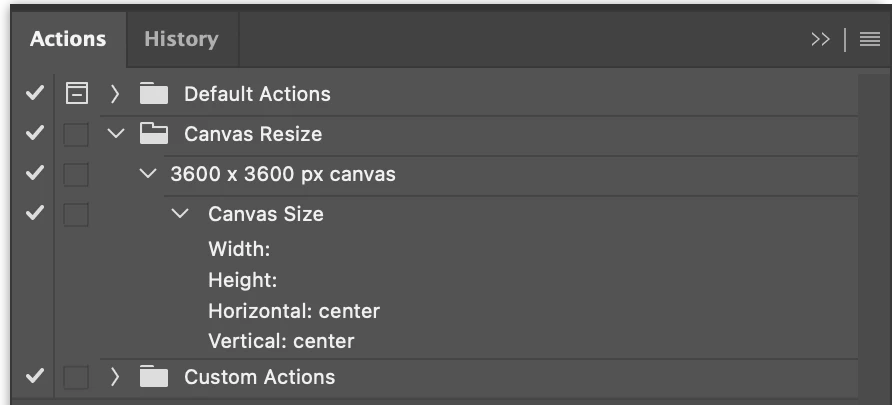
PS 2026 动作记录的画布尺寸变空白,可更新到已修复此问题的 27.8 或后续版本,再重新录制画布大小命令。暂时不能更新时,可关闭现代用户界面、重启并重录,最后检查动作是否保存了宽高数值与单位。
想在 Photoshop 中免费使用 Camera Raw 滤镜?本文详解 Windows 系统下从 Adobe 官网下载对应版本安装程序、正确安装及在软件中调用滤镜调整照片的完整步骤,确保兼容性与操作安全。
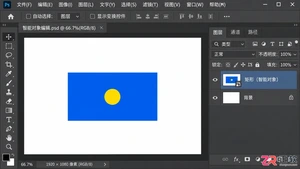
解决Photoshop智能对象无法直接编辑的问题,通过双击缩略图进入内容文档修改并保存,实现非破坏性更新,同时保留智能对象的灵活性。
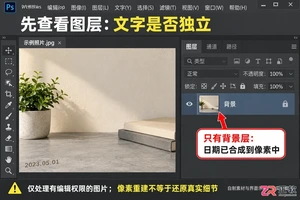
学习如何在Photoshop中使用内容识别填充去除文字水印。通过新建图层和精确取样,在不破坏原图文件的前提下修复背景,适合处理简单背景下的日期或文字水印。
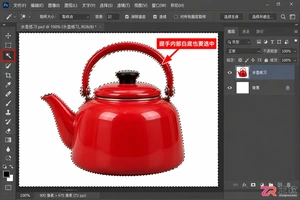
详解Photoshop中“反选”命令的实际应用场景。通过白底水壶案例,演示如何利用魔棒工具配合反选实现主体提取,以及如何利用快速选择工具配合反选实现背景局部调色。包含图层蒙版修饰技巧,适合PS初学者掌握非破坏性编辑流程。
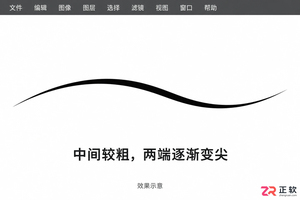
想在Photoshop中画出两头尖中间粗的线条?本教程详解如何设置画笔大小动态为钢笔压力,并利用路径描边的模拟压力功能,在无数位板情况下也能轻松实现两端收尖的笔画效果。
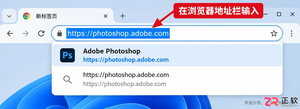
找不到 PS 网页版登录入口?直接访问 photoshop.adobe.com 即可进入官方页面。本文详解如何使用 Adobe 账户登录、区分试用与付费权限,以及解决浏览器兼容和存储限制等常见问题,避免误入第三方站点。
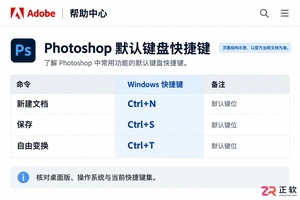
找不到准确的 PS 快捷键大全图片?本文演示如何在 Windows 版 Photoshop 中通过官方帮助和软件内部设置查看真实键位,导出 HTML 列表并制作专属快捷键表格,确保信息准确且适用于当前版本。
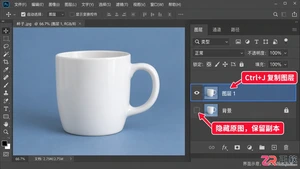
详解Photoshop中快速选择、魔棒、钢笔等抠图工具的适用场景。通过杯子实例,展示从建立选区到添加图层蒙版、换底检查及保存透明PNG的完整流程,确保边缘干净且文件可二次编辑。





火山引擎是字节跳动旗下企业级云与AI服务平台。聚焦大模型核心能力,依托字节自研豆包多模态大模型,凭借火山方舟一站式平台,提供模型精调、推理部署、智能应用搭建等全链路服务,结合高性能AI算力,助力各行业快速落地大模型数字化与智能化应用。



