

bilibili动态怎么设置定时发布
bilibili普通动态尚未确认有通用定时入口,文字图片动态可先准备素材并设置提醒,到点手动发布。视频稿件可使用其实际提供的定时功能,注意可选时间、审核与公开状态的区别。
bilibili普通动态的通用定时发布入口,本次没有核实到,不能把视频投稿的定时开关直接套在文字图片动态上。如果你实际想让一条视频按计划公开,可以使用视频稿件定时;只发普通动态时,可先保存素材并设置提醒,到点手动发布。
先确定你要安排哪一种内容
文字图片动态、视频稿件和专栏属于不同内容类型。视频定时负责相应稿件的公开时间,不会自动把任意文案和图片变成一条独立的定时动态;稿件同步动态也不等于通用动态排期工具。
生日祝福、活动通知等如果只需要一条普通动态,先检查当前账号的实际发布窗口。页面没有明确的定时选项时,不应根据旧教程猜隐藏入口。保存最终文案与原图、设置到点提醒,是可直接执行的安排。
下面说明视频定时这一替代方案。手机入口采用2026年真实界面;电脑端选时到投稿结果采用2018年同一次公开实操,已注明年代。旧界面只用于识别操作与状态,当前时间限制按官方帮助执行,不照抄旧日期和旧规则。
手机端:在视频发布页打开更多设置
上传自己的视频,完成标题、封面与分区等信息后,在“发布视频”页打开“更多设置”,查看定时发布选项。下图的开关已打开,上方仍是视频上传页面,说明这里处理的是稿件,并非普通动态编辑器。
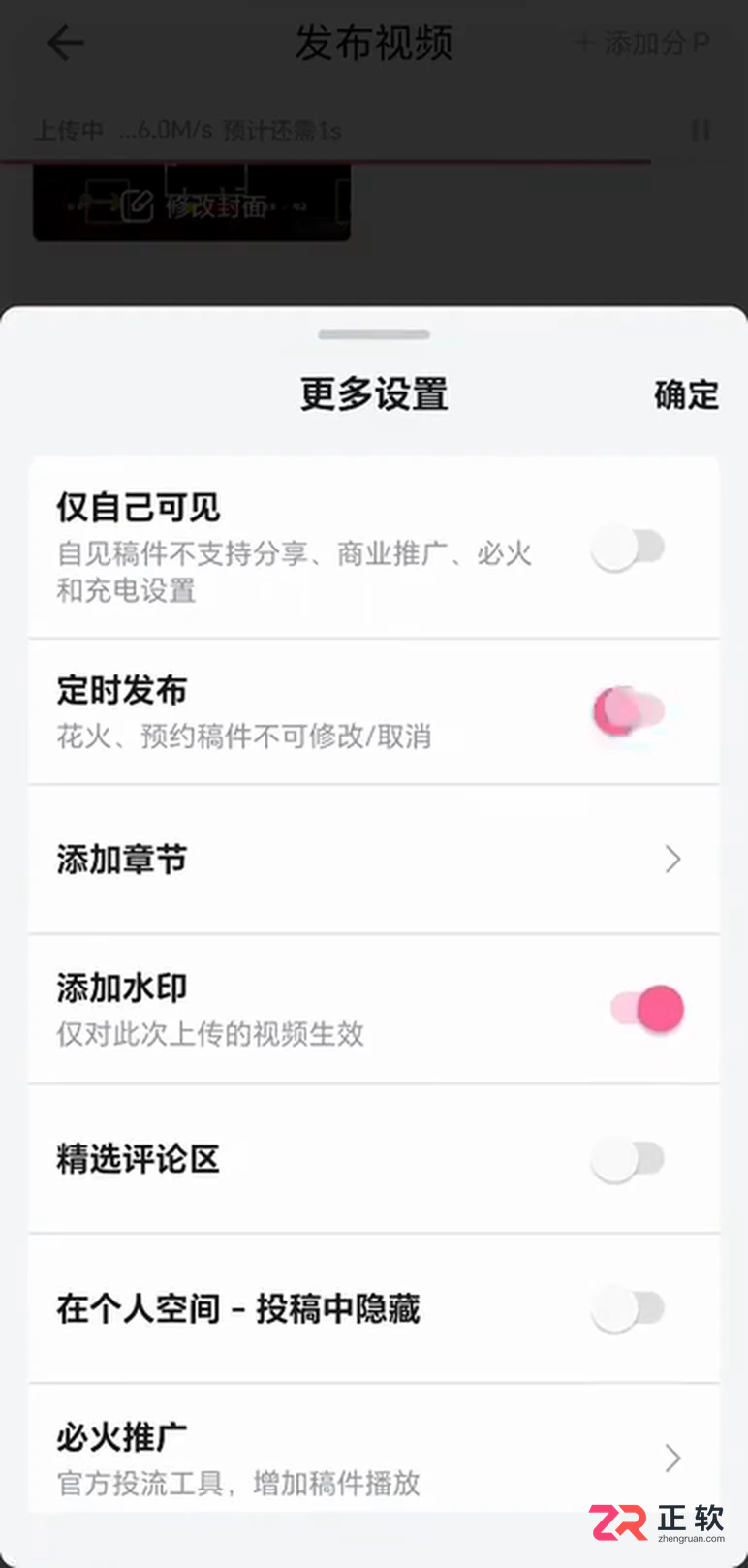
开启后按页面提供的选择器设置日期和时间,确认后核对回填值,再完成投稿。开关变色只表示选择了该项,不能凭这一张图断言视频已投递或进入待发布状态。
页面对花火、预约稿件等内容可能另有修改限制。需要安排普通视频时,先核对稿件类型,不把特殊稿件的提示套到所有视频,也不把普通稿件的修改规则用于商单。
电脑端旧版实操:开启定时并检查时间
在网页创作中心上传视频、填好必要信息后,找到稿件的定时发布区域并开启。下图为旧版实例,已经显示日期、小时和分钟;当前界面可能调整位置,应认准视频投稿中的设置名称。
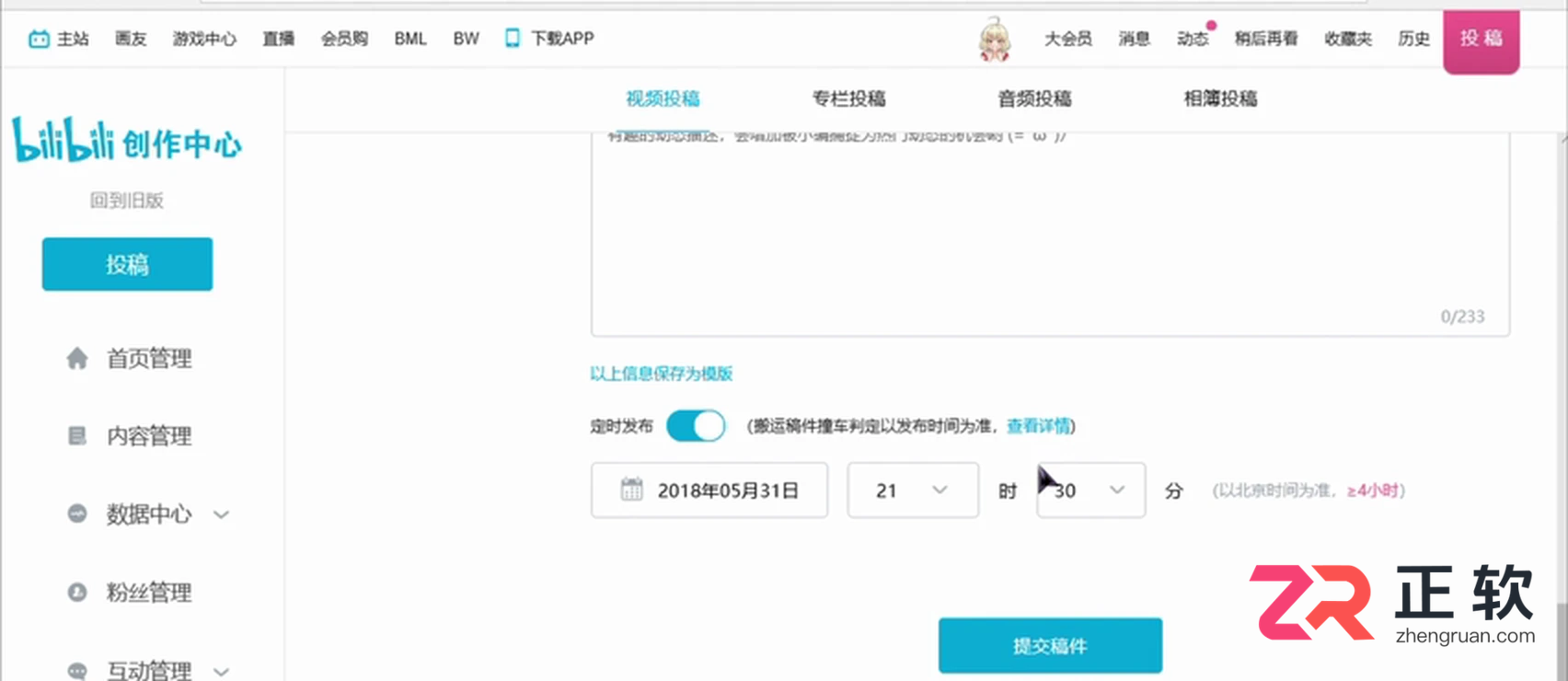
当前官方帮助给出的视频定时可选范围是当前时间加2小时至当前时间加15天。旧截图里的四小时提示属于当时版本,不作为本次时间范围依据;选择器显示的2018年日期也只是历史示例。
即使计划时间在允许范围内,也应留出上传、转码和审核余量。页面让你选中一个时间,不代表已经为审核完成作出保证;临近活动才上传大文件,容易留下无法调整的时间缺口。
选择日期与时分,再提交稿件
展开日期选择器,核对年、月、日,再确认小时与分钟。下面仍为同一次网页实操,时间按页面注明的北京时间判断;身处其他时区时,先换算目标时刻,避免把设备本地时间直接照填。
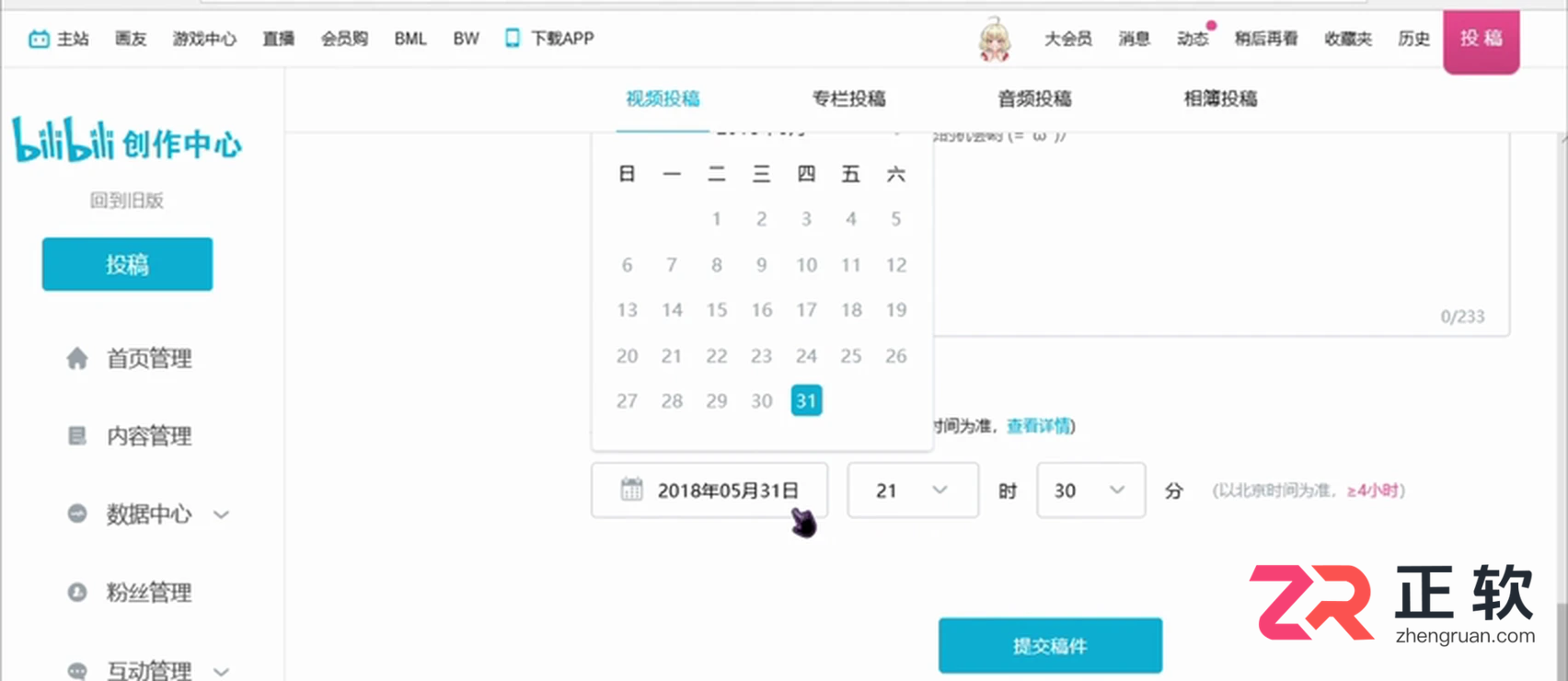
回到投稿信息页后,再检查视频、封面、标题和计划时间,使用提交按钮。只有选择时间而没有提交,不能认为平台会在那个时刻替你发布;保存草稿也应与正式投递区分。
看清投稿结果,定时不等于已经公开
这段网页实操提交后出现“投稿成功”,同时提示稿件已成功投递、等待审核。它证明该次定时稿件已提交,不能证明审核已通过,也不能证明设定时刻已经对观众开放。
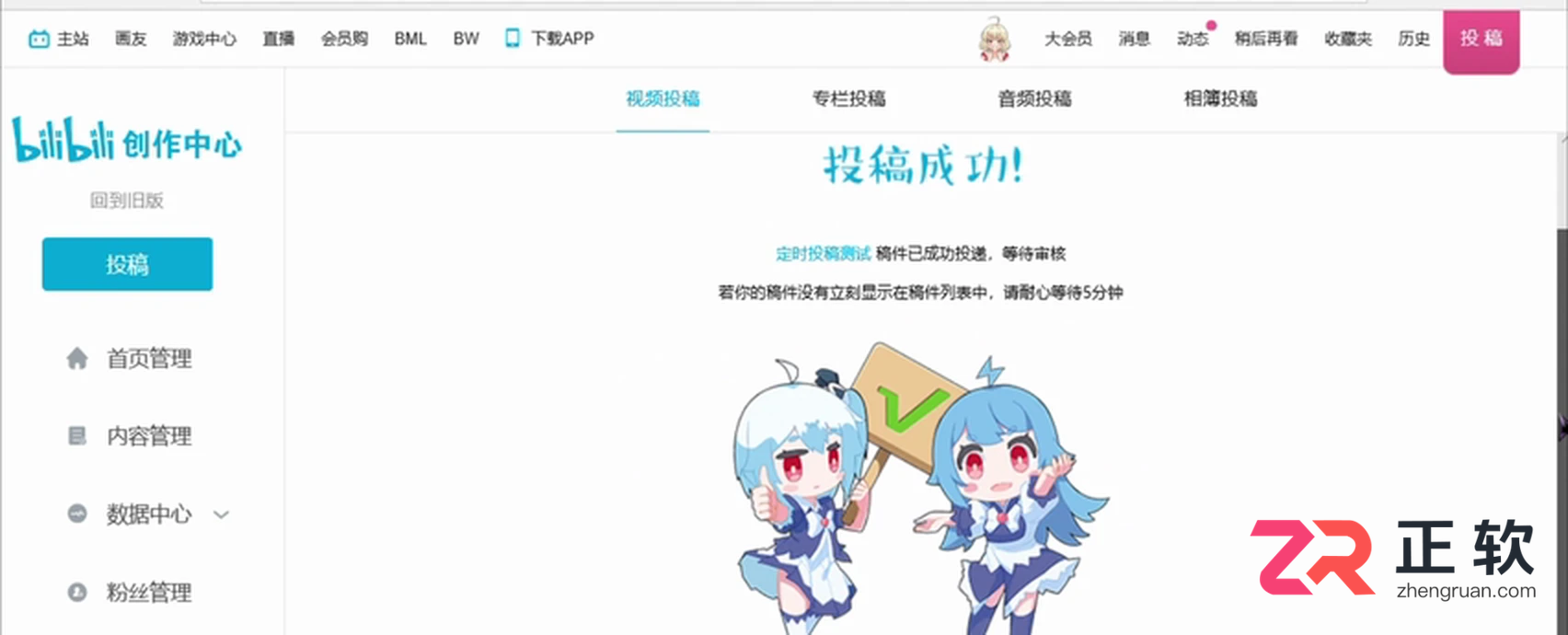
自己的稿件提交后,应到稿件管理核对状态及计划时间。官方帮助说明,如果到了定时时间仍未审核结束,稿件不会直接发布,系统会通知调整;不要只看手机提醒响了,就认定平台已完成上线。
修改排期与普通动态应分别处理
当前官方客服说明,普通非商单视频在原定时时间五分钟前,可以在稿件编辑中修改或关闭定时;新时间仍须满足可选范围。操作后应检查是否保存成功,不沿用旧教程中只能靠特定端修改的结论。
若真正要发的是文字图片动态,就把文案和素材保存到本地,设置含目标账号、发布时间与素材位置的提醒。到点检查账号后手动发布,再查看个人动态页;提醒负责通知,不会自动发送内容。
- 动态页找不到定时:先确认内容类型,视频投稿设置不能替代普通动态功能。
- 选完时间却没进入稿件列表:检查是否只保存草稿、上传失败或尚未正式提交。
- 到点没有公开视频:核对转码与审核状态,并查看系统通知是否要求重新定时。
- 改时间没有生效:检查是否已临近修改截止时间,以及是否属于有特殊限制的稿件。
bilibili公开视频无法用一个设置保证他人绝对不能保存。先检查稿件是否实际提供下载控制,且不要把禁止转载或添加水印当成禁止下载;需要减少传播时,应另查当前支持的观看范围与下架选项。
bilibili投稿添加分P,应在支持这一功能的原稿编辑页追加视频,完成上传并重新提交,再进入原稿确认分P已保存。区分添加分P、替换视频与创建合集,避免误删原有内容。
bilibili粉丝牌升到10级需要积累对应主播的亲密度,先确认勋章点亮,再按粉丝团页面完成有效任务、核对每日次数与升级差额。区分免费互动和付费任务,不保证固定天数。
bilibili已发布视频可从稿件管理编辑原稿封面。本文用同一实操的真实截图演示手机端修改、4:3与16:9分别检查及提交审核,区分修改成功和公开生效。
bilibili专栏可在仍保留旧版编辑器入口的手机账号中,通过站内视频工具填写链接并生成卡片。核对入口、视频按钮、完整地址与卡片结果,并区分不同年代的界面示例。
bilibili普通关注粉丝与包月充电用户不是同一类权限,不能照搬统一的“仅粉丝可见”开关;若要发布充电专属视频,应先确认UP主具备对应权益,再设置可观看的充电档位。
bilibili大会员需按实际签约渠道取消。本文用微信扣费服务的真实列表、关闭入口及已停用结果截图说明完整处理方法,并区分Apple与支付宝订阅。
bilibili电脑网页端通过弹幕开关切换至关闭即可停止显示。本文以真实播放器截图说明开启、精简和关闭三种状态,并排查刷新恢复、字幕混淆与跨设备差异。
通过Windows客户端实际缓存目录定位音视频文件,在副本中检查特定文件头并使用FFmpeg合并MP4,最后用本地播放器检查结果;不盲删前缀,不把手机权限与Windows路径混为一谈。
bilibili主播可在网页直播中心的直播回放中找到自己的场次并下载保存;当前官方规则提示回放仅保留14天,过期无法恢复,观众观看到回放并不代表拥有主播后台下载权限。





火山引擎是字节跳动旗下企业级云与AI服务平台。聚焦大模型核心能力,依托字节自研豆包多模态大模型,凭借火山方舟一站式平台,提供模型精调、推理部署、智能应用搭建等全链路服务,结合高性能AI算力,助力各行业快速落地大模型数字化与智能化应用。



