

msi老主板设置u盘启动
Hi,大家好,我是小雨。在许多人看来给电脑装系统是一件技术活,一般人根本学不会。安装系统的方法已经经历了两次变革,现在已经到了第三代。最早安装Windows系统是通过原版光盘进行的,需要光驱和光盘,并需要一定的电脑技术知识。然而,安装速度非常缓慢。一旦安装完成,系统是空白的,需要逐个安装驱动和常用软件。因此,完整地安装一次系统大约需要1个多小时。第2代系统安装的核心是Ghost技术,包括最早的“Ghost一键安装DOS版”和后来的WinPE系统。Ghost技术彻底改变了利用光盘安装系统的局限性。它将定制的
Hi,大家好,我是小雨。在许多人看来给电脑装系统是一件技术活,一般人根本学不会。安装系统的方法已经经历了两次变革,现在已经到了第三代。
最早安装Windows系统是通过原版光盘进行的,需要光驱和光盘,并需要一定的电脑技术知识。然而,安装速度非常缓慢。一旦安装完成,系统是空白的,需要逐个安装驱动和常用软件。因此,完整地安装一次系统大约需要1个多小时。
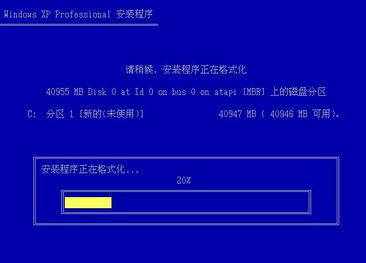
第2代系统安装的核心是Ghost技术,包括最早的“Ghost一键安装DOS版”和后来的WinPE系统。Ghost技术彻底改变了利用光盘安装系统的局限性。它将定制的原生系统、常用应用软件和硬件驱动打包在一起,实现了快速安装。整个安装过程都是全自动无人值守的,速度也很快,大约只需10多分钟完成整个系统安装,包括驱动和常用软件。然而,它也存在一些问题。下载的系统大多数不是原版,而且很多镜像中包含推广软件,系统的安全性无法得到保证。
今天,小雨将向大家介绍最新的U盘装系统教程。该教程非常简单,只需按照安装软件的步骤操作即可。更重要的是,你无需到处下载Windows镜像,因为该教程可以让你直接从微软官方网站下载系统镜像。下载完成后,你只需将U盘插入电脑,它将立即转变为最新版本的Windows 10系统盘。
1、准备工作在安装系统之前,需要准备一个容量不小于5G的U盘和一台可以正常上网的Windows电脑。建议使用Windows 7或Windows 10系统,以提高安装效率。
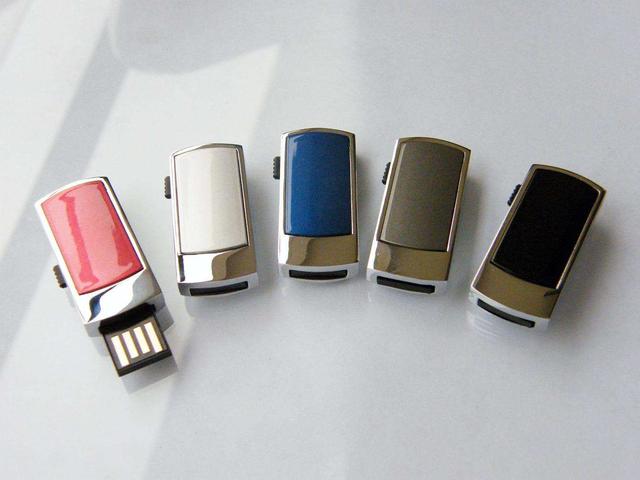 2、安装前的准备——制作系统U盘工具
要开始安装Windows 10,您需要前往微软官方网站的“下载Windows 10”页面。在该页面上,您会发现一个U盘制作工具,可以帮助您完成安装过程。只需点击页面下方的“立即下载工具”按钮,即可下载官方的U盘制作工具。
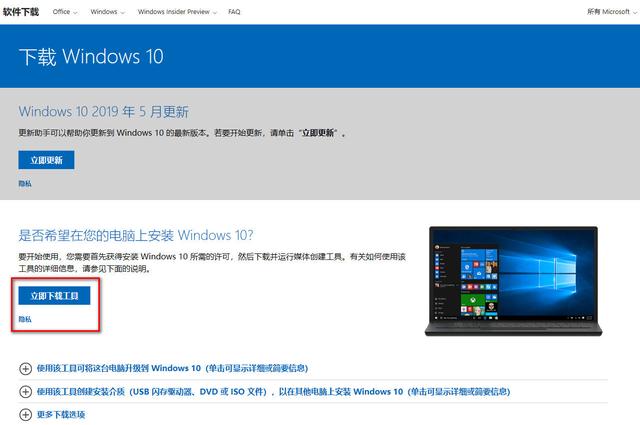
下载Windows10页面
下载完成后,请立即运行该工具,并确保正确插入U盘到电脑的USB接口。请提前备份U盘内容,因为接下来的操作将自动格式化U盘。切记!切记!
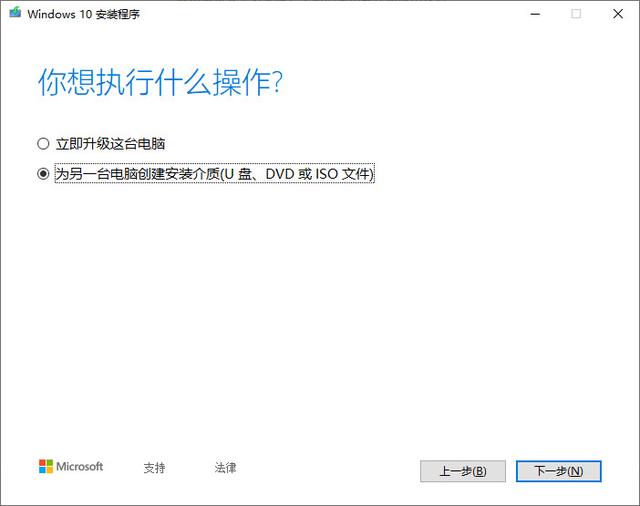
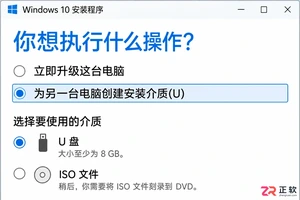
运行刚刚下载的Windows制作工具,按照提示选择“为另一台电脑创建安装介质(U盘、DVD或ISO文件)。
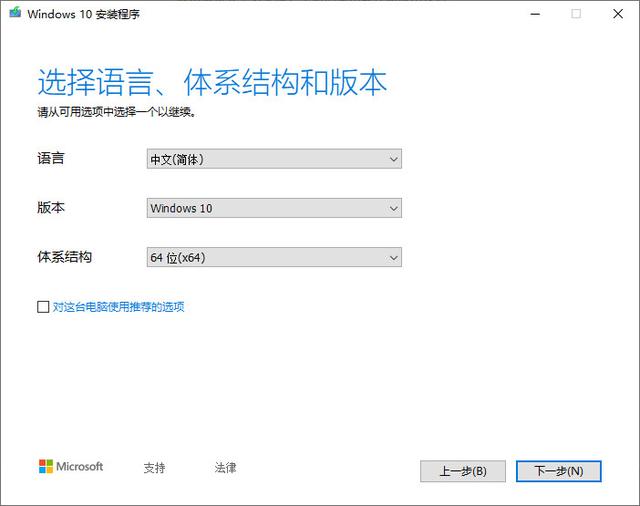
然后,选择你要安装的系统语言及版本,这里如果没有特殊需求,这里使用默认选项即可。
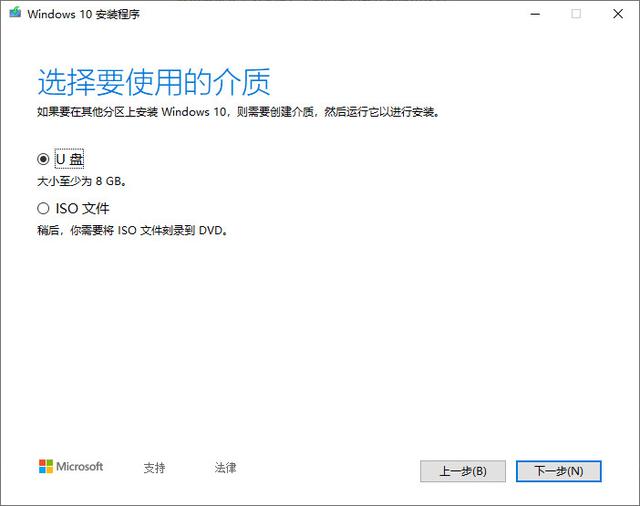
在这一步中,选择要使用的介质为U盘。然后点击下一步开始创建Windows10介质。
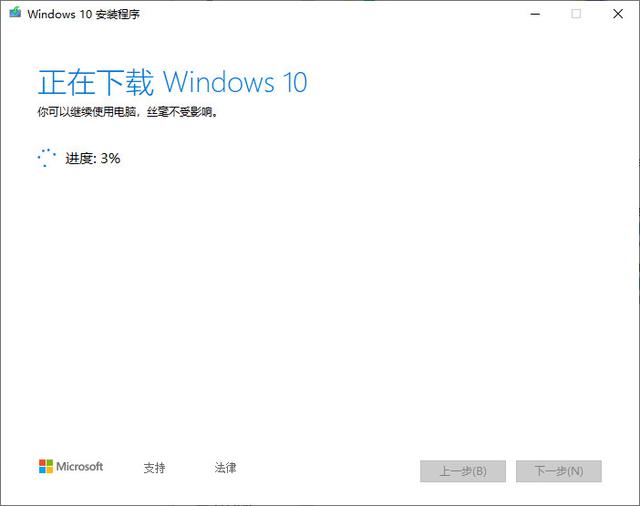
在这个过程中,程序会自动下载最新的Windows10系统版本,根据你的网络环境以及U盘的性能不同,大概需要半个小时左右。此时,你就可以在一边喝杯咖啡或者刷一下抖音,耐心等待就OK了。
3、引导U盘启动这一步并不难,但是许多人安装系统时都卡在这一步了,原因是不知道如何按哪个键才能进入U盘启动界面。然而,这个并没有一个固定的按键 ,不同的电脑品牌、不同的主板型号,它的按键都是不一样的,大家可以根据自己的电脑型号具体搜索一下。一般情况下都是F2、F12、F11、ESC等按键。找到自己电脑进入快捷启动的按键之后,在插入U盘开机时不断的按那个键,就可以进入到U盘的系统里面了。
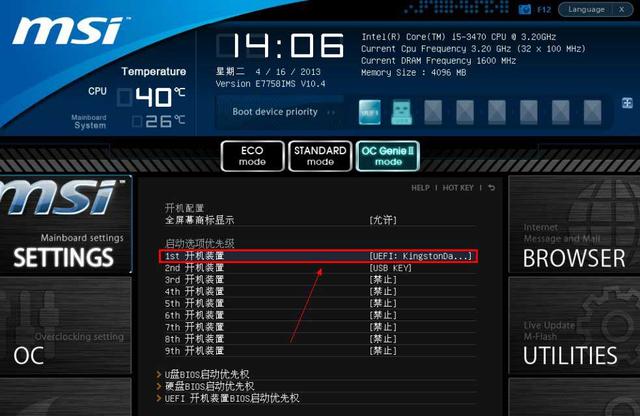
如果实在找不到的话,也可以直接进入BIOS后将系统启动顺序的第一位修改成U盘,然后再启动。上图是msi主板设置系统启动顺序的界面,其它主板类似。
4、安装Windows系统系统从U盘启动之后,接下来的操作就非常简单了,就像安装普通软件一样即可。整个过程只需点击同意、下一步之类的操作就行了,过程也是非常简单的。
总结:
通过这种方法安装的Windows系统都是官方的最新原版系统,保证了系统的安全性。并且在整个过程中只需要用到一个U盘,傻瓜式安装过程,只要会安装软件就能安装系统。
你学会了吗?
掌握Win10 U盘重装系统的完整步骤,从制作官方安装介质、调整BIOS启动顺序,到安全分区与驱动恢复。本教程帮助新手避开数据丢失陷阱,实现干净、稳定的系统重装。
遇到BIOS中无法识别U盘或没有启动选项时,不要急于重装系统。本文通过检查接口、关闭安全启动、开启CSM兼容模式等具体操作,帮你找回U盘启动项。
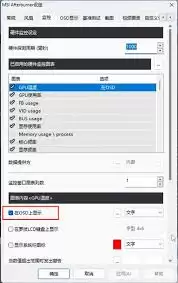
通过微星官网下载安装MSIAfterburner后,进入设置将语言改为中文,在“监控”选项卡勾选所需参数如GPU温度和使用率,可添加图表查看实时曲线。还可通过风扇选项卡调节转速以控制温度。
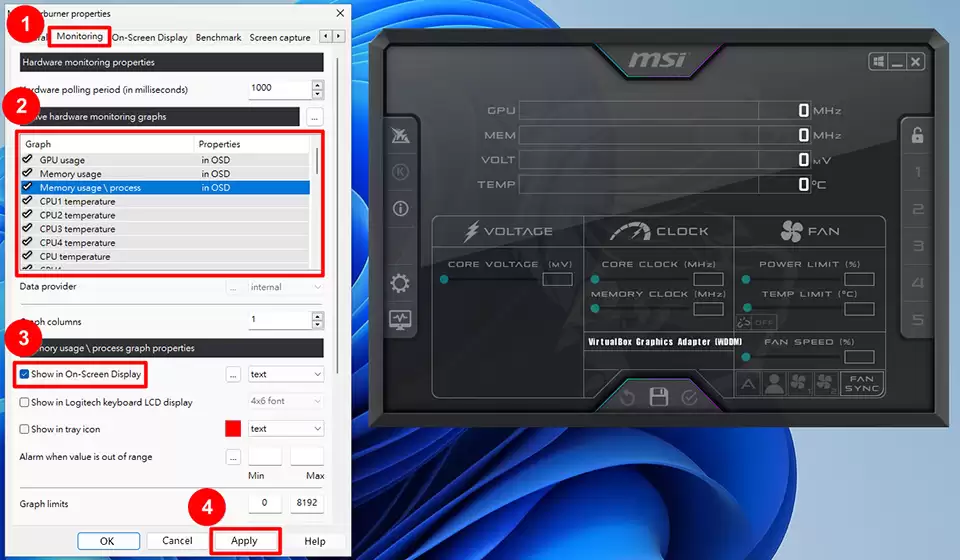
msi afterburner怎么看cpu温度 想在游戏过程中实时查看CPU温度?用MSI Afterburner就行,它不光能看GPU数据,CPU的监控也一样能搞定。下面直接说操作步骤。 先打开Afterburner,点「设定」按钮,然后切换到「监控」标签页。在左边那一大串图表列表里,找到你想看的
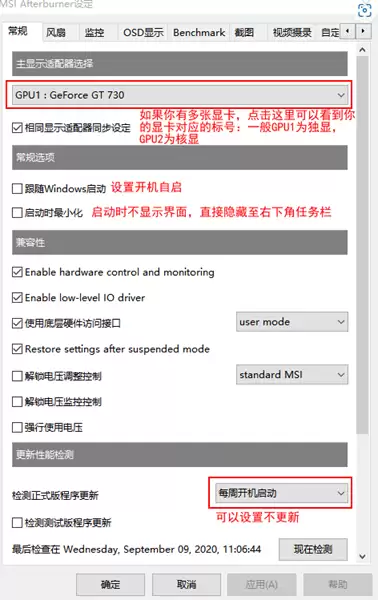
msi afterburner怎么换皮肤 其实换皮肤这事儿特别简单,几步就能搞定。先点那个“设置”按钮,界面里挺显眼的,进去就对了。 然后,在设置窗口里找到皮肤选项,选中你喜欢的就行。 这里多说一句,推荐换成那种能一次显示4个图表的皮肤。操作起来方便,监控数据一目了然,省得来回切换。
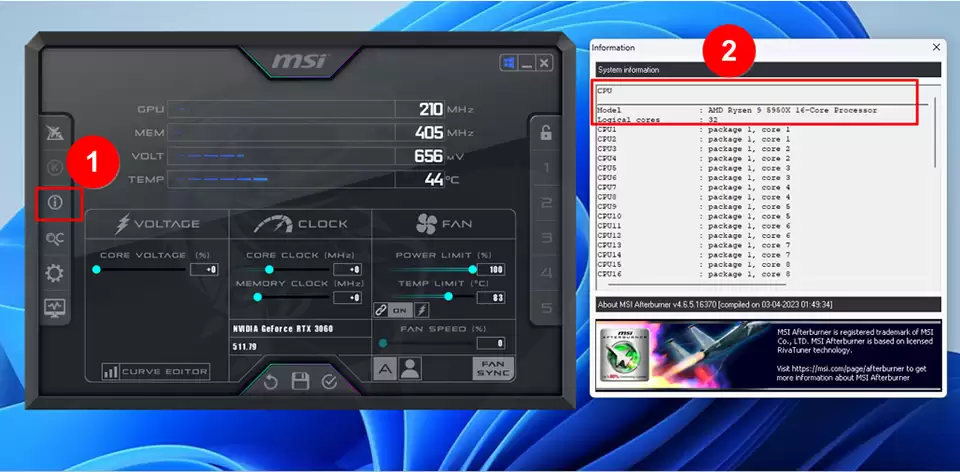
msi afterburner怎么设置显卡频率正式开始超频之前,有个小建议:先把所有打开的文档存个档,顺手关掉那些乱七八糟的应用程序。这个过程快的话可能20分钟就能搞定,慢的话也就半小时出头。MSI Afterburner对市面上几乎所有显卡都挺友好——哪怕你不是微星的卡,它照样能认。打开软件,在信

最近遇到一个典型情况:用户的联想ThinkPad E335系统文件丢了,只能重装。但很多朋友对联想笔记本的BIOS设置不太熟悉,尤其是怎么把U盘设成第一启动项。其实操作不复杂,下面就把完整的步骤拆开来讲,跟着走一遍就能搞定。 第一步,启动电脑,在屏幕亮起时立刻按F2键进入BIOS设置界面。进去之后,
首先制作可启动U盘,使用Rufus工具将Windows8.1ISO写入U盘并设置为GPT/NTFS;接着重启电脑,通过F2或Delete键进入BIOS;在Boot选项卡中将U盘设为第一启动设备;最后按F10保存设置并重启,确认从U盘启动成功。


在计算机技术日新月异的今天,掌握一些实用的电脑知识和技巧,对我们的工作和生活都有很大帮助。本文将详细介绍如何制作U盘启动盘,轻松安装操作系统,让你在家里或办公室都能轻松搞定电脑系统安装和维护。工具原料:系统版本:Windows11品牌型号:联想小新Pro162022软件版本:微PE工具箱v2.1一、准备工作1、准备一个8G以上容量的U盘,建议使用USB3.0及以上接口,数据传输速度更快。2、下载需要安装的操作系统ISO镜像文件,推荐从微软官网或其他正版渠道下载,以保证系统安全和稳定性。3、下载微PE工具箱





火山引擎是字节跳动旗下企业级云与AI服务平台。聚焦大模型核心能力,依托字节自研豆包多模态大模型,凭借火山方舟一站式平台,提供模型精调、推理部署、智能应用搭建等全链路服务,结合高性能AI算力,助力各行业快速落地大模型数字化与智能化应用。



