

WPS邮箱支持POP3和IMAP协议吗 客户端配置参数在哪
WPS邮箱支持POP3、IMAP和SMTP,第三方客户端需管理员授权并生成专用密码。本文说明参数查看入口、SSL端口、协议选择及收发分别验证方法。
WPS邮箱支持通过POP3或IMAP协议收信、SMTP协议发信,用第三方邮件客户端登录前,得先找管理员开权限,再到「客户端收发」页面生成专属密码。服务器地址、端口、SSL设置一定要从自己账号的参数页直接复制,绝对不能直接用平时登WPS的账号密码去配置。
配置前先分清账号和收信协议
以下内容全部根据WPS 365官方公开帮助文档和界面截图整理,信息核验截止到2026年11月23日。官方帮助没限定具体客户端版本,截图里的演示地址已经做了打码遮挡。这篇教程讲的是把WPS邮箱绑定到第三方邮件客户端,不是教你用WPS邮箱代收QQ、网易这类其他服务商的邮件。
IMAP的核心是同步服务器上的全部邮箱内容,电脑、手机多设备一起用的时候体验更好;POP3更偏向把邮件收到本地,要不要在服务器留备份,得自己去客户端设置里改。这俩都只是收信协议,发信还得单独配置SMTP,别以为收信成功了发信就肯定没问题。
企业管理员可以自主关闭普通成员的第三方客户端收发权限。要是打开页面提示你联系管理员,别瞎折腾换端口、重装客户端硬开权限,先找管理员确认你的账号有没有开通第三方收发权限,再回来生成密码。就连公共邮箱的第三方客户端权限,也得管理员单独开才行。
在WPS邮箱生成客户端专用密码
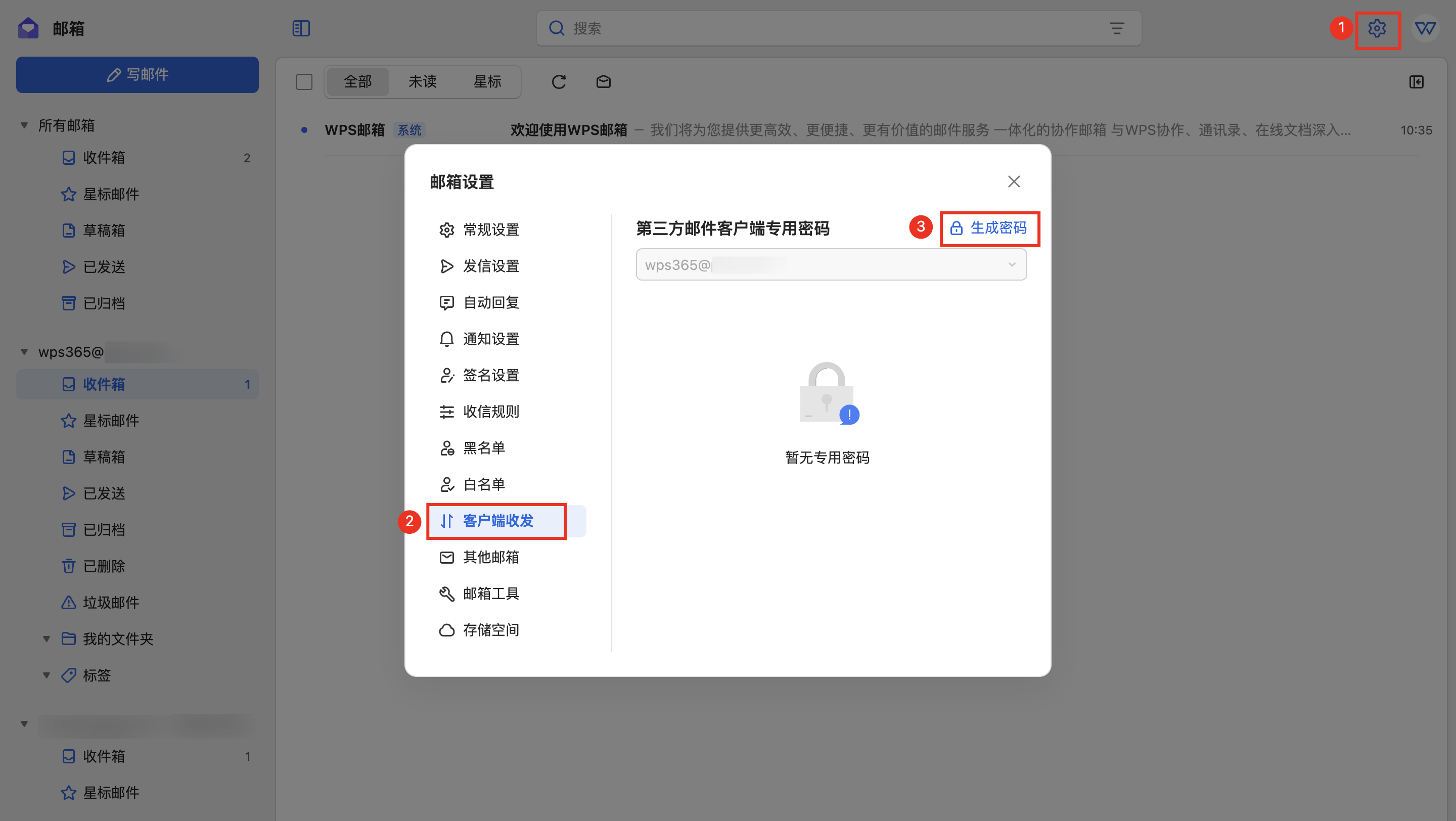
第一步:登录WPS邮箱,点右上角的设置,找到「客户端收发」入口。要是你绑定了好几个邮箱账号,先切到这次要配置的那个账号。有权限的账号页面会直接显示「生成密码」按钮;要是页面只提示你联系管理员,先去把权限问题解决了再往下走。
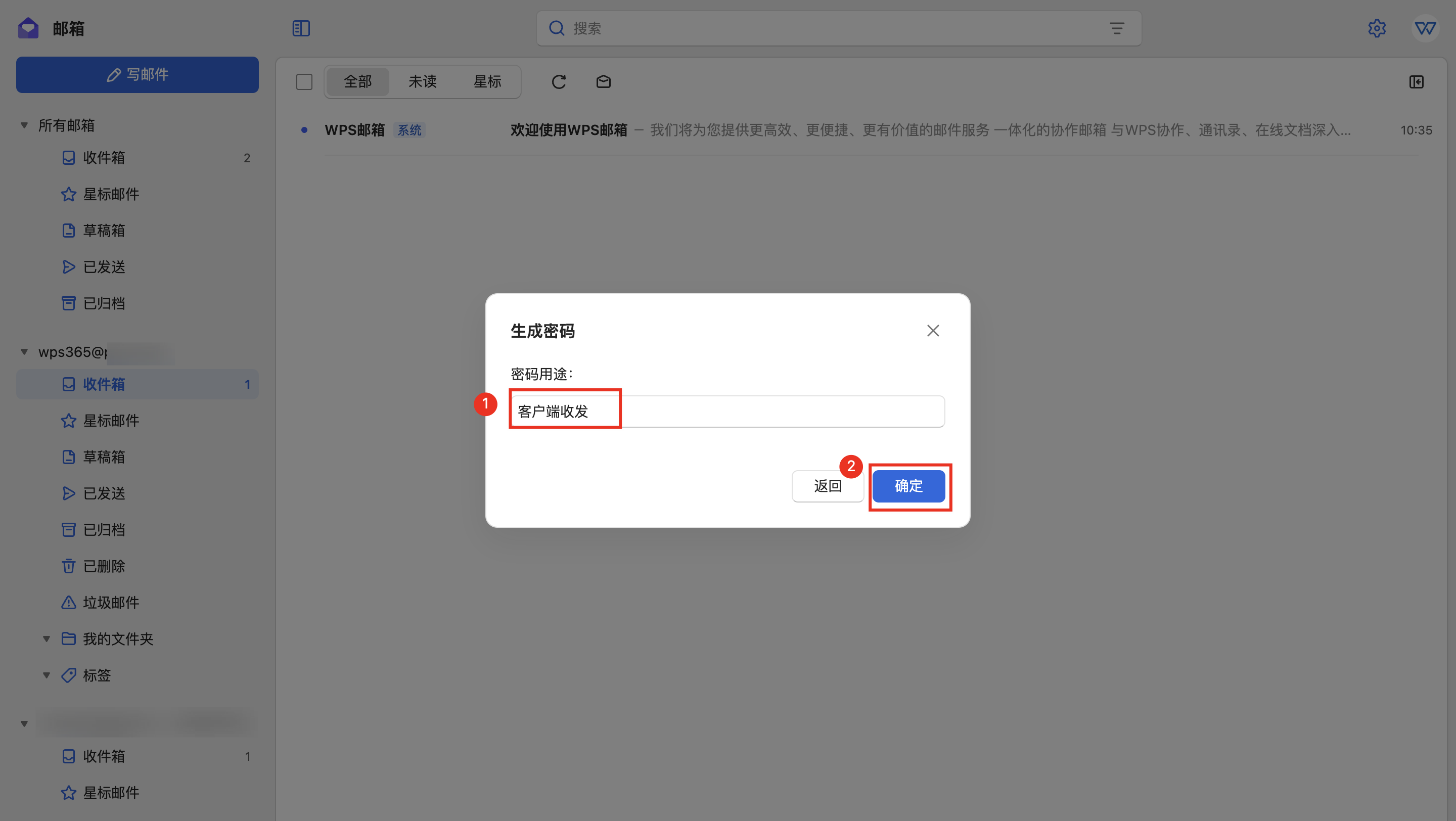
第二步:点「生成密码」,在弹出的窗口里填个备注说明密码用途,比如就写「手机邮箱客户端用」,确认后就能生成。这个备注只是帮你区分不同密码的使用场景,不是新邮箱地址,也不会改你原来的WPS账号登录密码。
第三步:生成密码的页面会直接显示专属密码,同页面还会列全所有协议、收发服务器、端口和SSL要求。官方明确提示这个密码只显示一次,千万别关页面再找,直接在当前窗口复制好就行;截图里打码的示例密码不能直接拿来用。
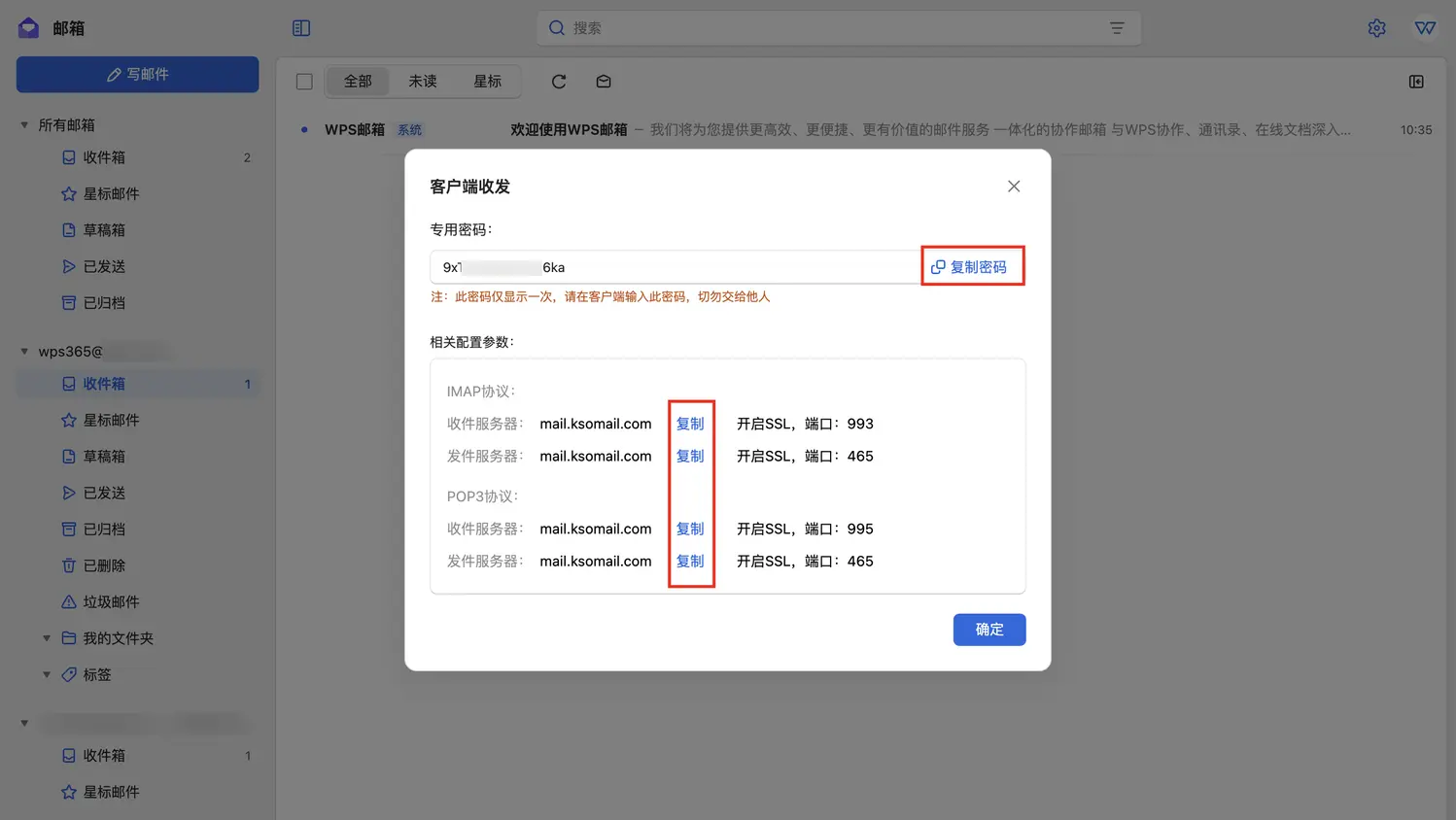
官方公开的示例配置里,服务器地址统一是mail.ksomail.com,IMAP收信开SSL、端口填993,POP3收信开SSL、端口填995,SMTP发信开SSL、端口填465。这些只是公开示例,实际配置必须以你自己账号页面显示的参数为准,之前代收进来的其他服务商邮箱,参数别跟着改,还是用人家原来的配置就行。
把参数填入邮件客户端并核验收发
第四步:打开你用的第三方邮件客户端,选添加邮箱,挑手动配置或者「其他邮箱」分类,先填完整的WPS邮箱地址,再根据自己的需求选IMAP或者POP3协议。用户名就填完整的邮箱地址,密码填刚才生成的客户端专属密码。收信和SMTP发信的服务器、端口、安全连接选项要挨个核对,别只填完收信部分就以为配置完了。
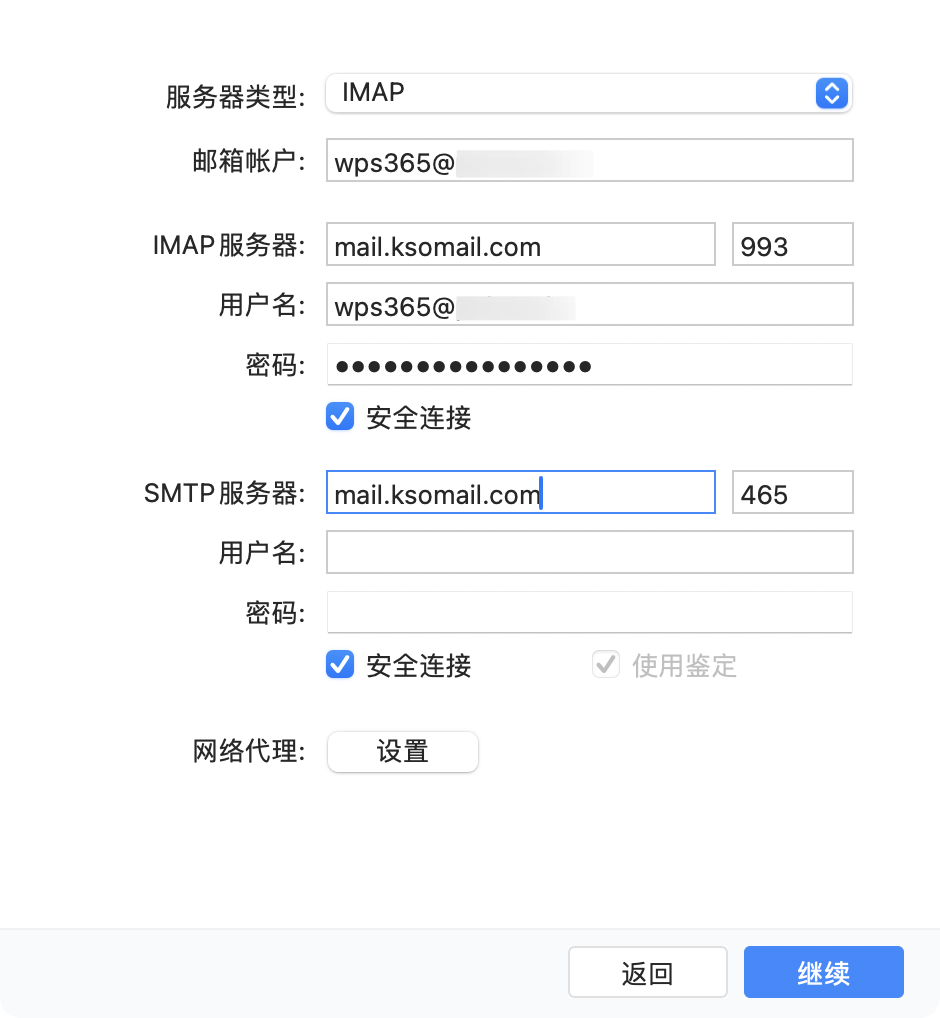
上面这张图是官方帮助文档里的IMAP配置示例,图里还没填完,SMTP的用户名和密码都空着,不代表已经连接成功了。不同客户端里SSL可能叫「安全连接」,也可能藏在高级设置菜单里,你按照自己用的客户端界面补全所有信息,再点连接测试就行。
第五步:等客户端连接验证通过之后,拿另一个你能控制的邮箱发一封不含敏感信息的测试邮件过来,确认第三方客户端能正常收到;再从这个刚配置好的客户端回复一封,确认对面能正常收到。用IMAP协议的话,最好再去网页版邮箱看看,已读状态、文件夹改动是不是两边同步正常;用POP3的话,一定要特意核对下服务器端有没有保留邮件副本。
要是平时需要在多台设备上同时处理邮件,优先选IMAP。只有确实有本地存邮件、特殊归档的需求的时候,再选POP3,提前规划好服务器副本的保留规则和本地备份方案。排错的时候别没事来回切换两个协议,很容易把协议本身的特性差异当成邮件丢失、同步出问题。
连接失败时分别检查权限、凭据和参数
找不到生成密码按钮:先回WPS邮箱的「客户端收发」页面,确认你选对了要配置的账号,再找企业管理员确认这个账号是不是开了第三方客户端权限。别的账号有这个权限,不代表你当前用的账号默认也开了。
提示密码错误:先核对你是不是误填了平时登WPS的账号密码,或者复制专属密码的时候多带了前后空格。官方建议实在不行就删掉旧的,重新生成一个专属密码再试,也可以完全关掉客户端重开,重试的时候收信、发信两个地方的密码都要检查一遍。
提示服务器连接失败:挨个核对服务器拼写、端口号、SSL开关有没有开,别把IMAP的993端口填去POP3里,也别把收信的端口填到SMTP配置栏。所有参数都填对了还是连接超时,再去检查本地网络和企业的网络访问策略,别一看到超时就全怪密码输错了。
能正常收信但发不出去:单独核对SMTP的服务器地址、465端口、安全连接选项和认证信息,看客户端弹出的具体错误提示是什么。收信成功只能说明收信的通道是通的,根本不能代替发信的有效性验证。
公共邮箱没法配置:找管理员确认这个公共邮箱有没有开通第三方客户端收发权限,按照这个公共邮箱对应的授权规则操作就行,别拿别的成员的个人专属密码来凑公共邮箱的登录凭据。
WPS邮箱登录安全可通过WPS 365账号两步验证增强。本文说明管理员的成员范围、网络和登录条件、启用状态核验,以及个人开启入口和企业强制策略的限制。
WPS邮箱可在设置的黑名单中添加邮箱地址或域名,也可标记垃圾邮件并勾选加入黑名单。本文说明账号选择、保存结果核对、误拦截恢复及与普通收信规则的区别。
WPS协作邮箱可从读信页或邮件列表分享邮件,选择目标群聊后以邮件卡片发送。本文说明会话勾选、发送结果核对、与新建群聊的区别,以及卡片和云附件权限问题。
WPS邮箱可按账号建立收信规则,为符合条件的邮件移动文件夹、添加标签或标记。本文介绍条件组合、新邮件与历史邮件范围、规则开关和拖拽排序,并解释忽略下方规则、手动执行及误分类排查。
WPS邮箱撤回邮件需使用自有邮件服务,并满足企业权限、撤回时限、同企业收件人和未读条件。本文介绍已发送邮件撤回入口、确认窗口、逐人结果核验,以及撤回和撤销发送的区别及失败处理。
WPS邮箱大附件可在超出企业本地附件上限时转成云文档发送。本文说明上传确认、存储位置、访问权限、附件卡片检查及管理员同步策略,区分示例20MB与企业实际阈值,并排查上传和访问失败。
WPS邮箱代收其他账号,需先由管理员配置域名和收发服务器,再填写原邮箱凭据、选择历史范围并确认。本文说明IMAP与POP3差异、客户端授权码、POP3原邮件保留、多账号验证及收发异常排查。

WPS邮箱官方登录入口是https://qing.wps.cn/;支持金山账号、微信扫码、QQ/微博第三方登录及国际手机号登录,界面极简、集成文档协同、智能摘要、云同步、日历联动、模板库、断点续传,且具备多重安全防护。
WPS邮箱官方登录入口为https://qing.wps.cn/,深度集成于WPSOffice,支持文档协同、统一账号跨端同步、轻量化界面及TLS1.3加密安全机制。





火山引擎是字节跳动旗下企业级云与AI服务平台。聚焦大模型核心能力,依托字节自研豆包多模态大模型,凭借火山方舟一站式平台,提供模型精调、推理部署、智能应用搭建等全链路服务,结合高性能AI算力,助力各行业快速落地大模型数字化与智能化应用。



