

Foxmail附件怎么批量导出保存 多邮件附件提取方法
Windows版Foxmail可先多选邮件并导出EML,再用Python离线批量提取普通附件。本文说明文件夹设置、运行命令和同名文件的保存结果。
用Windows版Foxmail处理多封邮件的附件,可以先在邮件列表里多选,右键点「导出邮件」,把它们保存成EML,再用Python在本机一次提取这些邮件里的普通附件。下面的脚本按邮件分文件夹保存,所以两封邮件即使都有一个叫report.txt的附件,也会各留一份。

从Foxmail批量导出EML
第一步 多选要处理的邮件。在Foxmail里打开邮件所在的文件夹。按住Ctrl点选不相邻的邮件,连续多封可以用Shift选择范围。对选中的邮件点右键,选择「导出邮件」。涉及多个文件夹时,分别导出到不同目录,便于核对每组的邮件数。
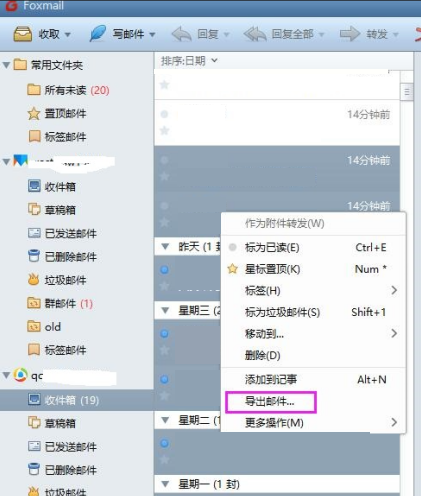
多选邮件后,在右键菜单点击「导出邮件」
第二步 选一个单独的保存目录。选择导出位置,如在工作文件夹下新建一个名为mail-eml的文件夹,再点「确定」。这样后面只处理这次导出的邮件。
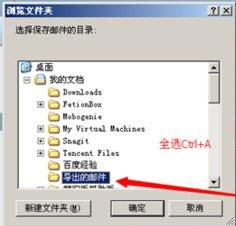
选中专门保存导出邮件的文件夹
第三步 检查导出的文件。打开保存目录,确认能看到多封EML,文件数量与预期一致。Windows如果隐藏了扩展名,可以打开资源管理器的扩展名显示,或右键查看文件属性。如果邮件或附件还没下载完整,先在Foxmail里打开相应附件并等待下载,再将对应邮件重新导出到单独的目录,抽查导出的邮件是否带有附件。
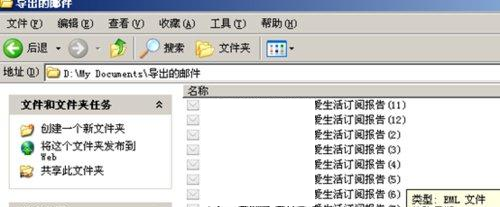
在保存目录查看导出的EML邮件文件
用Python在本地提取多封邮件的附件
第四步 保存脚本。电脑需要Python 3.9或更新版本。把以下代码以UTF-8保存为extract_attachments.py,放到包含mail-eml文件夹的工作目录中。如果用记事本保存,文件类型选「所有文件」,核对后缀确实是.py。
from argparse import ArgumentParser
from email import policy
from email.parser import BytesParser
from pathlib import Path
import re


def attachment_name(part, number):
    name = (part.get_filename() or "attachment.bin").replace("\\", "/").rsplit("/", 1)[-1]
    name = re.sub(r'[<>:"/\\|?*\x00-\x1f]', "_", name).strip(" .")
    name = name or "attachment.bin"
    extension = Path(name).suffix
    if len(extension.encode("utf-8")) > 20:
        extension = ""
    stem = name.removesuffix(extension)[:48].rstrip(" .") or "attachment"
    return f"{number:03d}_{stem}{extension}"


def main():
    parser = ArgumentParser(description="Extract attachments from local EML files.")
    parser.add_argument("source", type=Path)
    parser.add_argument("output", type=Path)
    args = parser.parse_args()
    if not args.source.is_dir():
        parser.error("The EML input folder does not exist.")
    messages = sorted(
        path for path in args.source.iterdir()
        if path.is_file() and path.suffix.lower() == ".eml"
    )
    if not messages:
        parser.error("No .eml files in the input folder.")
    if args.output.exists() or args.output.is_symlink():
        parser.error("Choose a new output folder.")
    args.output.mkdir()

    saved = 0
    for index, path in enumerate(messages, 1):
        with path.open("rb") as stream:
            message = BytesParser(policy=policy.default).parse(stream)
        folder = args.output / f"{index:03d}"
        count = 0
        for number, part in enumerate(message.iter_attachments(), 1):
            disposition = part.get_content_disposition()
            if disposition == "inline":
                continue
            if disposition != "attachment" and not part.get_filename():
                continue
            data = part.get_payload(decode=True)
            if data is None or part.defects:
                print(f"Skipped {path.name}, MIME part {number}: unsupported or damaged")
                continue
            folder.mkdir(exist_ok=True)
            with (folder / attachment_name(part, number)).open("xb") as stream:
                stream.write(data)
            count += 1
        saved += count
        print(f"{path.name} -> {folder.name}: {count} saved")
    print(f"Done: {len(messages)} EML files, {saved} attachments")


if __name__ == "__main__":
    main()
第五步 运行提取命令。在工作目录打开PowerShell,运行下面的命令。如果系统找不到py,但python --version可以显示Python版本,可以把py -3换成python。脚本会新建attachments文件夹,重复运行时请换一个新的输出目录名。
py -3 extract_attachments.py ".\mail-eml" ".\attachments"
下面是同一脚本在macOS上的本地实测。两封样本分别显示1 saved,最后一行报告两封EML共保存了两个附件。
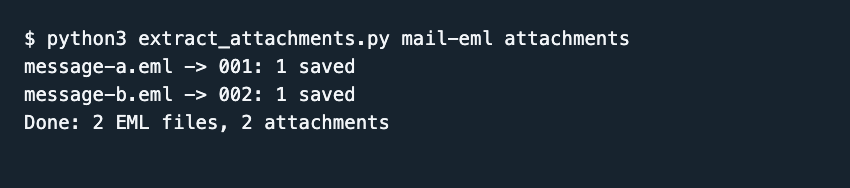
离线测试中,两封邮件各提取成功一份附件
怎样确认附件齐全,文件重名会覆盖吗
第六步 在输出目录核对附件。打开attachments,用终端里显示的EML名称和编号找到对应文件夹。示例把两份同名的report.txt分别存成001/001_report.txt和002/001_report.txt。脚本还会给每份附件加编号。先核对每封邮件的附件数量和文件类型,再抽查可信的文件能否正常打开。
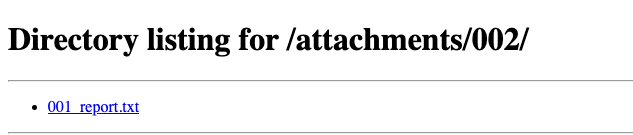
测试输出的002子目录保留了第二份同名附件
| 附件形式 | 怎样处理 |
|---|---|
| 邮件内的普通文件 | 按脚本输出的编号打开对应文件夹,核对原文件名和数量。 |
| 正文里的云附件链接 | 从原邮件打开链接,按发件方设置的权限下载。EML通常只保存链接。 |
| 签名图或嵌在正文中的图片 | 内嵌图片会被跳过,确有保存需要时可以在原邮件里单独处理。 |
EML含有邮件正文和地址等信息。处理工作邮箱时,把导出目录和附件目录放在有适当权限的磁盘位置。脚本会逐封读取本地文件,无需向在线转换网站上传邮件。
- 显示「No .eml files」。确认第一个参数指向实际存有EML的文件夹。脚本读取该目录最外层的EML。
- 个别邮件显示「0 saved」或「Skipped」。先查看原邮件是否确实带有普通文件。内嵌图片、邮件正文里的网盘链接和加密邮件中的内容需要按各自方式处理。邮件内另附的完整邮件需要单独打开,脚本不会递归提取其内部文件。
- 执行中断后要重跑。把第二个参数改为一个新目录名,再核对终端总结中的邮件数和附件数。

Foxmail 7.2可通过账号管理导入旧版Foxmail 7.0数据。本文演示备份Data、手动选择目录和确认导入成功,并说明怎样抽查旧邮件和附件。
Foxmail 收邮件超时可先运行收发诊断,再检查收件服务器、端口和加密方式。本文用 Windows 实拍演示诊断结果、出站规则和重新检测的核对方法。
换电脑前退出 Foxmail 并备份安装目录。用公开录屏演示 Windows 版 Foxmail 7.2 的 Storage 恢复步骤,说明空目录检查、账号文件夹层级和旧邮件验证方法。
在 Foxmail 导出姓名、邮箱和手机等字段为 CSV,再到 Gmail 的 Google 通讯录选择文件并导入。本文附操作截图和导入名单,说明字段映射、中文乱码和批量导入限制。
Foxmail个性签名可按账号分别配置:在写邮件页选择目标邮箱,编辑署名并核对启用状态,再在高级签名管理中指定新邮件、回复转发默认项。本文用Windows旧版界面说明多账号绑定区别,演示不同署名结果,并排查签名串用和不显示。
Foxmail自动签名需在写邮件设置中启用,并为当前账号指定新邮件默认签名。保存后重新新建邮件检查署名是否自动出现;Windows旧版界面截图说明设置入口、默认绑定与回复转发区别,并给出签名不显示、插入错误署名和旧草稿未更新的排查方法。
Foxmail通讯录导出CSV需选择联系人、打开导出菜单、设置保存路径并勾选姓名邮箱等字段。本文结合真实步骤截图说明备份流程、生成文件检查和乱码、字段遗漏排查。
Foxmail导入CSV通讯录需进入联系人页面,选择导入CSV文件,核对姓名、邮箱和手机的字段映射,完成后检查成功数量及联系人详情。本文提供真实步骤截图,并说明乱码、字段错位和重复联系人的排查方法。
Foxmail设置POP3和SMTP时,需在新建账号中选择手动设置,填写邮箱服务商提供的服务器地址、端口和加密方式。本文以Windows版传统账号界面说明操作,并介绍授权码、IMAP切换和收发测试的注意事项。





火山引擎是字节跳动旗下企业级云与AI服务平台。聚焦大模型核心能力,依托字节自研豆包多模态大模型,凭借火山方舟一站式平台,提供模型精调、推理部署、智能应用搭建等全链路服务,结合高性能AI算力,助力各行业快速落地大模型数字化与智能化应用。



