

LibreOffice无法保存为特定格式怎么处理
LibreOffice无法保存特定格式时,应先区分另存为与导出入口,选择当前组件支持的文件类型。教程实际演示Writer保留ODT原稿、导出PDF并用阅读器核对,另列权限、空间和兼容性排查方法。
LibreOffice无法保存为特定格式,先确认当前组件是否支持目标类型,并区分「另存为」和「导出」入口。DOCX等可编辑格式从「另存为」选择,PDF通常通过「导出为PDF」生成,手动改扩展名不能完成转换。
先分清:是格式入口找错,还是真的写入失败
文件格式是由实际内容结构和对应的导出筛选器决定的,文件名后缀只是用来识别的标记。你直接把文档末尾的.odt改成.pdf,根本不可能把ODF文档转成PDF;要是软件还会自动补扩展名,最后搞不好还会出来个带双重后缀、容易误认的文件。正确做法是在格式下拉列表里选好目标类型,或者用对应格式的专用导出入口,最后用能打开这个格式的软件打开核对一遍。
「格式列表里找不到目标格式」和「选好了格式点保存却报错」,这俩的处理思路完全不一样。前者先核对你用的是Writer、Calc还是Impress,入口对不对;后者才需要去查目标文件夹的写入权限、磁盘剩余空间、文件是不是正被别的程序占用,还有软件弹出的格式转换提示。别一出问题就上来重装软件,更别拿手动改后缀当修复办法。
下面的演示是在Debian 13 ARM64环境、独立安装的LibreOffice 26.8.3.1版本里,用Writer写的原稿实际导出PDF做示例。原稿里带了资料编号、联系人和日期,导出结果用PDF阅读器打开核对;这个演示没法覆盖所有格式的写入错误场景,也没测试所有第三方软件的兼容情况。
先存好原稿,再核对另存为的格式选项
- 先把当前正在编辑的文档存一份新的ODT工作副本,别直接转格式把唯一的原稿给覆盖了。
- 点开顶部菜单「文件—另存为」,在文件类型的下拉框里,选当前组件支持的目标格式,比如Writer要存Word格式就在这里选,别只在文件名栏手动改后缀。
- 选好要存的文件夹,输上新的文件名。要是弹出格式确认提示,先确认你选的目标类型,以及提示里说的可能丢失的功能,再点确认继续。
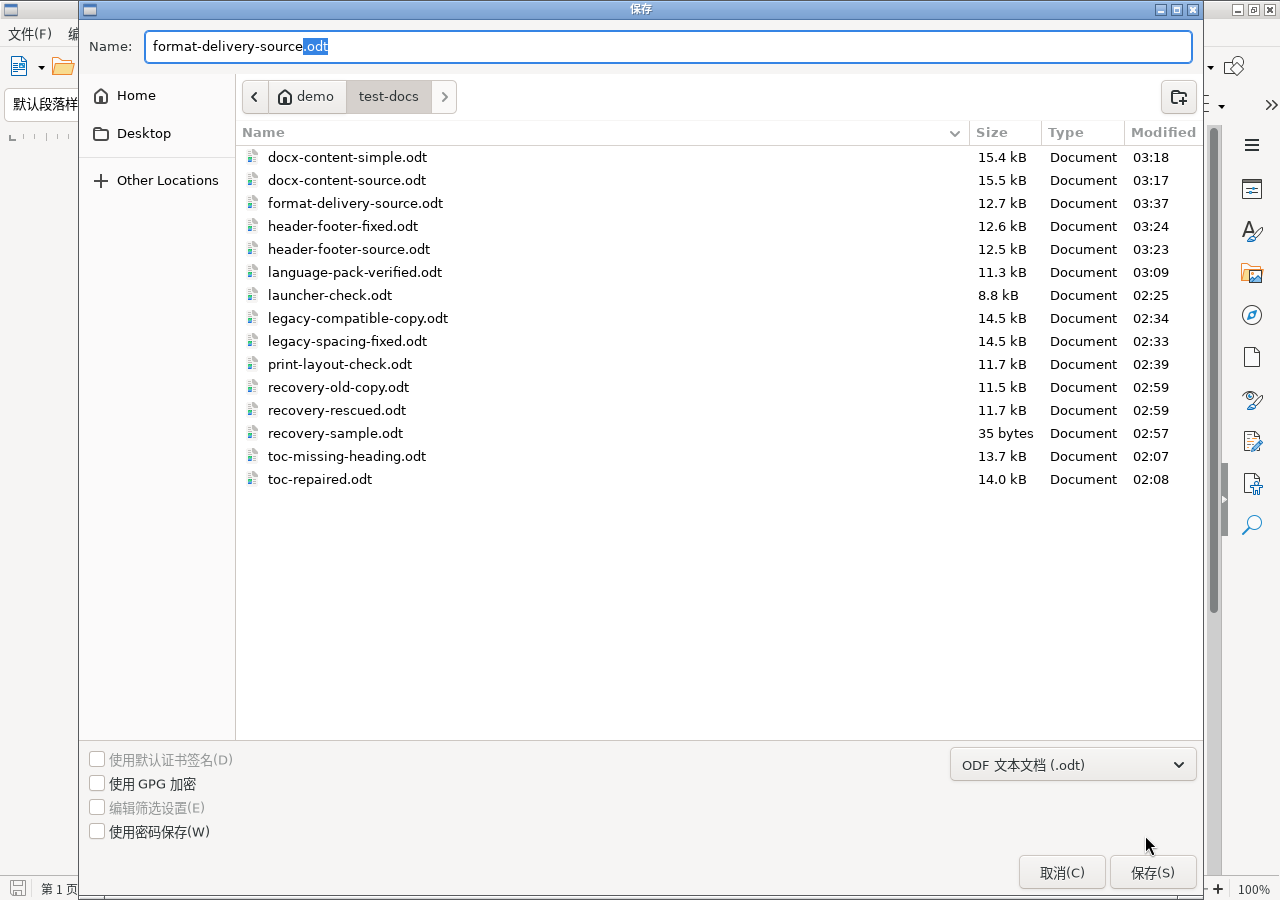
原稿一定要留ODT版本,其他可编辑格式直接从文件类型下拉列表里选就行。
格式列表里的内容,会跟着你用的组件、软件版本、已经装好的筛选器变化。要交付表格文件,优先去Calc里找XLSX这类格式,要交付演示文稿就去Impress里找PPTX相关选项,不能将Writer文档直接当作完整电子表格保存。
要是找不到你要的特定格式,先去查官方的支持清单,再考虑用靠谱的中间格式转;就算用中间格式转,也要挨个检查公式、嵌入对象和排版,不能保证完全无损。
要存PDF的话,走专用的导出窗口
在Writer里点开「文件—导出为—导出为PDF」,就能调整页码范围和各种导出参数。我们这次演示选了导出全部页面,保留当前的PDF版本和图像设置,没加密码也没加水印。截图里的PDF Options是测试环境下的选项窗口,其他语言或者其他版本的按钮文字可能不一样,操作跟着你界面上对应的功能走就行。
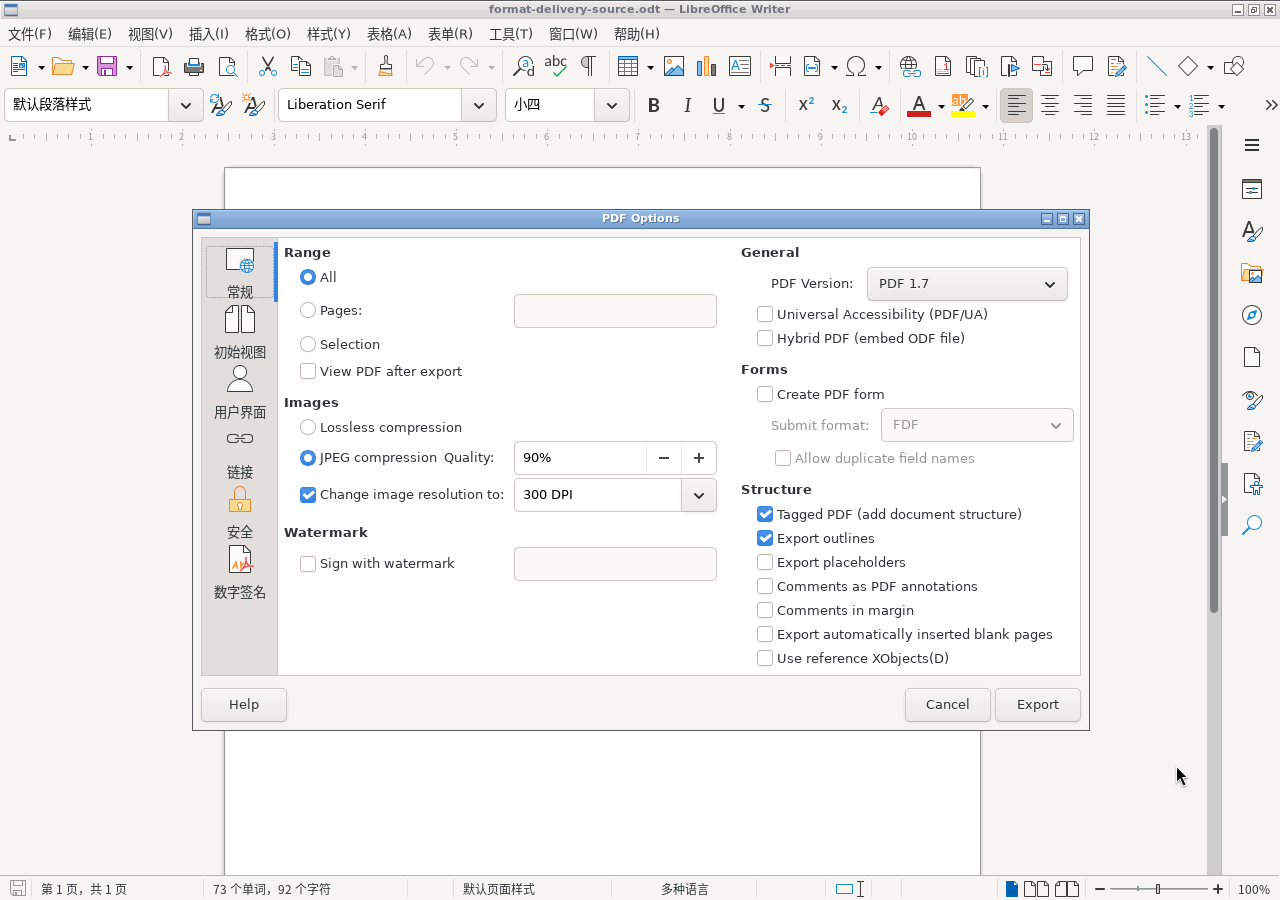
本例通过专用导出功能生成PDF,导出范围、图像参数都在这里设置确认。
点「Export/导出」之后,选一个有写入权限的文件夹,输上新的PDF文件名再点保存。
这次示例输出的文件名叫format-delivery-output.pdf,原来的format-delivery-source.odt原稿全程保留。要是平时只是快速导出不需要调参数,也可以用工具栏上的一键导出PDF按钮;但要改导出范围、加密、调图像分辨率这类参数的时候,一定要进带完整选项的导出窗口。
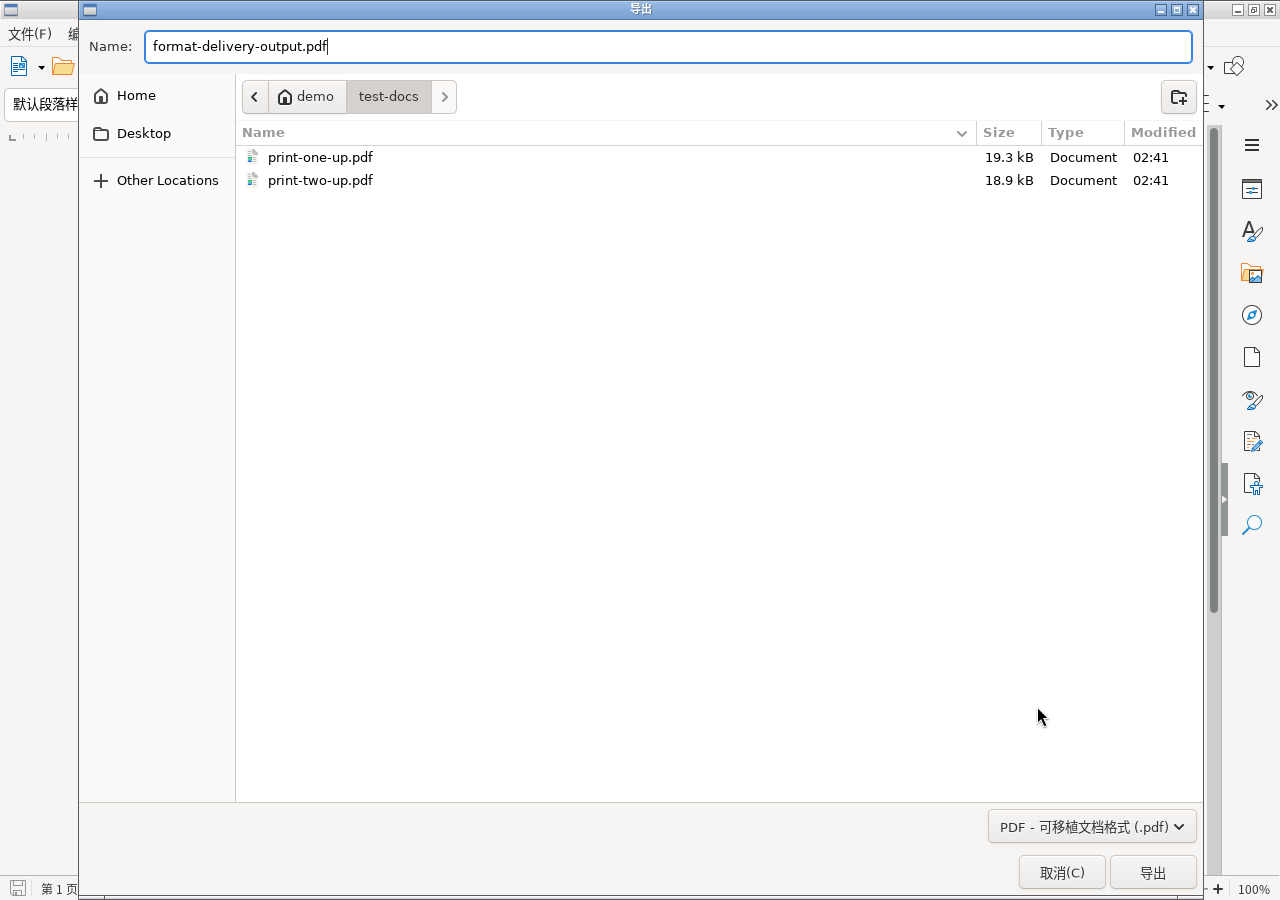
确认好文件名、PDF类型和保存目录之后,再点导出就好。
用对应软件打开导出好的文件核对
导出完成之后,用PDF阅读器打开新生成的文件,检查页数、文字、图片和分页情况。这次示例导出的是1页PDF,里面的资料编号LO-2026-013、联系人王老师还有日期都完整保留,阅读器能正常打开显示。这只能说明当前这个简单样例导出成功,不代表复杂表格、嵌入对象或者特殊字体导出后也能完全一致。
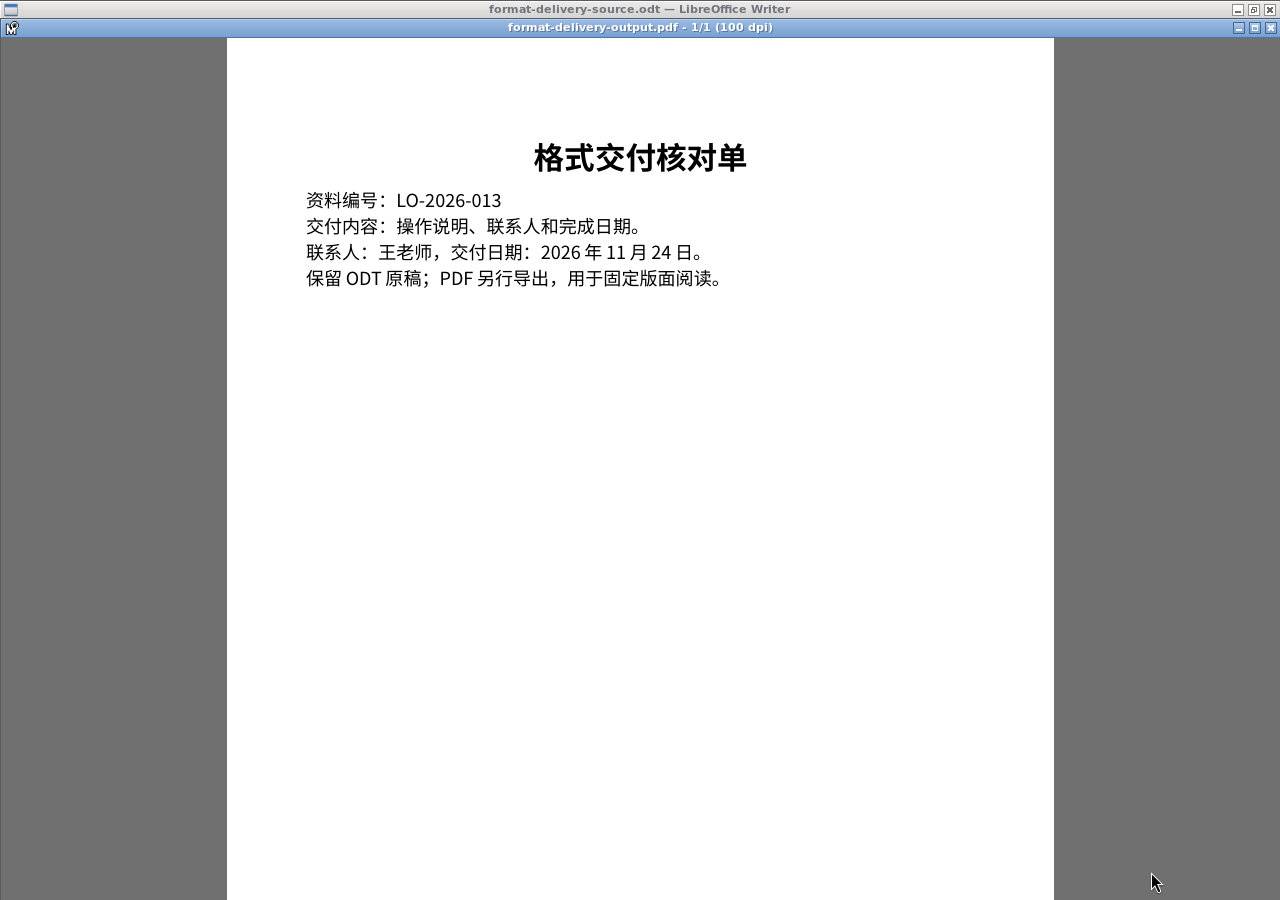
导出的PDF成品里样例文字都正常保留,后续需要修改内容还是回去编辑原来的ODT原稿。
按交付目的选择入口
| 交付目的 | 常用类型 | 入口与核对项 |
|---|---|---|
| 保留Writer可编辑原稿 | ODT | 保存或另存为,保留独立原件 |
| 交付Word可编辑文档 | DOCX | Writer另存为,检查对象与分页 |
| 固定版面阅读 | 导出为PDF,用阅读器核对 | |
| 交付电子表格 | ODS或XLSX | 在Calc选择类型,复核公式结果 |
仍不能保存时逐项排查
- 提示目标目录写入失败:换一个你本地有完全权限的新文件夹,改个新文件名再试,顺便查下磁盘剩余空间;存在网络盘或者同步文件夹里出的问题,要和存本地的结果做对照测试。
- 只有某一个特定文件存不了:先把原文件备份好,试着把少量正文复制到新建的空白文档里导出,一步步定位是表格、图片还是嵌入对象出了问题,别把删减之后的测试副本直接当最终交付文件用。
- 文件存完之后目标软件打不开:先核对下实际的文件类型和后缀名是不是匹配,重新走一遍选格式或者导出的完整流程,记得把完整的错误提示文字记下来。
- 文件能打开但内容不对:保留好原来的ODF原稿,对照检查页数、关键文字和嵌入对象;这时应继续排查格式兼容和原稿内容,不能光看保存成功了就直接交付。
低配置电脑运行LibreOffice慢,应先区分公式反复计算、字体预览和整机资源问题。教程演示临时手动计算、重算后恢复自动计算及关闭字体列表预览,并通过保存重开核对结果,说明图形加速按症状调整的边界。

Writer页眉页脚异常时,先确认页面样式,再分别检查页眉页脚开关及首页、左右页内容设置。通过附录独立样式案例,演示启用、填写内容和保存重开核对,避免误改其他页面的布局。
LibreOffice导出DOCX后内容异常,先保留ODT原稿,区分真正缺失与文本框移位。通过简化嵌套对象、另存Word格式及重新打开核对关键文字和表格,排查交付副本的兼容问题。
LibreOffice语言包安装失败时,先核对主程序版本、架构及安装来源,再根据依赖错误补齐匹配组件。本文用官方DEB语言包复现单组件安装失败,演示完整安装、选择简体中文并重启验证,区分界面语言、字体和字典问题。
LibreOffice崩溃后无法恢复时,先保留原文件与用户配置,再检查自动恢复记录和BAK旧版备份。通过隔离环境的恢复失败、备份路径、另存与重开结果,说明可恢复范围及缺失内容,避免覆盖唯一副本。
LibreOffice Calc新增数据后图表不显示,先检查数据区域是否覆盖新增行,再核对按行按列及标签。用四月数据遗漏样本演示扩展范围,并通过保存重开及实际系列数值验证,区分引用范围与刷新故障。

LibreOffice打印预览与实际输出不一致时,先区分文档页面和当前打印任务。核对纸张、方向、每张纸页数及驱动属性,以两页缩印样本演示恢复每张纸1页,并用实际虚拟打印输出验证,保留实体打印排查边界。
LibreOffice打开旧版文档排版异常,先区分字体、页面规格和兼容性规则。以旧DOC手动换行短行拉伸为例,调整对应选项,另存ODT副本并重新打开验证,保留原件并检查交付格式。
LibreOffice安装后快捷方式丢失时,先确认主程序是否存在,再在Xfce桌面重建启动器,填写实际安装路径和Writer参数,并通过启动、保存及重开文档验证结果。
LibreOffice无法连接数据源时,应先查看完整错误,区分文件路径、驱动和服务器连接问题。本文用Base连接表格路径失效的真实界面,演示修改属性、测试连接、读取记录及保存重开核验。





火山引擎是字节跳动旗下企业级云与AI服务平台。聚焦大模型核心能力,依托字节自研豆包多模态大模型,凭借火山方舟一站式平台,提供模型精调、推理部署、智能应用搭建等全链路服务,结合高性能AI算力,助力各行业快速落地大模型数字化与智能化应用。



