

扫描全能王怎么给PDF加电子签名 手机端操作

PDF 工具集或编辑菜单里的签名入口,可手写或导入图片,横屏书写更自然,拖到落款处调大小,导出为新文件不覆盖原件。
更新时间:2026-11-24 | 适用:扫描全能王(安卓 / iOS)| 菜单名称随版本微调,以实际显示为准
合同、协议要签字,人在外地不想打印再扫描。扫描全能王能直接在 PDF 上落一个手写签名,位置、大小、颜色都能调,做完的 PDF 带正常的电子签名图层,对方打开能看到签在哪儿。
签名入口在哪
两个路径都能进。一是打开 PDF 后点编辑工具,找"签名";二是从首页的 PDF 工具集进入,里面有"PDF 签名"这一项,选文件后进入签名界面。
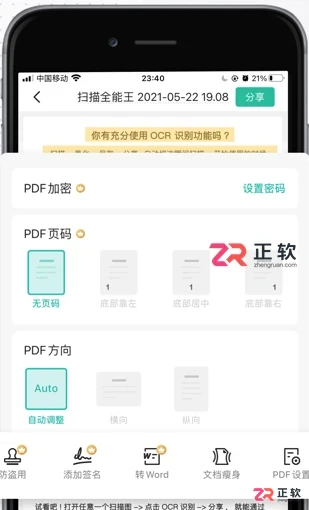
工具集里的"PDF签名"是专用入口,比在编辑菜单里翻更快
第一次用时需要创建签名。有两种方式:手指在屏幕上手写,或者导入一张已经签好名的图片。手写更灵活,能在屏幕上反复写到满意;导入图片适合你有一版惯用签名、想保持一致的场景。
手写签名的几个要点
写的时候把手机横过来,屏幕空间更大,笔画不容易挤在一起。写慢一点,笔画要连贯,写快了会断成一段段的折线,看着不像手写。
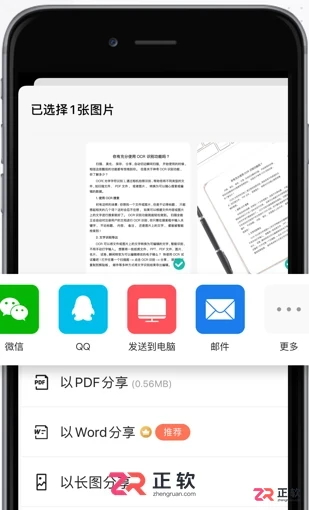
签完从这里导出,PDF 和图片都支持
颜色一般选黑色或深蓝。黑色最像真实签字笔,深蓝在一些商务场景更常见。别用太浅的灰,打印出来会看不清。线条粗细选中档,太细打印后发虚,太粗不像真笔迹。
签名可以保存下来重复用。保存后的签名会出现在签名库里,下次直接选用,不用重写。
放到正确位置
签好之后拖动到落款处,调整大小。大小要合常理——一个占满半页的签名一眼就假,正常手写签名大概占页面宽度的四分之一到三分之一。位置压在签字栏的横线上,别悬空。
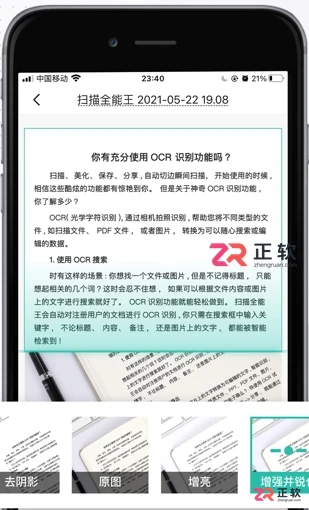
签完回到预览确认整体位置,别只盯着签名本身
多页文件要签多次的,每页单独加。加完保存,导出成新文件,别覆盖原件——万一签错位置还能重来。
要说明一点:这种签名是图片图层,属于"电子签名"的初级形式,能表明签署意愿,但不具备可靠的防篡改能力。涉及金额较大或有法律争议风险的合同,建议用带数字证书的电子签平台,那个才有法律意义上的强度。
常见问题
签名能删掉重来吗?
能,在编辑状态选中签名删除,重新放置即可。
签好的 PDF 别人能改吗?
能,图片签名不做防篡改,介意的话加打开密码或改用专业电子签。
能用印章图片吗?
可以导入图片,但公章的使用有严格法律规定,别随意制作他人印章。
签名导出后变模糊?
导出时选高质量,低质量会把签名图层压糊。
支持手写笔压感吗?
部分机型支持,普通手指书写也能用,只是笔画粗细统一。




汽水音乐提供个性化推荐、场景电台及抖音音乐收藏衔接,适合发现歌曲和管理日常听歌内容。这里说明播放、一起听及多平台入口,并提醒区分曲目版权与会员权益。

LibreOffice桌面版提供Writer、Calc、Impress等办公组件,可本地处理文档并交换Office格式。了解实际功能、商用许可、兼容性检查和企业支持的区别。

Numbers macOS版用于预算、数据整理和可视化报告,支持公式、图表、数据透视表及iCloud协作。了解Excel文件交换、Mac安装条件和多端使用差异。
汽水音乐提供个性化推荐、场景电台及抖音音乐收藏衔接,适合发现歌曲和管理日常听歌内容。这里说明播放、一起听及多平台入口,并提醒区分曲目版权与会员权益。

微信Windows版适合电脑聊天、会话查找和文件传送。本页说明登录与文件管理、电脑办公优势,以及大文件失败、版本差异和本地记录的核对方法。
LibreOffice桌面版提供Writer、Calc、Impress等办公组件,可本地处理文档并交换Office格式。了解实际功能、商用许可、兼容性检查和企业支持的区别。


