

Norton防病毒软件怎么用密钥激活
这篇教程介绍如何在 Windows 10 或 11 上为 Norton AntiVirus Plus 兑换产品密钥、下载安装并确认防护状态,也说明遇到密钥无效、已兑换或安装后仍提示激活时,如何核对订单、账户与订购状态。
在联网的 Windows 10 或 11 电脑上(S 模式除外),先到 Norton 官网把 25 个字符的产品密钥兑换到自己的账户,再下载安装 Norton AntiVirus Plus。装好后打开软件,确认电脑已受保护。网页提示密钥无效时,先核对订单上的字符,再查密钥是否已经兑换。如果已经兑换过,用当时的账户登录后下载安装。
在 Norton 官网兑换密钥
在浏览器地址栏输入 norton.com/setup,打开 Norton 官方设置页,跟着提示输入密钥并登录账户。要是先看到了密钥输入框,你就先填密钥,然后再按提示登录。如果你还没有 Norton 账户,就选“创建帐户”,填一个能正常收邮件的邮箱和其他必填信息,接着点“创建帐户”。记住这个账户,以后重装软件时还得用它。

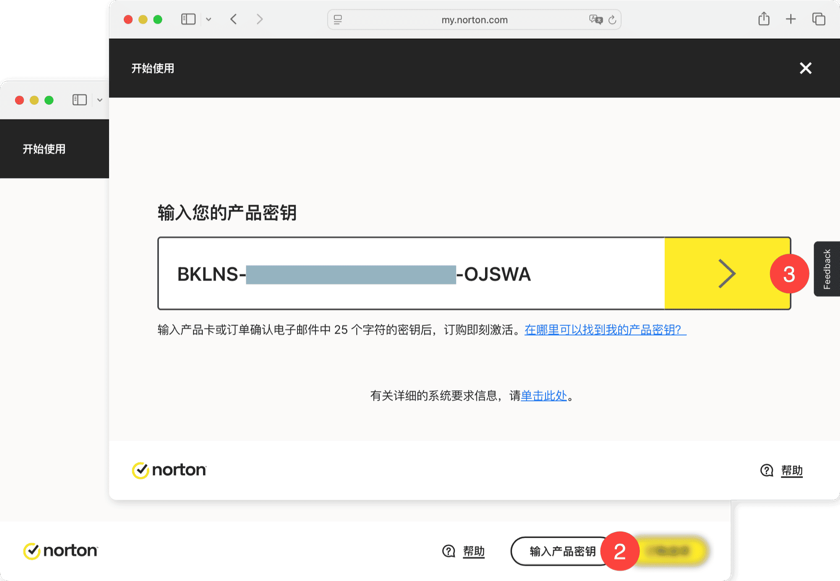
登录后如果进了“开始使用”页面,就点“输入产品密钥”。把订单上的密钥完整地填进去,再点右边的箭头提交。密钥一共 25 个字符,一般分成 5 组。等页面显示出 Norton AntiVirus Plus 的下载选项,就可以接着往下走了。
安装 Norton 并检查防护状态
兑换的时候要是跳出自动续订的页面,先看清楚续订条款和费用,再按网页提示操作。到了下载页,找到“在此电脑或 Mac 上安装”,读一下许可协议和服务协议,然后点“同意并下载”。要是兑换完不小心关了网页,重新登录刚才那个账户,在“我的订购”里找到对应的产品,再点“下载或共享”就行。

下载完后,在浏览器里按 Ctrl + J 打开下载记录,双击刚下好的 Norton 安装程序,跟着屏幕提示完成安装。如果软件让你登录,就用刚才兑换密钥的那个账户。装好后打开 Norton,确认软件显示这台电脑已受保护,同时去网页版的“我的订购”里看看,确认对应的订购是有效的。
密钥无效或装好还提示激活怎么查
要是网页提示密钥无效,对照着订单一组一组地核对,看看有没有漏输或者输错的地方,同时也确认一下订单对应的产品确实是 Norton AntiVirus Plus。如果这密钥之前已经兑换过了,切换回当时用的账户,在“我的订购”里看看有没有对应的有效订购。核对完密钥还是被拒绝的话,可以带上订单号去找购买渠道核实一下。
如果网页上能看到有效订购,但 Norton 还是提示要激活,先确认软件和网页登录的是不是同一个账户。要是登错账户了,就在 Norton 里退出后重新登录。重新登录后如果还提示激活,就把软件显示的完整提示记下来,然后联系 Norton 支持。

解释微软eMudhra剩余根证书移除默认信任的11月16日安排,区分Windows信任端点、Edge与WebView2组件、Azure Linux镜像和.NET SDK后续节奏,以及本地恢复信任风险。

按维护分支、利用权限与节点类型对应四项修复,区分正式补丁、Beta和临时缓解的适用边界。

Chrome 157于11月9日修复9项安全问题,包含已被利用的XML漏洞。本文梳理桌面、Android、扩展稳定通道及158早期稳定版的版本与适用范围。
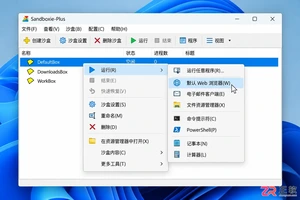
详解如何在 Windows 10/11 中使用 Sandboxie-Plus 的 DefaultBox 沙盒启动浏览器。涵盖进程验证、沙盒内下载文件的恢复提取以及浏览结束后的内容清理,确保网页浏览产生的临时数据不污染主机系统。
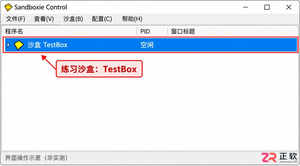
学习如何在 Windows 上使用 Sandboxie Classic 创建沙盒(TestBox),隔离运行记事本等程序,查看隔离文件存储位置,使用快速恢复功能保留数据,并安全删除沙盒内容。适合新手掌握基础隔离操作。
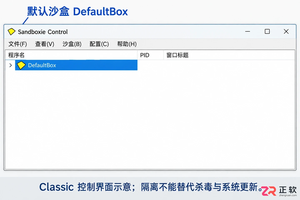
学习使用 Sandboxie Classic 在 Windows 上隔离运行浏览器。涵盖沙盒启动入口、进程归属确认、下载文件处理及沙盒内容清理,帮助理解隔离防护的实际操作边界。
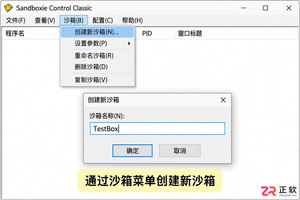
学习如何在 Windows 上使用 Sandboxie Control Classic 管理沙盒。涵盖创建 TestBox、沙盒内运行程序、快速恢复文件、删除内容及移除沙盒的完整操作流程,避免误删数据或混淆隔离边界。
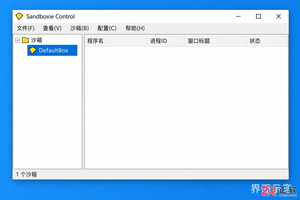
学习如何在Windows上使用Sandboxie Classic保护系统。通过记事本测试案例,掌握在沙箱中运行程序、查看隔离文件、快速恢复重要数据及彻底清理沙箱内容的标准操作步骤。
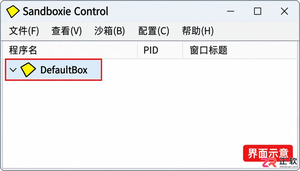
Sandboxie并非万能安全罩,而是用于隔离程序运行产生的文件和配置变化。本文详解如何在Sandboxie Classic中启动隔离浏览器、查看沙箱内文件、恢复下载内容及清理残留,适合希望保护系统整洁与安全的Windows用户。
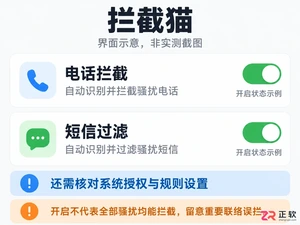
拦截猫安装后如何正确配置?本文提供从系统授权、开启电话短信拦截、设置白名单到检查拦截记录的完整实操步骤,教你平衡防骚扰与不漏接重要信息,避免误拦快递、银行及工作电话。




汽水音乐提供个性化推荐、场景电台及抖音音乐收藏衔接,适合发现歌曲和管理日常听歌内容。这里说明播放、一起听及多平台入口,并提醒区分曲目版权与会员权益。

LibreOffice桌面版提供Writer、Calc、Impress等办公组件,可本地处理文档并交换Office格式。了解实际功能、商用许可、兼容性检查和企业支持的区别。

Numbers macOS版用于预算、数据整理和可视化报告,支持公式、图表、数据透视表及iCloud协作。了解Excel文件交换、Mac安装条件和多端使用差异。
汽水音乐提供个性化推荐、场景电台及抖音音乐收藏衔接,适合发现歌曲和管理日常听歌内容。这里说明播放、一起听及多平台入口,并提醒区分曲目版权与会员权益。

微信Windows版适合电脑聊天、会话查找和文件传送。本页说明登录与文件管理、电脑办公优势,以及大文件失败、版本差异和本地记录的核对方法。
LibreOffice桌面版提供Writer、Calc、Impress等办公组件,可本地处理文档并交换Office格式。了解实际功能、商用许可、兼容性检查和企业支持的区别。


