

Dockside怎么在macOS程序坞显示暂存区
在Dockside设置中让文件暂存区跟随程序坞,再关闭自动隐藏即可让暂存区保持可见。如果程序坞平时自动隐藏,也可以设置联动,把指针移到对应的屏幕边缘就能一起唤出。
在 macOS 13 或更新版本中,打开 Dockside,把文件暂存区的位置设为跟随程序坞,它就会显示在程序坞旁边。先在桌面确认暂存区的位置,再按需要让它一直显示,或者跟着程序坞一起出现和收起。
让文件暂存区跟随程序坞
启动 Dockside 并回到桌面,查看程序坞旁边有没有文件暂存区。要是你的程序坞设置了自动隐藏,先把鼠标指针挪到屏幕边缘把它唤出来。看到暂存区后,在它空白的地方点右键,然后选择「设置」(Settings)。

在位置选项中,让暂存区跟随程序坞所在的屏幕边缘。如果你接了外接显示器,也顺便检查一下暂存区是不是跑到了另一块屏幕上。设好之后,暂存区就会紧挨着程序坞,不管程序坞是在屏幕底部还是侧边,它都会跟着一起显示。
设置暂存区一直显示或随程序坞显示
想让暂存区在桌面上一直显示,可以关闭 Dockside 的自动隐藏功能。英文界面里找「Hide Automatically」或者类似的自动隐藏开关。在截图显示的旧版本里,这个开关位于「General」页面中。
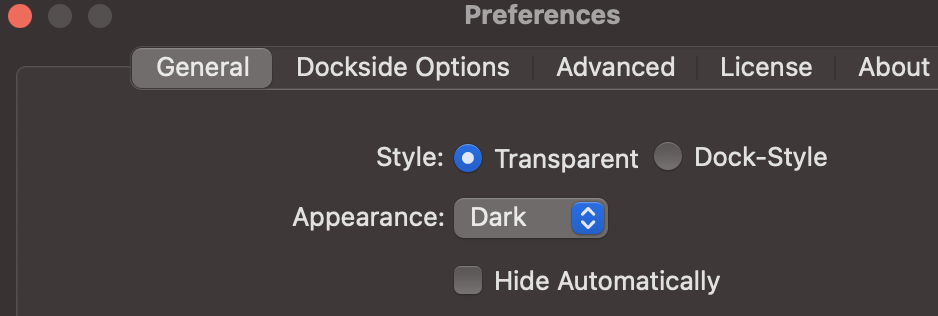
要是你的 macOS 程序坞本身设置了自动隐藏,而你又想让暂存区和程序坞一起显示和收起,就在 Dockside 里分别开启随程序坞隐藏、随程序坞显示的选项,然后把鼠标移到屏幕边缘试试效果。反过来,如果你希望程序坞收起来的时候暂存区还留着,就把随程序坞隐藏的选项关掉。
拖入文件检查暂存区是否可用
在访达里选一个用来测试的文件,把它拖进 Dockside 的文件暂存区,松手后要是能看到文件图标,说明拖放功能正常。要是发现只有拖文件的时候暂存区才出现,去检查一下自动隐藏和拖拽激活的设置。要是连拖文件时都看不到暂存区,先退出全屏应用,然后确保你是在程序坞实际所在的那个显示器上进行操作。

统信UOS取消隐藏文件:先图形界面取消勾选,无效则终端执行`gsettingssetorg.mate.file-manager.preferencesshow-hidden-filesfalse`并验证返回false。Ctrl+H可临时切换显示状态。
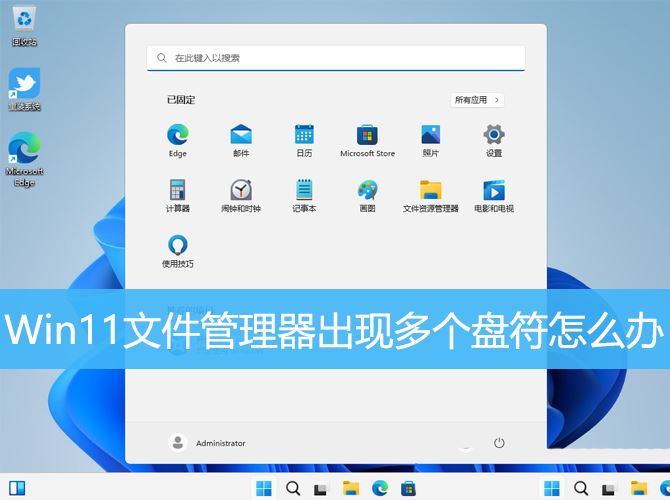
文件管理器出现多个盘符,这是有使用Win11系统用户遇到的问题,不知道怎么解决,这篇文章是本站给大家带来的解决Win11文件管理器出现多个盘符教程。1、按【Win+X】组合键,或【右键】点击任务栏上的【Windows开始菜单】,在打开的隐藏菜单项中,选择【运行】;2、运行窗口,输入【regedit】命令,再按【回车或确定】打开注册表编辑器;注意:在进行操作之前,务必备份注册表。3、注册表编辑器窗口,依次展开到以下路径:HKEY_LOCAL_MACHINE\SOFTWARE\Microsoft\Window
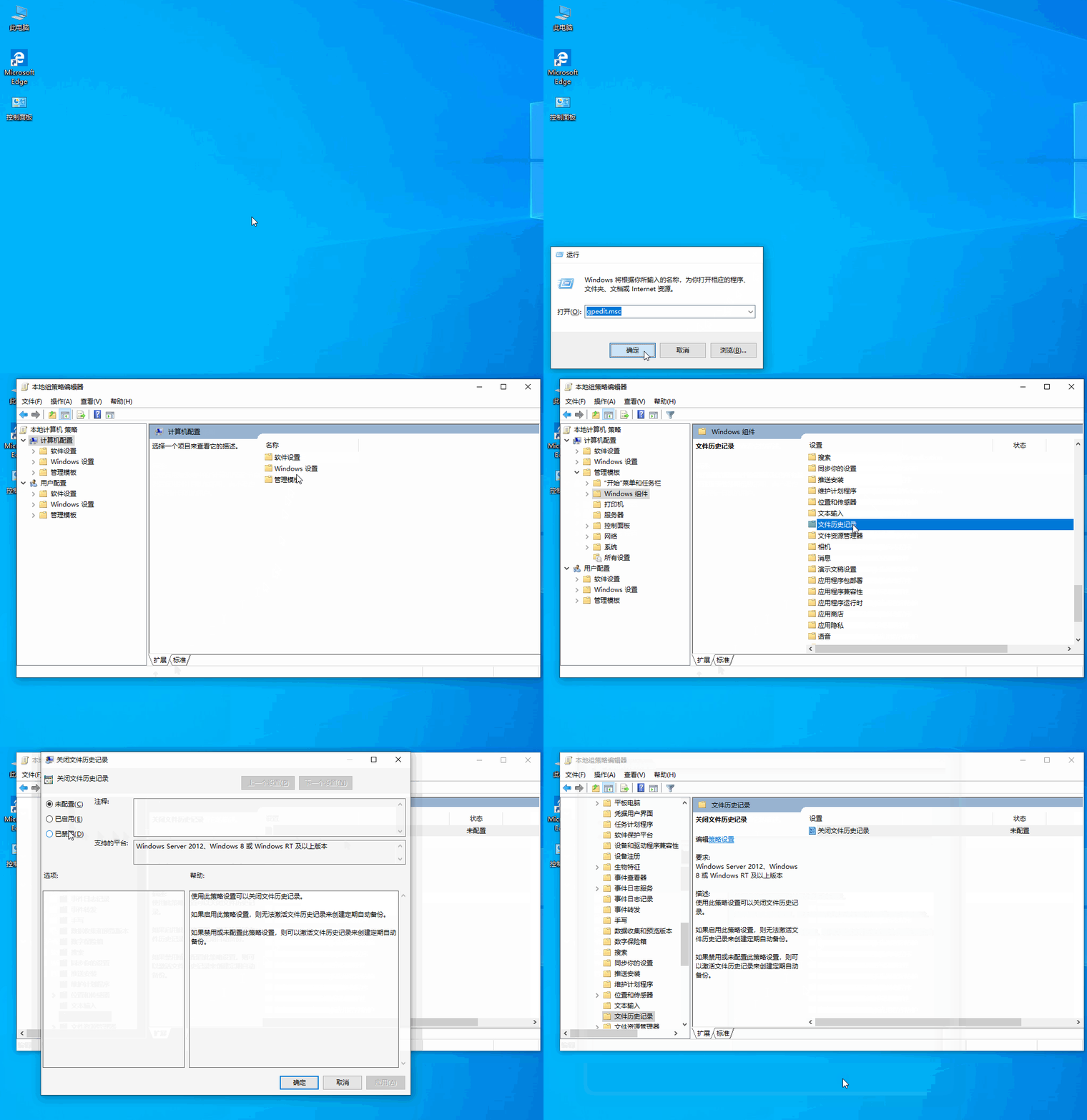
很多用户们在使用win10系统的时候,会碰到一种情况,那就是win10文件管理打不开的情况,为了帮助大家我们带来了详细的解决方法,十分的简单来看看怎么打开吧。win10文件管理关闭历史记录:1、首先按快捷键“win+r”,打开运行,输入gpedit.msc点击确定打开本地组策略编辑器。2、在本地组策略编辑器中,双击计算机配置—管理模板—Windows组件—文件历史记录中的关闭文件历史记录。3、在关闭文件历史记录设置中,进行配置,已启用:用户无法激活文件历史记录来创建定期备份,4、已禁用或未配置:用户可以激

我们在使用win7操作系统的时候,有的情况下因为一些要求,可能就需要我们打开电脑的文件管理器进行相关的设置调整。但是目前还是有很多小伙伴不知道应该在哪里打开,怎么使用选项。小编觉得我们可以使用快捷键,也可以在系统的运行中使用相关的代码来进行打开。详细步骤就来看下小编是怎么做的吧~win7系统文件管理器在哪里打开1、在电脑的左上角方向找到计算机,然后鼠标双击打开。2、使用快捷键进入资源管理器,同时按下电脑图标的键和E。3、在电脑的运行框中,输入:explorer.exe并且点击,可以打开资源管理器。4、在计
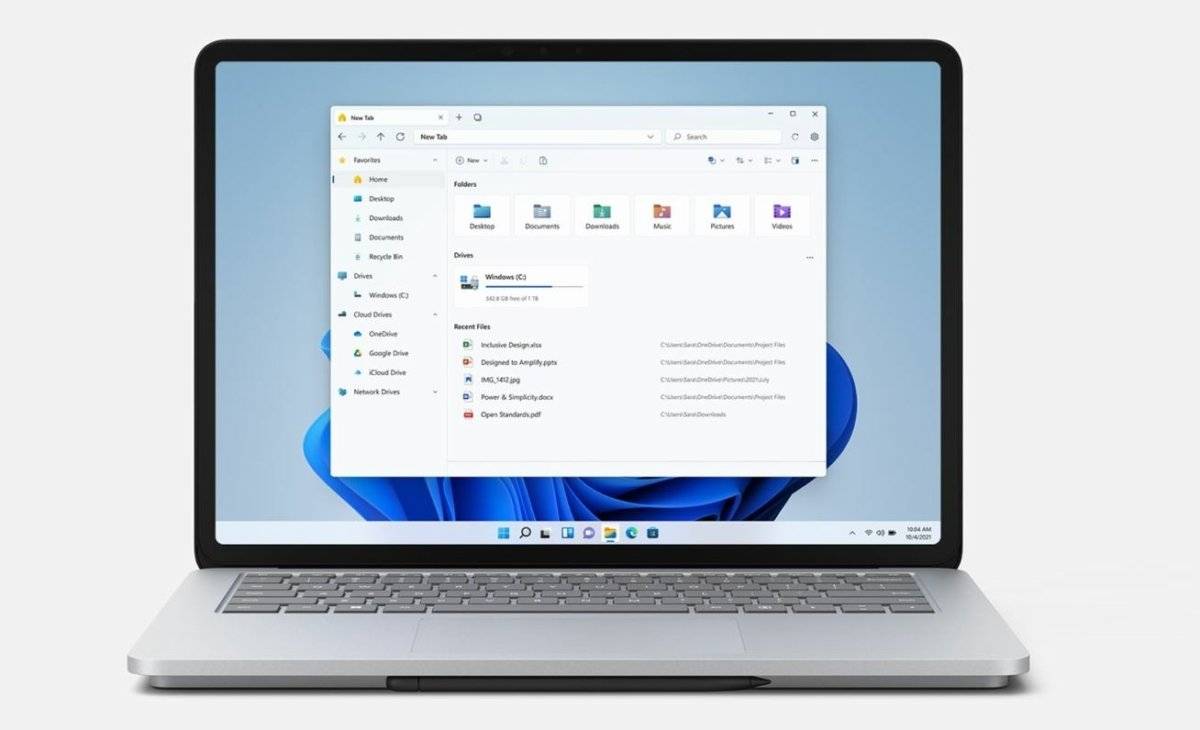
Files是适用于Windows设备的流行的第3方文件管理器应用程序。今天,Filesv2.1更新发布了,其中包含一些新的改进,包括对ARM的原生Windows支持。有了这项支持,您可以在包括SurfaceProX在内的设备上使用此应用程序。此更新还带有重新设计的属性窗口、重新设计的设置对话框等。在下面找到完整的更改日志。设置文件作为默认文件管理器我们最近添加了一个实验性选项来将文件设置为默认文件管理器。此选项仍处于试验阶段,但我们根据您的反馈改进了可靠性,并且它足够稳定,可以正常使用。如果您已经在使用此

作为Windows电脑的常用工具之一,文件资源管理器在文件管理、复制、移动和查找等方面扮演着至关重要的角色。如果你的使用习惯不够熟练,那就可能会降低使用效率和工作效果。因此,本文旨在实际操作演示的方式,介绍如何使用Windows电脑的文件资源管理器。第一部分:文件资源管理器的基础知识在开始之前,先给出一些文件资源管理器的基础概念和操作说明。文件资源管理器是W

Ducter 0.1.75改善网页弹层、Mac文件定位及iPhone手势,修正分组和呼叫等待;Linux安装需按架构选包并校验文件。
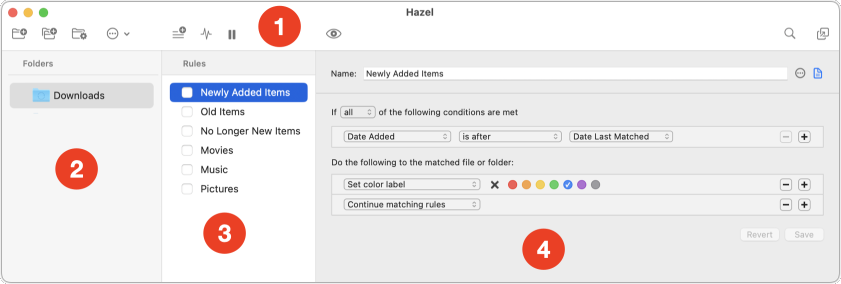
在Mac的Hazel 6里监控下载文件夹,把规则条件设为Kind is Image,匹配后移动到Pictures。先用一张图片和一份PDF的副本验证规则,再应用到实际下载目录,就能把符合条件的图片自动归档。

llama.cpp b12728预发布构建为图优化加入scratch预留机制,按分配、共享和释放顺序解释其含义及普通使用者需要了解的限制。




汽水音乐提供个性化推荐、场景电台及抖音音乐收藏衔接,适合发现歌曲和管理日常听歌内容。这里说明播放、一起听及多平台入口,并提醒区分曲目版权与会员权益。

LibreOffice桌面版提供Writer、Calc、Impress等办公组件,可本地处理文档并交换Office格式。了解实际功能、商用许可、兼容性检查和企业支持的区别。

Numbers macOS版用于预算、数据整理和可视化报告,支持公式、图表、数据透视表及iCloud协作。了解Excel文件交换、Mac安装条件和多端使用差异。
汽水音乐提供个性化推荐、场景电台及抖音音乐收藏衔接,适合发现歌曲和管理日常听歌内容。这里说明播放、一起听及多平台入口,并提醒区分曲目版权与会员权益。

微信Windows版适合电脑聊天、会话查找和文件传送。本页说明登录与文件管理、电脑办公优势,以及大文件失败、版本差异和本地记录的核对方法。
LibreOffice桌面版提供Writer、Calc、Impress等办公组件,可本地处理文档并交换Office格式。了解实际功能、商用许可、兼容性检查和企业支持的区别。


