

U盘启动的主板快捷方式
每当我们在使用U盘重装系统的时候,一般都会在电脑重启的时候使用快捷键进入系统的启动项。那么对于不同品牌型号的电脑,其快捷方式也有所不一样。但是还有很多用户不知道电脑重装系统按F几进入u盘启动项,下面小编就教下大家重装系统按f几设置u盘启动的方法,一起来看看吧。工具/原料:系统版本:windows10专业版品牌型号:联想扬天M51-80A-ISE方法/步骤:重装系统按f几设置u盘启动的方法:通常情况下,重装系统需要通过U盘启动,并按下相应的快捷键进入启动项。常见的快捷键包括F1、F2、F8、F9、F10、F
每当我们在使用U盘重装系统的时候,一般都会在电脑重启的时候使用快捷键进入系统的启动项。那么对于不同品牌型号的电脑,其快捷方式也有所不一样。但是还有很多用户不知道电脑重装系统按F几进入u盘启动项,下面小编就教下大家重装系统按f几设置u盘启动的方法,一起来看看吧。
工具/原料:
系统版本:windows10专业版
品牌型号:联想扬天M51-80A-ISE
方法/步骤:
重装系统按f几设置u盘启动的方法:
通常情况下,重装系统需要通过U盘启动,并按下相应的快捷键进入启动项。常见的快捷键包括F1、F2、F8、F9、F10、F12、DEL和ESC。然而,不同电脑品牌的主板可能有不同的快捷键。下面是一些常用电脑品牌主板的快捷键汇总图。
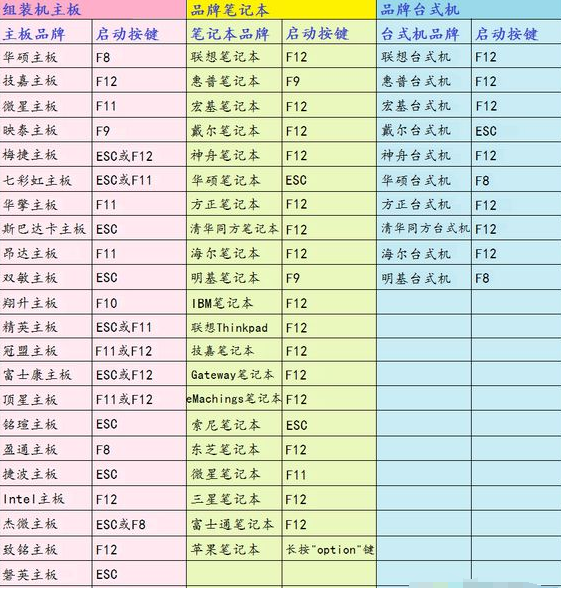
2、首先插入U盘,重启电脑,启动过程中不停按启动热键,比如联想电脑是F12。

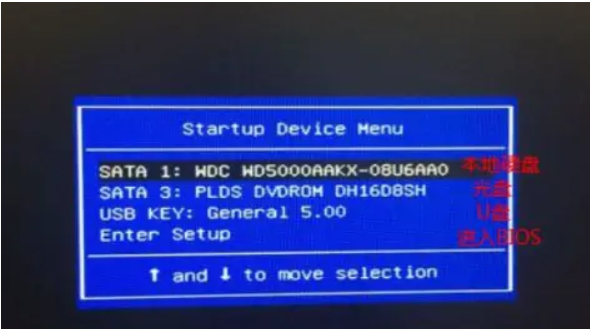
3、在启动项选择菜单界面下,选择usb项,按回车键即可进入U盘重装页面。
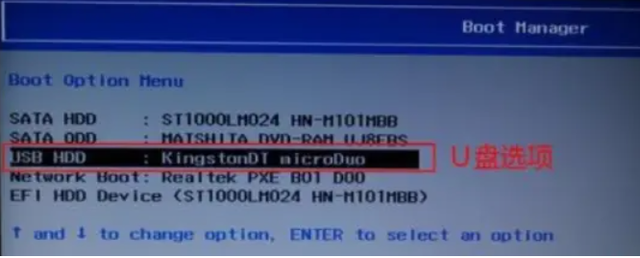
4、如果是没有弹出快捷启动项的话,此时就需要修改BIOS。同样按启动热键进入bios,选择boot启动菜单,选择USB HDD选项,按回车键即可从U盘启动。
5、进入u盘启动pe系统后,即可打开pe系统内的装机工具完成系统重装步骤。
总结:
上述就是重装系统按f几设置u盘启动的方法啦,如果你也有这个需要,不妨来看看吧。
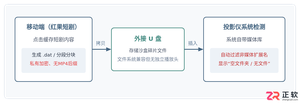
针对红果短剧App下载到U盘后插到投影仪无法识别或找不到文件的常见问题,详细剖析应用缓存机制、文件系统过滤、加密格式等原因,并提供切实可行的解决办法。
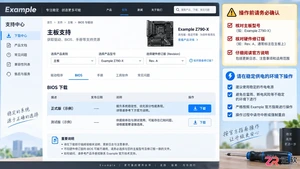
很多用户担心跳过BIOS版本会导致主板损坏,本文详解现代主板是否支持跨版本直刷,以及在更换新CPU或修复故障时的正确升级顺序和注意事项。
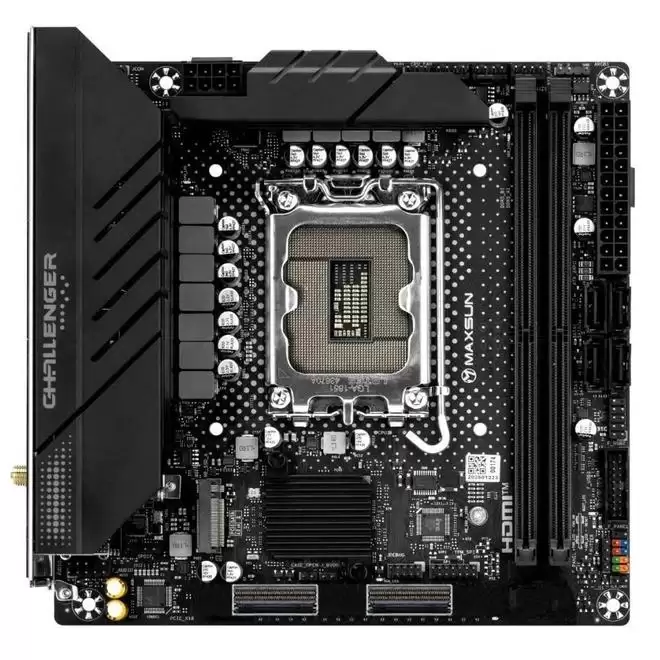
铭瑄公布基于MCIO接口的ITX主板方案,MCIO支持PCIeGen5并布局Gen6,高密度且布线灵活。两款产品中,MS-ChallengerMCIOITX以MCIO取代传统PCIe插槽,提供多种芯片组版本与拆分模式;MS-PCFarmB860I采用转置布局,支持4条UDIMM、IPMI管理等功能,为小型化系统优化风道与运维。
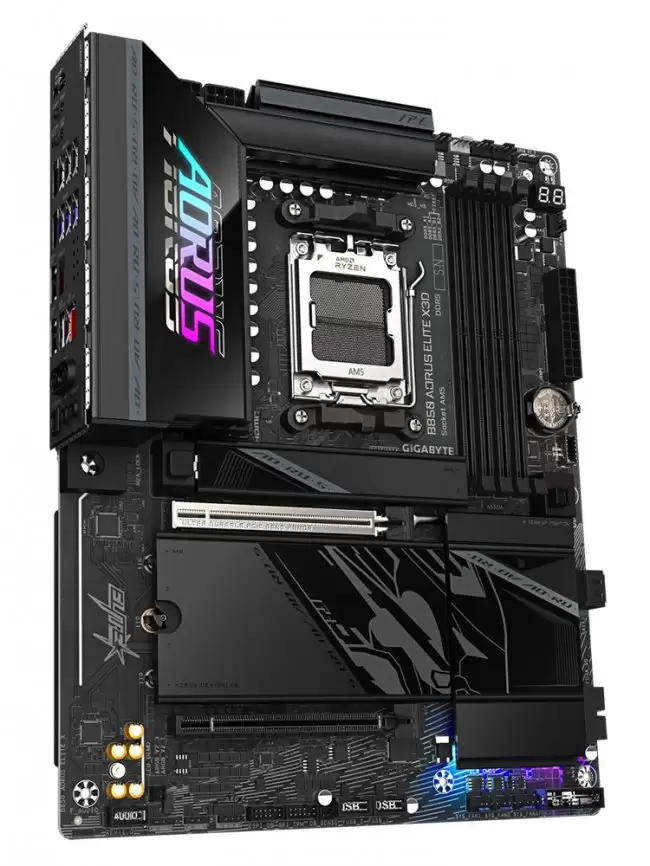
技嘉B850AORUSELITEX3D主板专为AMD3DV-Cache处理器优化,支持X3DTurbo模式2.0。配备(8+8)+2+2相60ADrMOS供电、双EPS8-Pin接口,四槽DDR5支持8200MT/s,四个M.2含两个PCIe5.0直出,搭载5GbE网卡与Wi-Fi7。
七彩虹为部分英特尔800系主板推出内存增强模式,可在BIOS一键开启并选择档位。AIDA64测试中内存读写复制延迟提升超10%,《无畏契约》和《反恐精英2》平均帧率分别提升约4.2%和3.4%,后续多款主板将支持该功能。
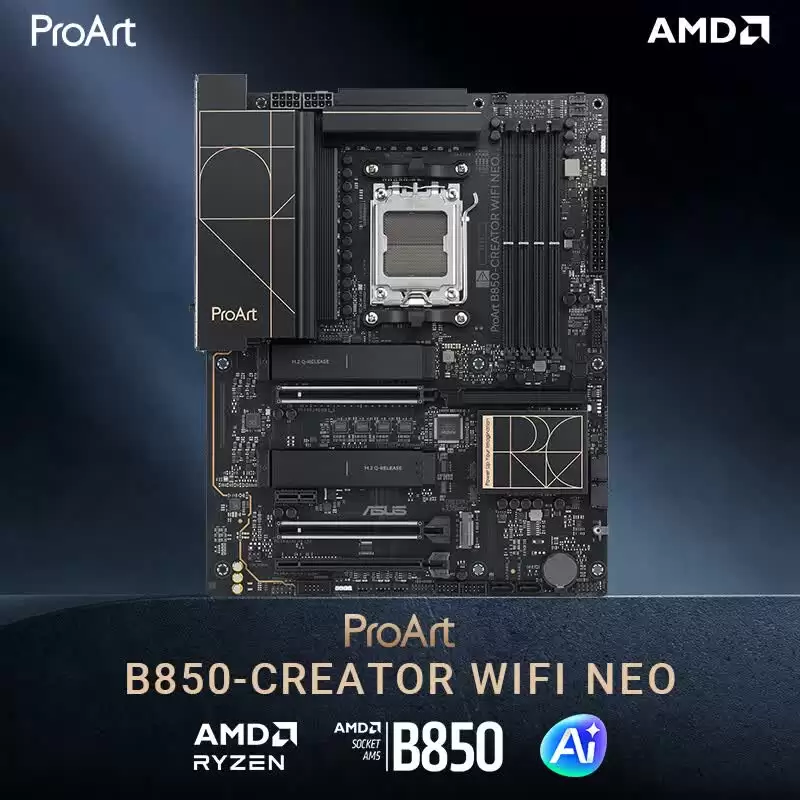
华硕ProArtB850-CreatorWiFiNeo主板上市,定价2399元。配备双5GbE网口、雷电4/USB4接针,14+2+1相供电,支持AMD锐龙全系,双PCIeGen5M.2插槽,Wi-Fi7及后置双USB-C10Gbps接口。
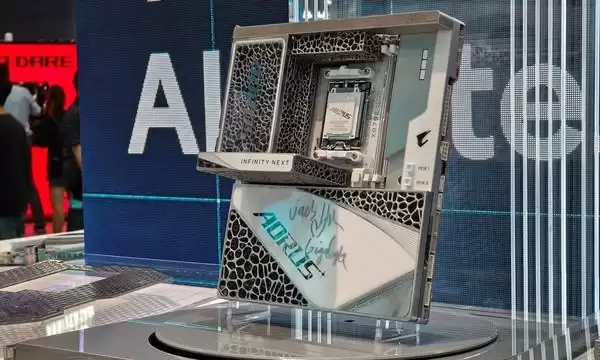
主板价格或显著上涨,成为继存储后下一类涨价的PC硬件。到2026年底,主板所用印刷电路板成本可能上涨至少50%,贴片电容、散热器等关键零部件成本同步上升,预计最快第三季度启动调价。尽管需求下滑,成本上行仍可能主导市场走势。
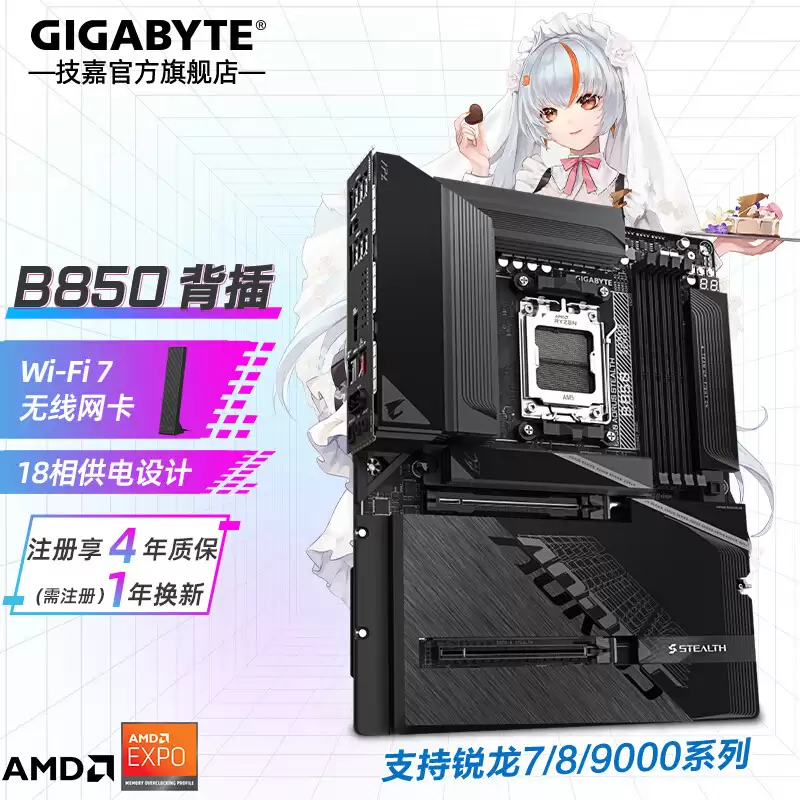
技嘉发布B850MAORUSSTEALTH主板,基于AMDB850芯片组,采用M-ATX小板型,背插设计将接口移至背面。配备八加二加二相数字供电、四条DDR5-8200+内存插槽、三条M.2固态硬盘插槽含一条PCIe5.0,支持Wi-Fi七无线网络与蓝牙五点四技术,具备免工具快拆设计,方便安装。
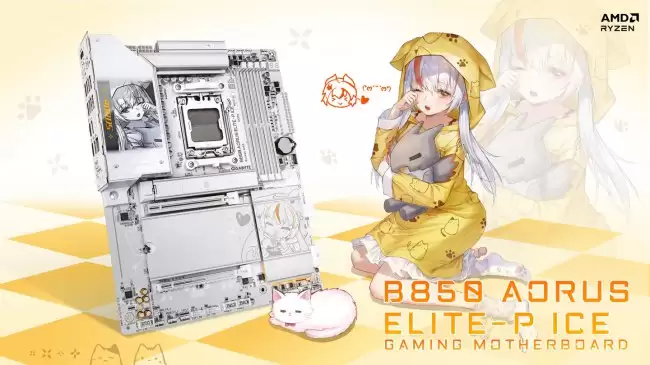
技嘉上架两款AM5主板,均为1799元。B850AORUSELITEX3D侧重性能,多一个Gen5M.2、金属背板并支持X3DTurbo模式2.0;B850AORUSELITEICE主打二次元,配备LCD动态显示与雕妹盲盒。两者均采用16+2+2相供电、4条DDR5、4个M.2及Wi-Fi7。





火山引擎是字节跳动旗下企业级云与AI服务平台。聚焦大模型核心能力,依托字节自研豆包多模态大模型,凭借火山方舟一站式平台,提供模型精调、推理部署、智能应用搭建等全链路服务,结合高性能AI算力,助力各行业快速落地大模型数字化与智能化应用。



