

如何解决联想电脑启动出现checking media无法进入系统的问题?

Adobe Media Encoder 是 Adobe 推出的专业音视频编码与转码工具,可通过队列、预设和监视文件夹批量完成格式转换、代理文件创建及多平台成片输出,并与 Premiere Pro、After Effects 等软件紧密协作。
有用户在启动联想笔记本时,出现checkingmedia无法启动的问题,让人不知所措,那么联想电脑checkingmedia开不了机如何解决?本期教程就为大家带来联想笔记本出现checkingmedia无法启动原因及解决办法。导致原因:1、硬盘损坏:若联想笔记本存在硬盘损坏、故障的问题,会导致笔记本显示checkingmedia且开不了机。操作系统损坏:若联想笔记本的操作系统损坏,会导致笔记本显示checkingmedia且开不了机。2、重新开机,按F12进入BIOS,在“启动”项
有用户在启动联想笔记本时,出现checking media无法启动的问题,让人不知所措,那么联想电脑checking media开不了机如何解决?本期教程就为大家带来联想笔记本出现checking media无法启动原因及解决办法。
导致原因:
1、硬盘损坏:若联想笔记本存在硬盘损坏、故障的问题,会导致笔记本显示checkingmedia且开不了机。操作系统损坏:若联想笔记本的操作系统损坏,会导致笔记本显示checkingmedia且开不了机。
2、重新开机,按F12进入BIOS,在“启动”项里面会发现引导模式是“UEFI”,这是按“F9” 【恢复默认设置】,即可恢复。然后重新开机即可。
3、笔记本电脑在开机的时候一直出现这样的显示,是因为系统本身在检测更新或者出现了故障所引起的,所以最好对它进行有效的检测,重新安装系统,这样能够达到更好的顺畅使用效果。
4、那还是要用U盘开机,在Dos系统下用DiskGenius先查下看,看看硬盘和分区还能否看到?…重拾分区表,查下硬盘是否有坏道(尝试修复)。重建主引导记录。真的是磁盘有坏道,暂时修复后还可以装成操作系统,但越来越慢。
5、有些电脑装完系统开机就会提示checking media,可以参考以下方法操作。
解决方法:
1、首先进入安装系统的pe界面,打开diskgenius分区工具,将硬盘重新分区,分成mbr格式。
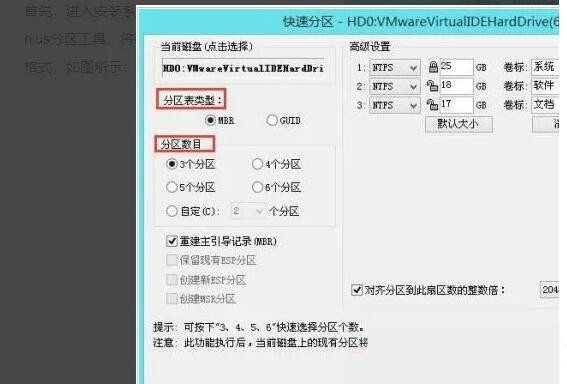
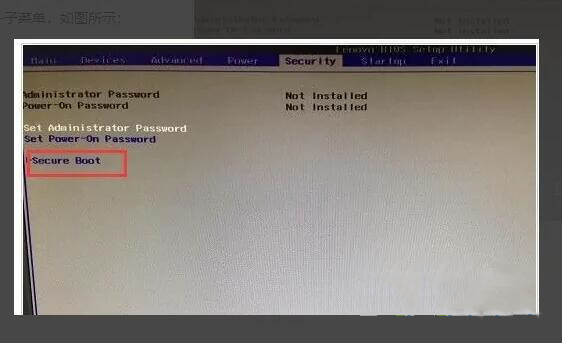
2、硬盘重新分区完成后,进入bios设置页面,按动方向键切换到securlty选项,选择source boot回车进入下一子菜单。
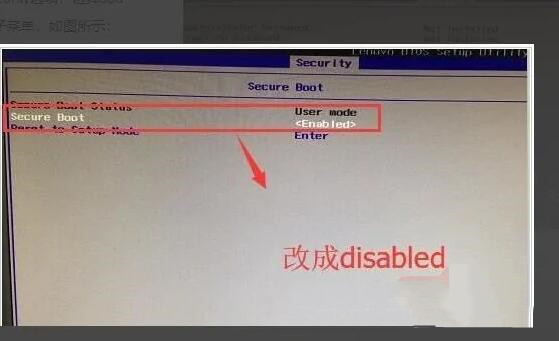
3、进入下一页面后,选择source boot,设置为disabled。
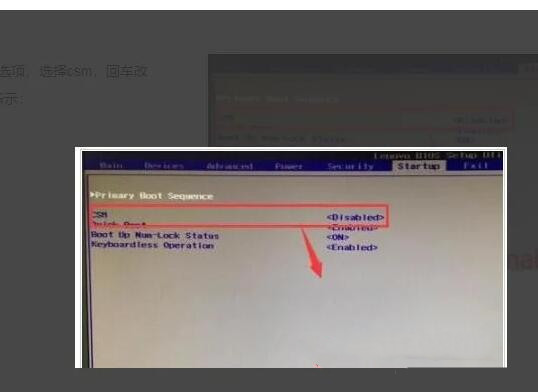
4、设置完之后,最后切换到startup选项,选择csm,回车改为enabled。通过以上步骤即可解决联想笔记本出现checking media的问题。
本文介绍WindowsMediaPlayer6.4版与9.0及以上版本的代码差异,以及RealPlayer网页播放器参数含义(如autostart、backgroundcolor、controls),并列举其ActiveX控件库中用于控制播放、循环、音量等行为的函数与方法。
用着联想电脑,是不是也遇到过Windows 10冷不丁就自己开始更新,打断工作不说,有时候还会带来些莫名其妙的软件兼容问题?这背后其实是系统默认的强制更新机制在“作祟”。对于追求稳定工作环境的用户来说,掌握关闭自动更新的方法很有必要。下面这几种方法,从简单到深入,总有一款适合你。 一、通过Windo
首先清理散热风道灰尘,确保通风顺畅;其次检查风扇运行状态,确认转速正常;然后重新安装或更换散热器并涂抹新硅脂;最后可整体更换散热模组以彻底解决问题。
联想电脑在Win10系统下进入BIOS的常见按键有F2、F1、F12、Del和Fn+F2。具体按键因型号而异,通常在电脑启动时会短暂显示提示信息。
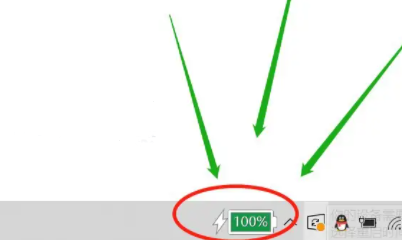
联想电脑支持三种模式,分别为均衡模式、野兽模式、安静模式。野兽模式也就是高性能模式,适合玩游戏、图像处理和编译程序的时候使用,让电脑的性能全部释放出来,获得最大性能。那么联想小新怎么开启野兽模式?下面就来看看教程。方法一1、首先我们打开电脑,点击电脑下方的电池。2、点击打开之后,在这里可以看到野兽模式。我们点击。3、这样电脑就切换到了野兽模式。方法二1、进入游戏模式在电脑上打开联想电脑管家,进入主页面后点击右上方【游戏模式】。2、进入散热模式点击左侧【散热模式】。3、开启野兽模式在这里用鼠标选中【野兽模式
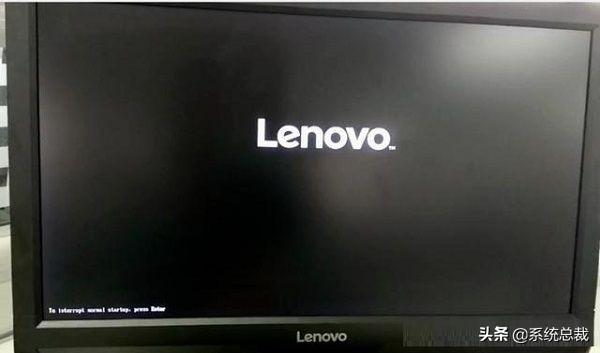
许多情况下当电脑上系统发生较为严重的难题时没法进到桌面上,因此只有根据应用U盘启动盘来重装系统,有众多好朋友选购的是联想电脑上,可是不知道怎么进入BIOS设置U盘为第一启动项。今日系统首席总裁我给各位讲下联想电脑如何从U盘启动的设置方法。联想电脑上进BIOS设置U盘启动的实例教程1.启动电脑上,当显示屏上发生联想电脑上的logo时,迅速按键盘上的F2键进到BIOS设置界面。进入BIOS后,使用键盘上的方向键调整到启动选项,点击主正确引导次序选项进入下一步。3.根据键盘上的左右键打开USB键选项,随后将US
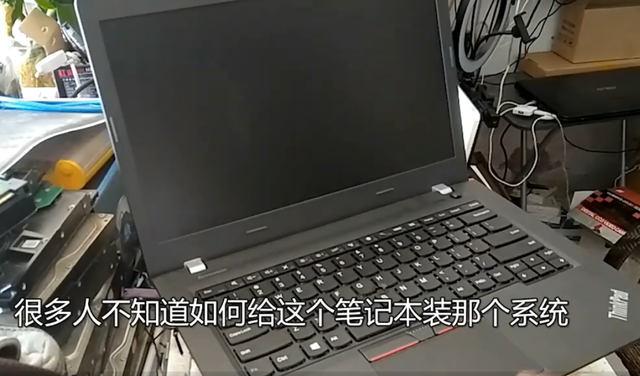
联想电脑u盘重装系统,大家好,联想品牌的thinkpad的很多人不知道如何给这个电脑重装系统那我今天给大家再演示一下啊大家仔细看就可以用这做好系统的u盘插上去让它识别这个u盘启动盘快捷键是按f12选择u盘跟之前一样进入这个pe界面,选择win8pe按步骤进行操作即可u启动u盘启动盘制作工具增强版更新特色:1、更新软件界面布局,整体界面更加美观;2、全新加入智能模式、兼容模式、增强模式三大u盘分区制作方式,为用户提供更多选择;3、新增支持windows平板电脑启动功能,方便更多windows平板电脑使用;4
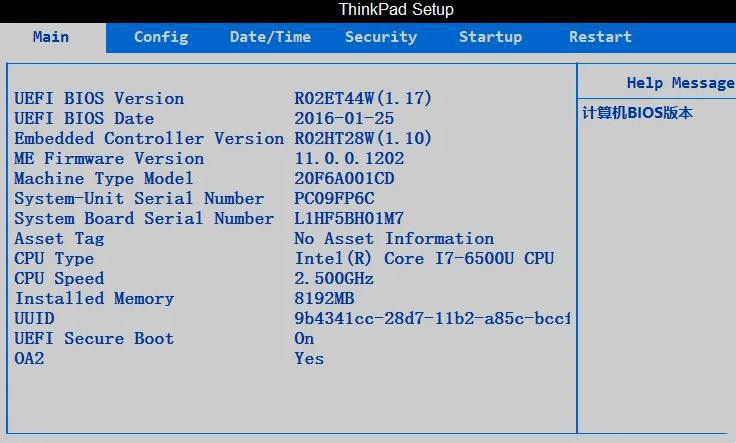
最近有用户反映,电脑开机之后出现蓝屏,提示错误代码checkingmediapresence,该如何解决?“checkingmediapresence”是指电脑开机时系统正在扫描检查外设设备,当它不能在选项ROM中检测到启动的设备时,会出现这个错误。这通常意味着系统无法找到主硬盘或其他启动设备。解决方法如下:1、开机按快捷键【F2】进入bios设置界面,通过左右方向键选择“Advanced”菜单,将“SATAOperation”硬盘模





火山引擎是字节跳动旗下企业级云与AI服务平台。聚焦大模型核心能力,依托字节自研豆包多模态大模型,凭借火山方舟一站式平台,提供模型精调、推理部署、智能应用搭建等全链路服务,结合高性能AI算力,助力各行业快速落地大模型数字化与智能化应用。



