

联想电脑CPU散热问题解析及换热指南
首先清理散热风道灰尘,确保通风顺畅;其次检查风扇运行状态,确认转速正常;然后重新安装或更换散热器并涂抹新硅脂;最后可整体更换散热模组以彻底解决问题。
首先清理散热风道灰尘,确保通风顺畅;其次检查风扇运行状态,确认转速正常;然后重新安装或更换散热器并涂抹新硅脂;最后可整体更换散热模组以彻底解决问题。
如果您的联想电脑出现CPU温度过高、频繁降频或自动关机等现象,很可能是由于散热系统出现问题。以下是排查和解决该问题的多种方法:
一、清理散热风道与风扇
灰尘堆积是导致CPU散热不良最常见的原因,会严重阻碍空气流通,降低散热效率。
1、关闭计算机并拔掉所有电源线和外接设备。
2、使用螺丝刀拆下笔记本底部或台式机机箱后盖的固定螺丝,取下后盖。
3、找到CPU散热风扇及出风口位置,使用压缩空气罐对准风扇叶片和散热鳍片进行吹扫。
4、重点清理出风口处堆积的絮状灰尘,务必确保风道完全畅通。
5、清理完毕后装回外壳并重新连接电源开机测试。
二、检查风扇运行状态
CPU风扇停转或转速异常将直接导致无法有效散热,需确认其工作是否正常。
1、开机进入操作系统后,下载并运行硬件监控软件(如HWMonitor、AIDA64)。
2、查看CPU温度曲线和风扇转速读数,正常情况下风扇应随温度升高而加速。
3、若发现风扇转速为0 RPM或明显偏低,且温度迅速攀升,说明风扇可能已损坏。
4、在BIOS设置中查找“Hardware Monitor”或“PC Health”选项,再次确认风扇状态。
5、如确认风扇故障,需准备同型号替换件进行更换。
三、重新安装或更换散热器
散热器与CPU接触不良或导热硅脂干涸会导致热传导效率大幅下降,需要重新安装或更换。
1、关闭计算机并断开所有电源连接,拆开设备外壳暴露内部结构。
2、依次卸下影响操作的部件,例如内存条、无线网卡、硬盘支架等,具体顺序参考机型手册。
3、找到固定散热器的卡扣或螺丝,缓慢松开并将散热器从CPU上取下。
4、用无绒布蘸取少量酒精彻底清除CPU表面残留的旧硅脂。
5、在CPU中心均匀涂抹一颗米粒大小的新导热硅脂,切忌过量以免影响散热。
6、将散热器对准插槽放回原位,按对角线顺序逐步拧紧固定螺丝或卡扣。
7、重新连接散热风扇的电源线,装回之前拆下的所有组件。
四、更换散热器和风扇组合件
对于集成式散热模组,单独更换风扇困难,建议整体更换散热器与风扇组合单元。
1、关闭设备并切断电源,拆下计算机外盖以访问内部组件。
2、卸下前挡板以便于操作,部分机型需向上或向外旋转驱动器托架组合件。
3、找到主板上的散热器供电接口,轻轻拔下连接的风扇电缆。
4、解除散热器的所有机械固定装置,小心将其从CPU和机箱中取出。
5、安装新的散热器和风扇组合件,确保底座与CPU表面完全贴合。
6、重新插入风扇电源线,固定所有螺丝和卡扣,确保组合件稳固无松动。
7、按相反顺序装回前挡板、驱动器托架及其他已拆除部件。
用着联想电脑,是不是也遇到过Windows 10冷不丁就自己开始更新,打断工作不说,有时候还会带来些莫名其妙的软件兼容问题?这背后其实是系统默认的强制更新机制在“作祟”。对于追求稳定工作环境的用户来说,掌握关闭自动更新的方法很有必要。下面这几种方法,从简单到深入,总有一款适合你。 一、通过Windo
CPU温度过高多因硅脂涂抹不当,正确方法可提升散热效率。首先清洁CPU与散热器接触面,使用无绒布蘸酒精擦拭并晾干;推荐新手采用中心点法,取米粒大小硅脂置于CPU中心,安装散热器时压力使其自然延展;方形核心可用十字或一字法,沿对角线或直线挤出3-4颗绿豆量硅脂;多核心高性能CPU适用五点法,在四个角落及中心各涂针尖大小五点;追求极致者可选刮涂法,用刮刀将硅脂均匀推成约0.1mm厚薄膜。所有方法均需控制用量,避免溢出污染主板,确保散热器平稳安装以实现最佳导热效果。

联想电脑在Win10系统下进入BIOS的常见按键有F2、F1、F12、Del和Fn+F2。具体按键因型号而异,通常在电脑启动时会短暂显示提示信息。
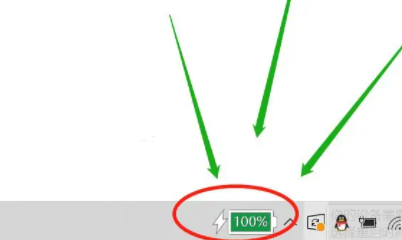
联想电脑支持三种模式,分别为均衡模式、野兽模式、安静模式。野兽模式也就是高性能模式,适合玩游戏、图像处理和编译程序的时候使用,让电脑的性能全部释放出来,获得最大性能。那么联想小新怎么开启野兽模式?下面就来看看教程。方法一1、首先我们打开电脑,点击电脑下方的电池。2、点击打开之后,在这里可以看到野兽模式。我们点击。3、这样电脑就切换到了野兽模式。方法二1、进入游戏模式在电脑上打开联想电脑管家,进入主页面后点击右上方【游戏模式】。2、进入散热模式点击左侧【散热模式】。3、开启野兽模式在这里用鼠标选中【野兽模式
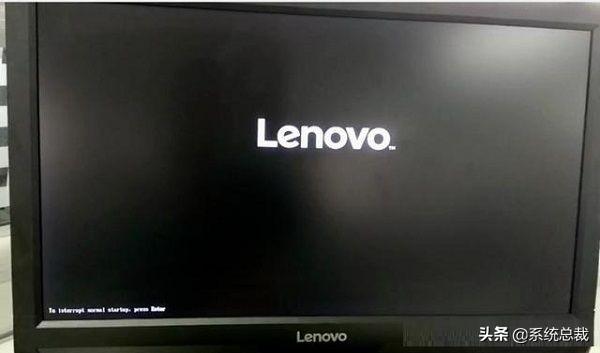
许多情况下当电脑上系统发生较为严重的难题时没法进到桌面上,因此只有根据应用U盘启动盘来重装系统,有众多好朋友选购的是联想电脑上,可是不知道怎么进入BIOS设置U盘为第一启动项。今日系统首席总裁我给各位讲下联想电脑如何从U盘启动的设置方法。联想电脑上进BIOS设置U盘启动的实例教程1.启动电脑上,当显示屏上发生联想电脑上的logo时,迅速按键盘上的F2键进到BIOS设置界面。进入BIOS后,使用键盘上的方向键调整到启动选项,点击主正确引导次序选项进入下一步。3.根据键盘上的左右键打开USB键选项,随后将US
联想电脑u盘重装系统,大家好,联想品牌的thinkpad的很多人不知道如何给这个电脑重装系统那我今天给大家再演示一下啊大家仔细看就可以用这做好系统的u盘插上去让它识别这个u盘启动盘快捷键是按f12选择u盘跟之前一样进入这个pe界面,选择win8pe按步骤进行操作即可u启动u盘启动盘制作工具增强版更新特色:1、更新软件界面布局,整体界面更加美观;2、全新加入智能模式、兼容模式、增强模式三大u盘分区制作方式,为用户提供更多选择;3、新增支持windows平板电脑启动功能,方便更多windows平板电脑使用;4
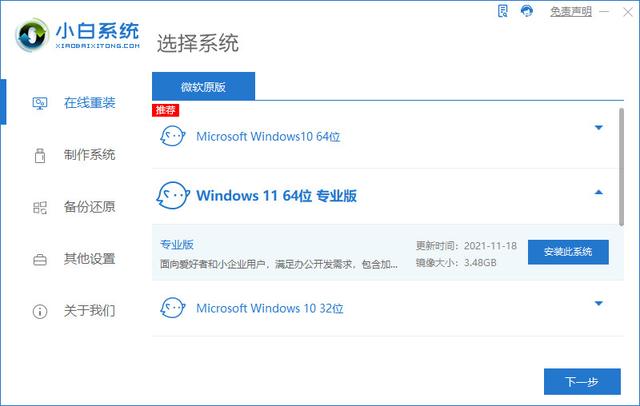
联想电脑是知名的品牌电脑产品,目前用户数很多,不少人都有给联想电脑重装系统的需求。有网友想了解联想电脑怎么重装系统win11使用,下面就给大家分享一个联想电脑重装系统步骤图解。工具/原料:系统版本:windows11系统品牌型号:联想ThinkPadE14软件版本:小白软件V2290、U启动方法/步骤:方法一:通过小白装机在线重装1、在联想电脑上下载一个新版的小白,双击打开进入软件界面,选择win11系统,点击立即重装。2、等待下载进度完成。3、完成后立即重启电脑。4、选择第二项,回车进入。5、进入后会自
有用户在启动联想笔记本时,出现checkingmedia无法启动的问题,让人不知所措,那么联想电脑checkingmedia开不了机如何解决?本期教程就为大家带来联想笔记本出现checkingmedia无法启动原因及解决办法。导致原因:1、硬盘损坏:若联想笔记本存在硬盘损坏、故障的问题,会导致笔记本显示checkingmedia且开不了机。操作系统损坏:若联想笔记本的操作系统损坏,会导致笔记本显示checkingmedia且开不了机。2、重新开机,按F12进入BIOS,在“启动”项
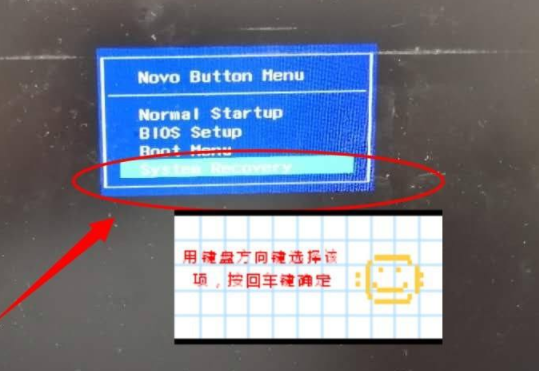
专用工具/原材料:软件版本:windows10系统软件品牌型号:联想thinkpade490方法/流程:联想电脑一键重装系统的实际操作:1.如何操作联想内置的一键重新安装系统?首先,关闭电脑,将曲别针或其他特殊工具插入计算机侧面的修复孔中,点击如果联想一键恢复,选择菜单栏页面,用键盘方向键选择最后一个,将车键敲回修复页面。2.根据计算机屏幕显示,根据自己的要求选择操作。3.单击鼠标重置电脑。4.根据自己的选择。5.明确无问题后,点击重设即可。6.请耐心等待重新安装,直至进入旧系统。
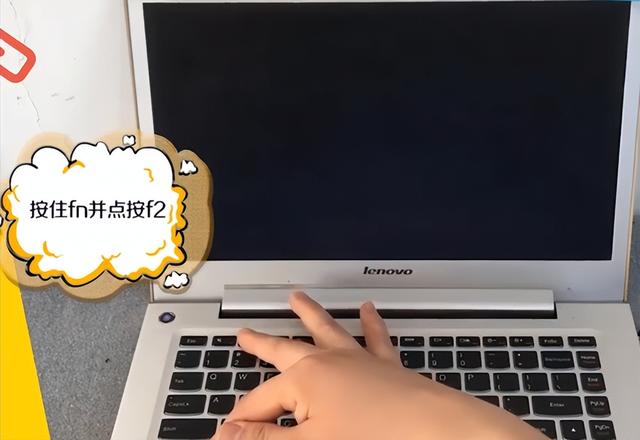
u盘制作成启动盘重装系统必须先将U盘设为第一启动项。电脑BOOT启动项设置的方法如下:以联想笔记本为例,重新开机后,连续按下FN键和F2键,直到进入BIOS界面。(不同电脑主板的启动快捷键可能不同,常用的有F2、DEL、ESC、F12等键)2、进入BIOS界面后,找到并选择boot回车进入。在boot界面,可以看到各个启动项。一般情况下,第一启动项是硬盘系统。要想选择u盘启动,先插入u盘启动盘,然后找到USBHDD或对应U盘名称的启动项。4、然后使用FN和F6将u盘启动项调到第一位,点击FN加F10保存设





火山引擎是字节跳动旗下企业级云与AI服务平台。聚焦大模型核心能力,依托字节自研豆包多模态大模型,凭借火山方舟一站式平台,提供模型精调、推理部署、智能应用搭建等全链路服务,结合高性能AI算力,助力各行业快速落地大模型数字化与智能化应用。



