

重新安装联想电脑的操作系统
联想电脑是知名的品牌电脑产品,目前用户数很多,不少人都有给联想电脑重装系统的需求。有网友想了解联想电脑怎么重装系统win11使用,下面就给大家分享一个联想电脑重装系统步骤图解。工具/原料:系统版本:windows11系统品牌型号:联想ThinkPadE14软件版本:小白软件V2290、U启动方法/步骤:方法一:通过小白装机在线重装1、在联想电脑上下载一个新版的小白,双击打开进入软件界面,选择win11系统,点击立即重装。2、等待下载进度完成。3、完成后立即重启电脑。4、选择第二项,回车进入。5、进入后会自
联想电脑是知名的品牌电脑产品,目前用户数很多,不少人都有给联想电脑重装系统的需求。有网友想了解联想电脑怎么重装系统win11使用,下面就给大家分享一个联想电脑重装系统步骤图解。
工具/原料:
系统版本:windows11系统
品牌型号:联想ThinkPad E14
软件版本:小白软件V2290、U启动
方法/步骤:
方法一:通过小白装机在线重装
1、在联想电脑上下载一个新版的小白,双击打开进入软件界面,选择win11系统,点击立即重装。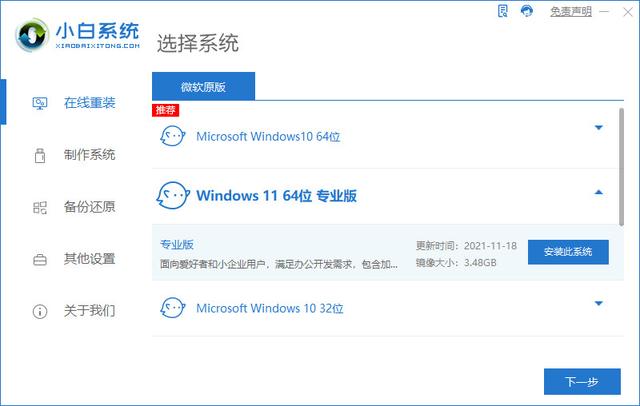
2、等待下载进度完成。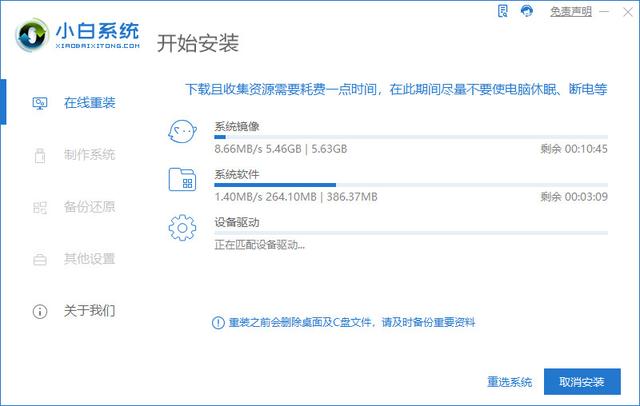
3、完成后立即重启电脑。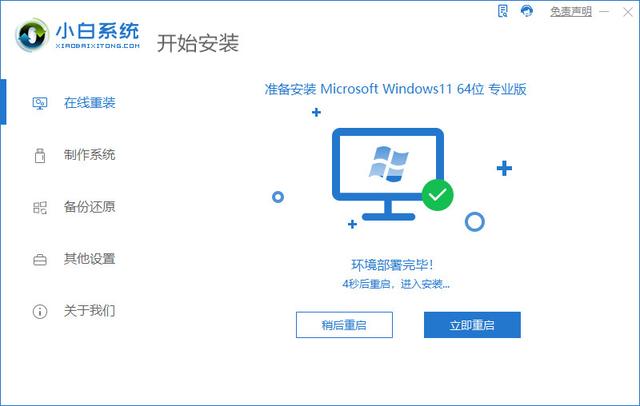
4、选择第二项,回车进入。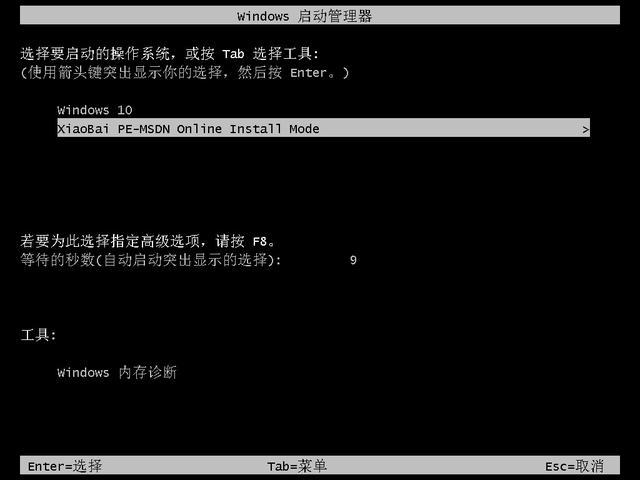
5、进入后会自动弹出安装的界面,等待安装完成后重启电脑。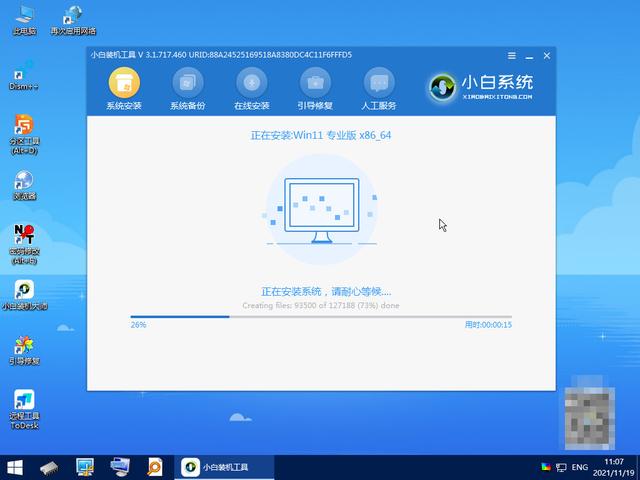
6、最后就能进入到win11的系统桌面当中了,联想电脑重装系统win11系统成功。
方法二:使用U盘重装
1、将下载好的系统镜像文件存放到使用u启动制作好的启动u盘内并将u启动u盘启动盘插在电脑usb接口上,然后重启电脑,用一键u盘启动快捷键的方法进入到启动项选择界面。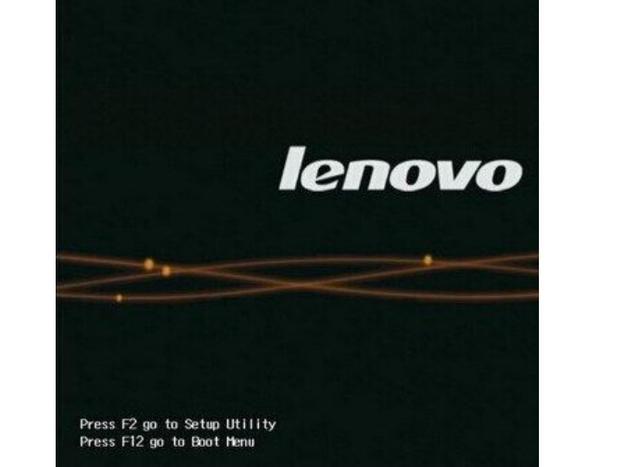
2、等待进入到启动项界面后,选择启动u盘选项,按回车键确认选择。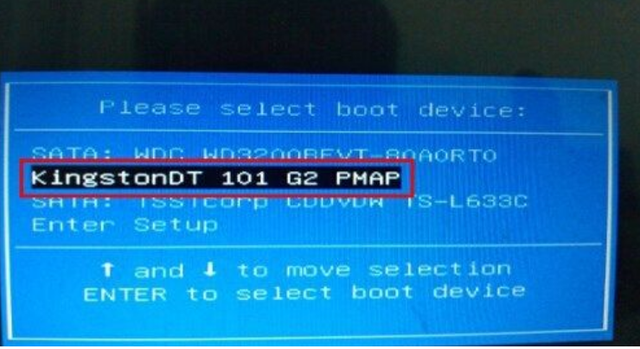
3、随后我们可以看到u启动主菜单界面,选择【02】运行u启动win8pe防蓝屏版,按回车键执行。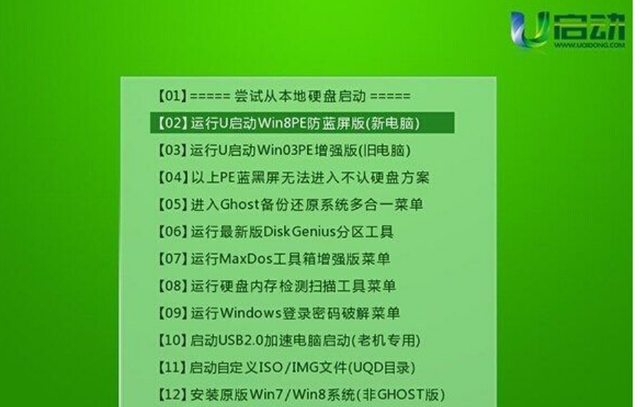
4、进入到win8pe系统后,u启动pe一键装机工具会自动开启并加载到u启动u盘中的系统iso镜像文件gho安装程序,并单击选择c盘为系统安装盘,再点击“确定”按钮。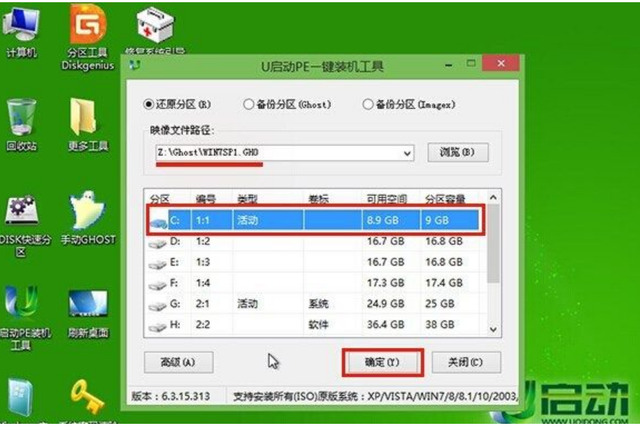
5、接着会弹出询问提示窗口,点击“确定”按钮执行win7系统安装操作。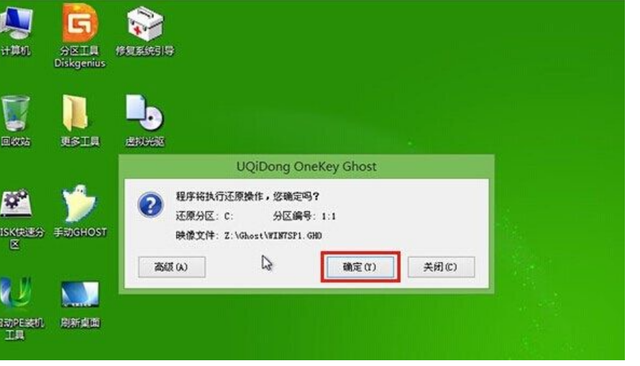
6、然后等待系统iso镜像文件gho安装程序释放完成并自动重启电脑即可,电脑重启后等待系统后续程序安装直到进入系统桌面即可。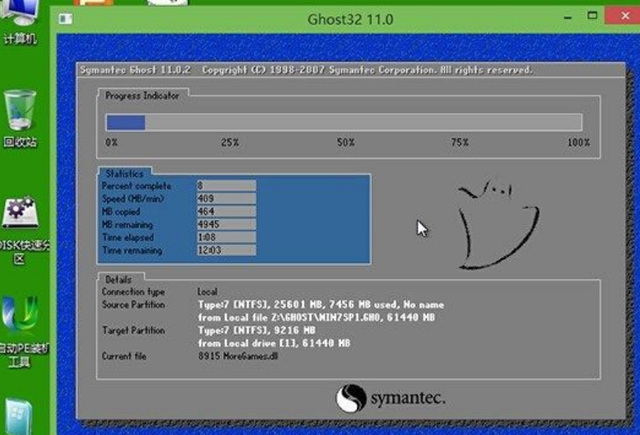
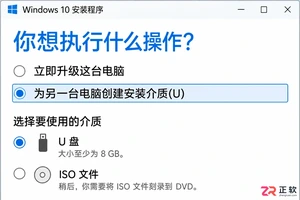
掌握Win10 U盘重装系统的完整步骤,从制作官方安装介质、调整BIOS启动顺序,到安全分区与驱动恢复。本教程帮助新手避开数据丢失陷阱,实现干净、稳定的系统重装。
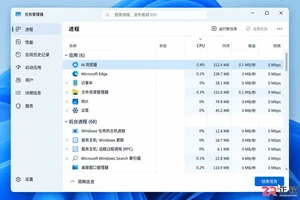
遇到AI浏览器电脑版无法打开的情况,可通过检查后台进程、更新显卡驱动、调整网络设置或重新安装软件来解决。本文提供详细的界面导览式排查步骤,帮助用户快速定位并修复启动问题。

用着联想电脑,是不是也遇到过Windows 10冷不丁就自己开始更新,打断工作不说,有时候还会带来些莫名其妙的软件兼容问题?这背后其实是系统默认的强制更新机制在“作祟”。对于追求稳定工作环境的用户来说,掌握关闭自动更新的方法很有必要。下面这几种方法,从简单到深入,总有一款适合你。 一、通过Windo
华硕灵耀X Fold:一台折叠屏笔记本的系统重装指南 提到华硕灵耀X Fold,玩过真机的朋友应该都有印象。它那块可以折叠的大屏幕,再加上磁吸蓝牙键盘的设计,在笔记本里绝对算得上是个“异类”,科技感和未来感直接拉满。结构这么新颖的设备,万一遇到需要重装系统的情况,该怎么操作呢?会不会特别复杂?别担心
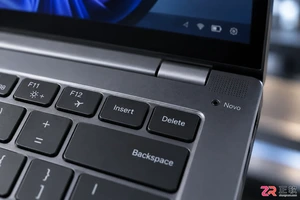
ThinkPad X13:一份手把手U盘重装系统指南 ThinkPad X13凭借其13英寸的紧凑机身和低噪音的稳健表现,成为不少商务人士移动办公的得力伙伴。但话说回来,无论电脑多么可靠,系统层面的维护——比如重装一个干净流畅的Windows——始终是用户可能遇到的课题。如果你正为此准备,那么这份详
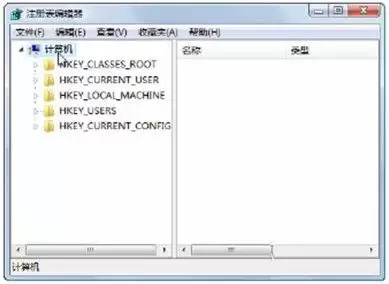
重装系统前,别忘给注册表上个“保险” 重装系统就像给电脑做一次“大扫除”,系统盘里的东西都会被清空。所以,动手之前,把系统设置、驱动信息、浏览器收藏夹这些重要资料备份好,绝对是事半功倍的操作。这不仅能帮你省去重装后大量的重复设置工作,更能有效避免宝贵数据的意外丢失。今天,咱们就来重点聊聊整个系统的“
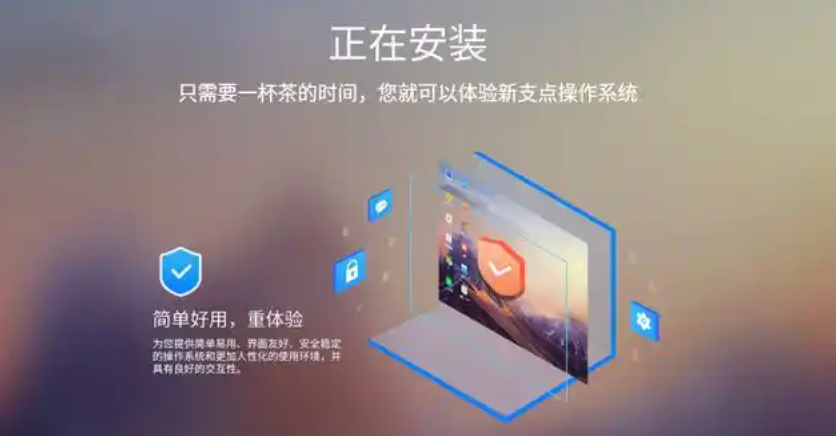
更换主板后需重新安装系统,首先制作U盘安装介质并设置BIOS从U盘启动,然后执行Windows干净安装,最后安装新主板驱动程序以确保硬件兼容与功能正常。
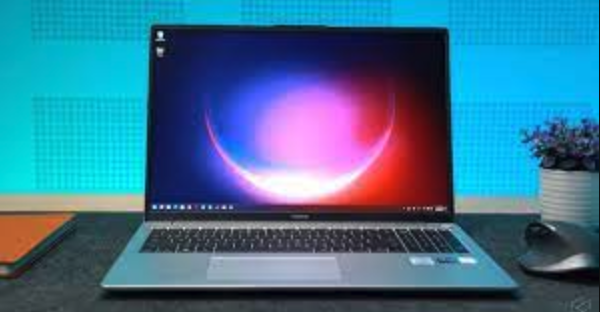
重置Windows10可解决系统卡慢与配置错误,通过设置、高级启动或强制断电进入恢复环境,选择保留文件或彻底清除后重新安装系统。
首先清理散热风道灰尘,确保通风顺畅;其次检查风扇运行状态,确认转速正常;然后重新安装或更换散热器并涂抹新硅脂;最后可整体更换散热模组以彻底解决问题。





火山引擎是字节跳动旗下企业级云与AI服务平台。聚焦大模型核心能力,依托字节自研豆包多模态大模型,凭借火山方舟一站式平台,提供模型精调、推理部署、智能应用搭建等全链路服务,结合高性能AI算力,助力各行业快速落地大模型数字化与智能化应用。



