

台式电脑开机黑屏
电脑主机开机了但是显示器黑屏无信号可以说是电脑十分常见的故障,当然可能也包括了两种可能性,第一种就是电脑主机开机后,没有任何反应,不通电,同时也听不到运转的工作状态,打开机箱侧板发现CPU散热器也是不转的。另一种就是电脑主机开机后,通电了,这时候可以听到电脑主机是运转的工作状态,例如打开机箱侧板后,也可以看到CPU散热器也是转动的。对于这种问题,相信不少用户认为是显示器的问题,其实并不是,如果显示器出现无信号((Nosignal))黑屏,绝大数的问题都是出现在电脑主机上。电脑开不了机(装机之家晓龙)对于电
电脑主机开机了但是显示器黑屏无信号可以说是电脑十分常见的故障,当然可能也包括了两种可能性,第一种就是电脑主机开机后,没有任何反应,不通电,同时也听不到运转的工作状态,打开机箱侧板发现CPU散热器也是不转的。另一种就是电脑主机开机后,通电了,这时候可以听到电脑主机是运转的工作状态,例如打开机箱侧板后,也可以看到CPU散热器也是转动的。对于这种问题,相信不少用户认为是显示器的问题,其实并不是,如果显示器出现无信号((No signal))黑屏,绝大数的问题都是出现在电脑主机上。
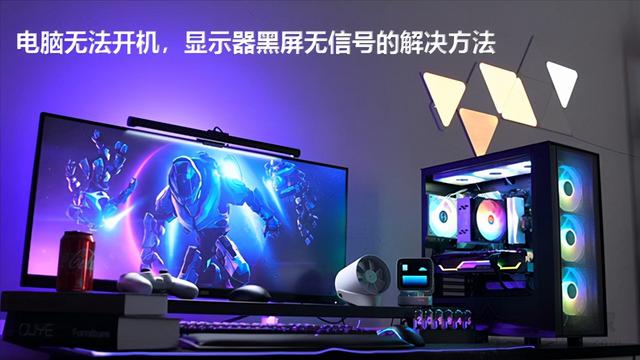
电脑开不了机(装机之家晓龙)
对于电脑开机后显示器黑屏无信号的问题,装机之家晓龙分享了两种可能性。下面是几个简单的排查步骤,即使是小白也可以操作。
一、电脑主机开机后没任何反应
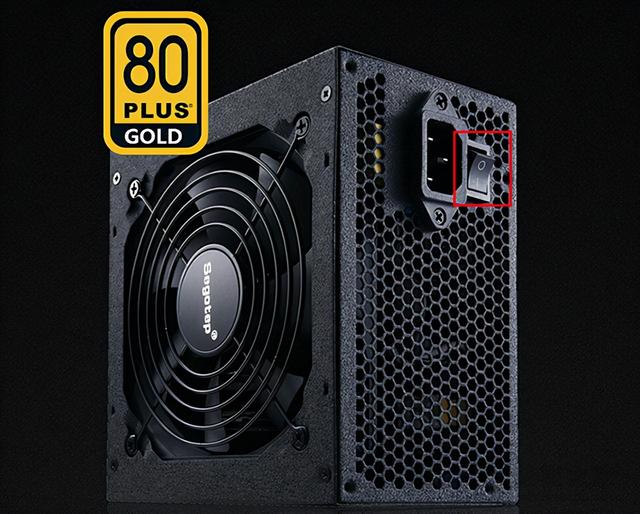
如果电脑主机开机之后,没有任何反应,电脑主机没有运转的工作状态,我们叫“不通电”,这种情况多数都是硬件问题,例如主板或者电源的故障,当然不排除CPU的故障,但是机率很小很小的,这个必须送到电脑维修店进行排查了,硬件自身故障自己一般都是搞不定的。 当然不排除主机的电源线或者插线板的故障所致,可以更换一根电源线试试,或者其它设备插到插线板看下是否有电,还有一种可能性,有些电源上有开关,电源上的开关被关闭了,我们只需要打开就可以了。
那么主机开机了但是显示器黑屏不亮怎么办?对于这种问题,基本还有很大的机率自己搞定,除非主板、内存、CPU等硬件真的坏了。
二、电脑主机开机后有运转
如果电脑主机开机、通电且内部散热器风扇转动,但显示器黑屏无信号,可尝试以下步骤:
1、先观察一下键盘指示亮不亮
请先按一下键盘上的“NUM”键或者“NUMLOCK”键,注意观察键盘上的NUM指示灯是否会闪烁一下。然后再按一下“NUM”键,再次观察指示灯是否会熄灭。如果是这样的情况,请检查显卡或者视频线是否有问题。
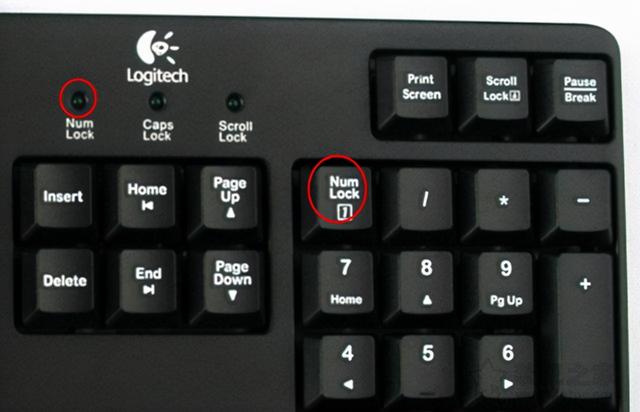
如果有多余的视频线可以替换一下试试,排查一下视频线导致的问题。如果有核显,我们也可以尝试将独立显卡拆卸下来,插到主板上的显示接口上测试,如果开机点亮了,应该是独立显卡问题或者没有插到位,如果依然不行,继续往下看。
当然也有可能是显示器信号源设置的问题,例如你用的是DP视频线,而你的显示器设置的信号源是HDMI,这种情况也会导致电脑无法开机并且显示器出现无信号的问题,我们只需要在显示器上的菜单按钮找到信号源设置到DP上即可。
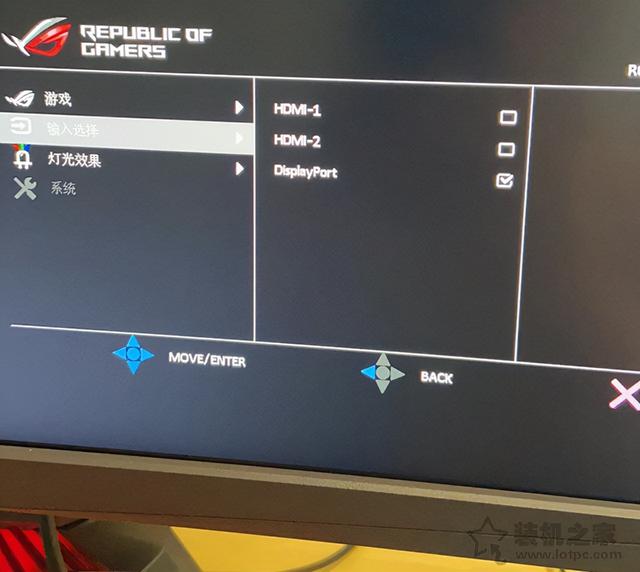
还有一种可能就是,视频线接错了,例如你有独立显卡,你将视频线接到了主板显示接口上,将视频线连接到独立显卡即可,这几种方法都测试过,不排查是显卡的问题。
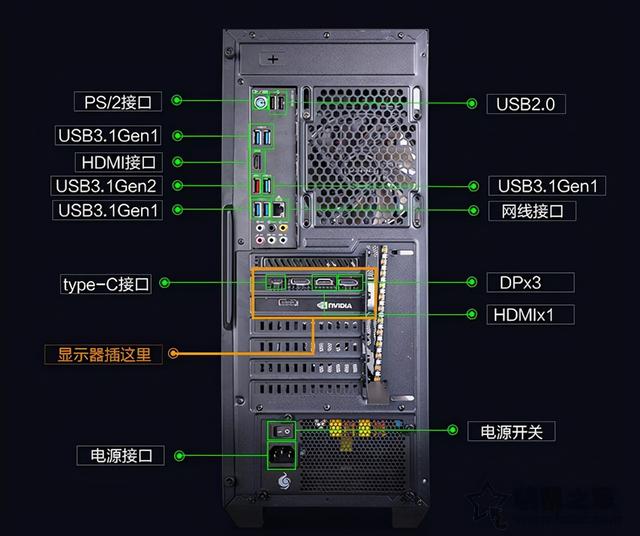
那么再来说说,如果键盘指示灯没有亮,按一下键盘上的“NUM”键或者是“NUMLOCK”键也没有任何反应,请看如下第2条。
2、内存松了或者内存金手指氧化
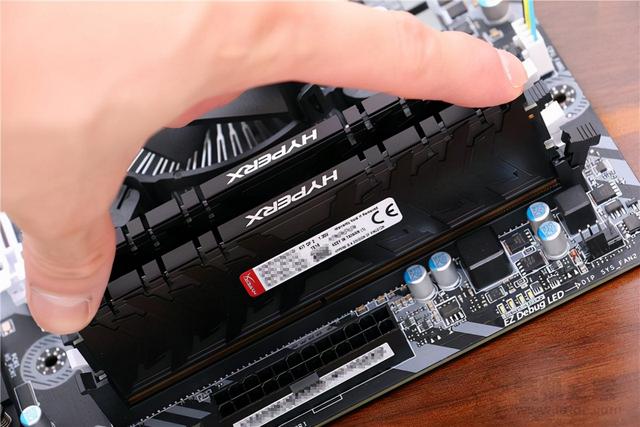
电脑无法开机的症状,内存松了或者内存金手指氧化的可能性最大,我们需要将内存重新插拔尝试一下。将电脑主机关机或者直接拔掉后面的电源线,将机箱侧板打开,首先我们将内存取下,取下也十分简单,摁下内存插槽的两边扣具(也有单边扣具的)就可以拔出内存条了,我们最好将取出来的内存使用干布或者橡皮擦拭一下内存金手指部分,以免出现金手指氧化而导致的问题,将内存重新插入内存插槽中,开机试试。如果不行可以尝试更换插槽插入内存试试,而多根内存的情况,先插上一根内存开机测试,因为如果多根内存其中有一根内存出现问题,可能会导致无法点亮的问题,如果不行再换另一根内存试试,切记内存的金手指部分一定要完全插进去,完全插进去的话,内存金手指部分从侧面是看不见的。如果不行,如果有独立显卡的用户,还可以尝试将独立显卡重新插拔试试。
如果是CPU散热器风扇反复转一下停一下,这可能启动了硬件保护机制,说明硬件可能松动了,例如显卡、内存,绝大数情况都是内存没有插好问题,将内存重新插拔一下,多根内存情况下,先插一根,不行再换另一根,如果有一根点不亮开不了机,那就是这根内存的问题,两根都不亮,说明不是内存问题,因为一次性坏两根的内存机率极小。
3、BIOS还原放电
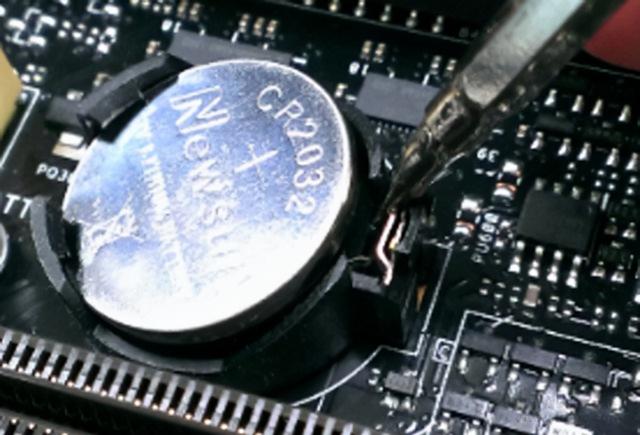
主板BIOS错误或者静电也会导致这个问题,我们可以尝试将BIOS设置恢复出厂设置,我们将主板上纽扣电池取下来,放置几分钟之后,再将纽扣电池安装原位即可恢复BIOS初始值。取下纽扣电池也十分简单,将卡扣往外扳,纽扣电池就可以自动弹出来,就可以直接取下来了。如果看不到主板上的纽扣电池,可能被独立显卡挡住了,请将独立显卡卸下来,再操作。
4、尝试将CPU重新安装
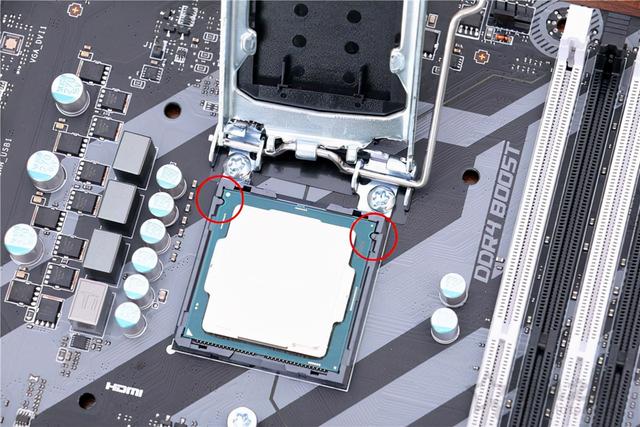
对于CPU重新安装,可能这个相比内存插拔会有点小难度,因为想要将CPU重新安装,必须先将CPU散热器拆卸下来,所以只适合有一定动手能力的小伙伴尝试,因为CPU安装不当可能会将CPU针脚搞坏了。
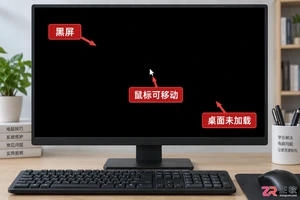
解决Windows电脑登录后黑屏但鼠标可动的问题,通过任务管理器重启桌面进程或进入安全模式卸载近期安装的冲突软件,快速恢复桌面显示。
根据市场研究机构Omdia最新发布的研究报告,2026年第二季度全球个人电脑出货量总计6570万台,与2025年同期相比下降3.6%。具体来看,台式电脑出货1390万台,与2025年同期相比减少1.3%;笔记本电脑出货5170万台,与2025年同期相比减少4.2%。

漫画迷的专属阅读天地 对于广大漫画爱好者而言,歪歪动漫堪称一个资源宝库。只需通过官网直达通道,海量作品便能尽收眼底。更难得的是,平台完美适配各类终端——无论是电脑还是移动设备,都能获得流畅的浏览体验。最让人舒心的是,这里还提供了零干扰的清爽阅读环境,让读者完全沉浸在漫画世界里。 免费漫画资源入口 访
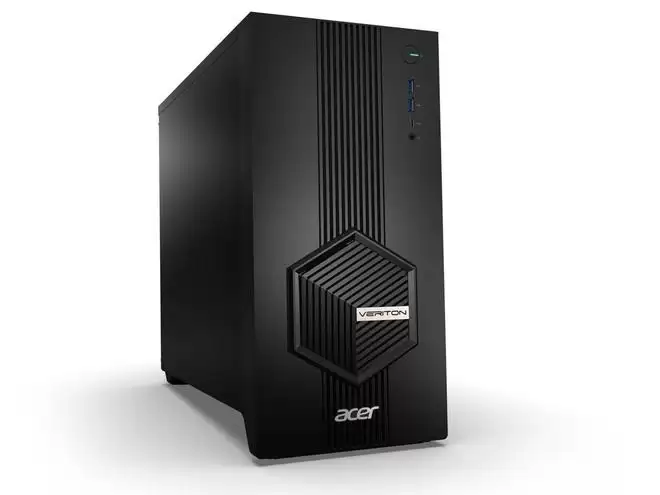
宏碁2026年Q2营收852.96亿新台币,同比增28.2%,创13年同期新高;上半年营收1577.27亿,同比增23.3%。台式电脑、平板及商用领域营收大幅增长,AI应用全面渗透产品线。
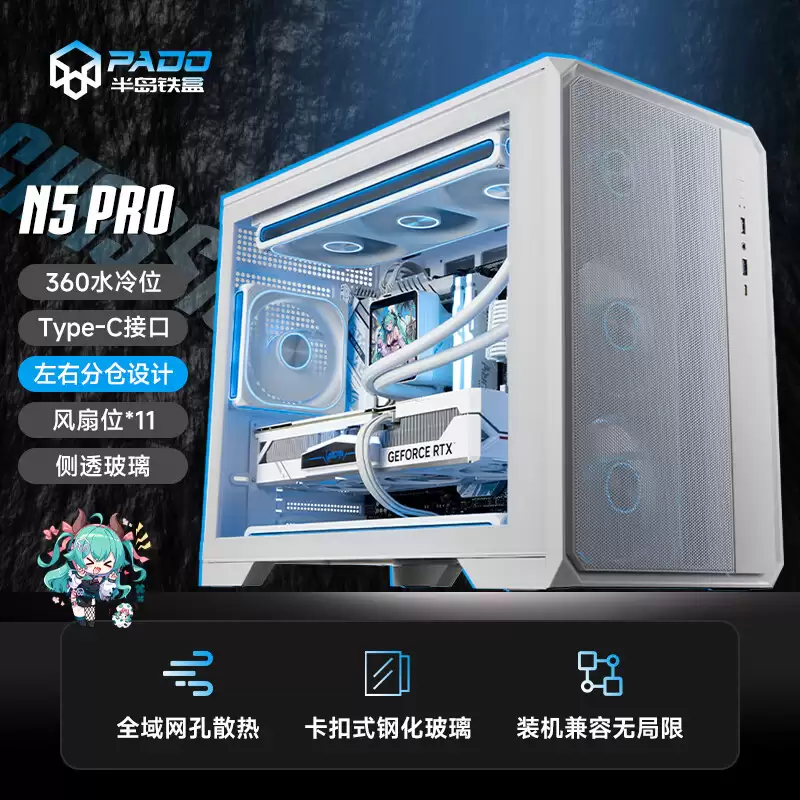
半岛铁盒N5PRO机箱售价399元,采用左右分仓设计优化风道,支持360水冷及11个风扇位,散热强劲。兼容M-ATX/ITX主板,显卡限长430mm,标配显卡支架,面板预留DIY区域,散热与扩展性兼备。
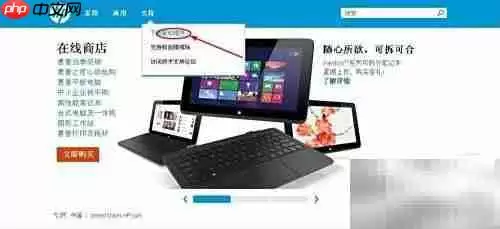
办公室里只有一台打印机,但好几台电脑都想用,怎么办?家庭里也是一样,一台打印机全家共享,其实并不复杂。今天,我们就来把局域网共享打印机的设置步骤和常见故障排查,一次讲清楚。 第一步:连接主机与安装驱动 首先,你需要选定一台电脑作为“主机”。用USB线将打印机连接到这台电脑上。通常,系统会自动识别新硬
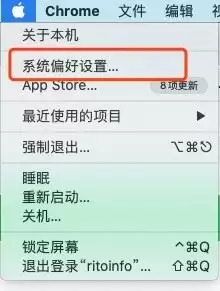
用Mac电脑的朋友可能都碰到过这种怪事:鼠标一不小心滑到屏幕右上角,屏幕突然就黑了,吓得以为电脑出了什么毛病。可只要把鼠标挪开,屏幕又立刻恢复正常,既没有休眠也没有关机。其实这不是什么故障,而是系统里一个叫“触发角”的小功能在捣鬼。下面就来聊聊怎么把它关掉,或者按自己的喜好重新设置。 先点一下屏幕左
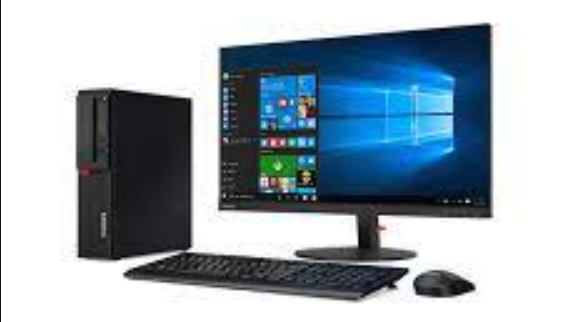
首先检查电源及外设连接,排除假性故障;接着释放静电并进行最小系统测试,判断核心部件是否正常;再清理内存与显卡金手指,确保接触良好;之后重置BIOS设置,恢复默认配置;最后通过外观检查与替换法诊断主板或CPU硬件故障,若均无效则建议送修。
首先重启Windows资源管理器或手动启动explorer.exe,若无效则通过强制关机三次进入安全模式,检查资源占用、卸载新软件、更新驱动,再运行sfc/scannow修复系统文件,必要时进行系统还原或重置此电脑。

检查摄像头权限是否开启,确保系统和应用授权;2.测试摄像头设备是否正常工作;3.更新或重装摄像头驱动;4.关闭冲突软件并重启QQ。多数问题由此解决。





火山引擎是字节跳动旗下企业级云与AI服务平台。聚焦大模型核心能力,依托字节自研豆包多模态大模型,凭借火山方舟一站式平台,提供模型精调、推理部署、智能应用搭建等全链路服务,结合高性能AI算力,助力各行业快速落地大模型数字化与智能化应用。



