

局域网打印机共享方法
办公室里只有一台打印机,但好几台电脑都想用,怎么办?家庭里也是一样,一台打印机全家共享,其实并不复杂。今天,我们就来把局域网共享打印机的设置步骤和常见故障排查,一次讲清楚。 第一步:连接主机与安装驱动 首先,你需要选定一台电脑作为“主机”。用USB线将打印机连接到这台电脑上。通常,系统会自动识别新硬
办公室里只有一台打印机,但好几台电脑都想用,怎么办?家庭里也是一样,一台打印机全家共享,其实并不复杂。今天,我们就来把局域网共享打印机的设置步骤和常见故障排查,一次讲清楚。
第一步:连接主机与安装驱动
首先,你需要选定一台电脑作为“主机”。用USB线将打印机连接到这台电脑上。通常,系统会自动识别新硬件并弹出安装向导。这时,最关键的一步就是安装正确的驱动程序。
驱动从哪里来?两个途径最可靠:一是使用打印机包装盒里附带的光盘;二是直接访问打印机制造商的官方网站,根据你的打印机型号,下载最新的驱动程序。跟着安装向导一步步走,这个过程非常直观。
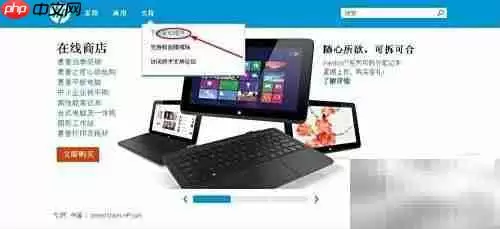
第二步:设置共享并添加打印机
驱动装好后,主机本身就能正常打印了。接下来,我们要把它“分享”出去。
在主机上,点击开始菜单,找到并进入“打印机和传真”(在较新系统中可能是“设备和打印机”)。找到你的打印机图标,右键点击,选择“共享”选项,然后启用共享并给它起个名字。这样,打印机就在局域网里“可见”了。
现在,转到其他需要使用打印机的电脑上。按下键盘上的F3键(或在网络环境中搜索),选择“计算机”,然后输入主机电脑的名称进行查找。找到后,访问那台电脑,你应该能看到刚刚共享出来的打印机。右键点击它,选择“连接”,系统就会自动在本地安装所需的驱动文件。

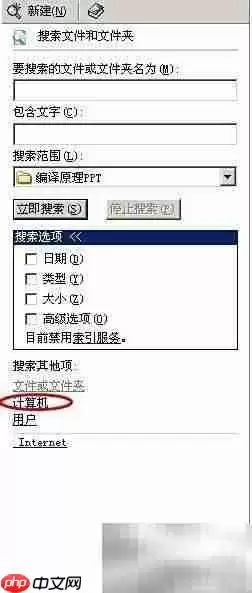
安装成功后,这台电脑的应用程序(如Word、Excel)的打印选项中,就会出现那台共享打印机,选择它就能直接打印了,非常方便。
第三步:必须注意的几个关键点
听起来很简单,对吧?但实际操作中,常常会卡在一些细节上。下面这几个设置,是成功共享的关键,请务必检查。
1. 启用Guest账户
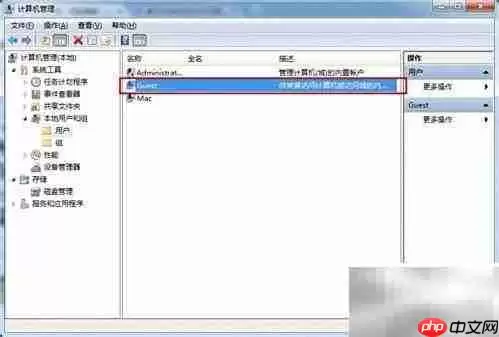
为了让其他电脑能顺利访问主机,通常需要启用主机上的Guest(来宾)账户。有两种方法:
- 命令行法:按
Win + R打开“运行”框,输入cmd回车。在打开的命令提示符窗口里,输入命令net user guest /active:yes并回车。 - 图形界面法:从开始菜单进入“设置”或“控制面板”,找到“用户账户”管理,在里面找到Guest账户并启用它。
这个步骤是允许匿名访问共享资源的基础。
2. 确保Print Spooler服务在运行
打印功能的核心是一个叫做“Print Spooler”(打印后台处理程序)的系统服务。它必须处于运行状态。
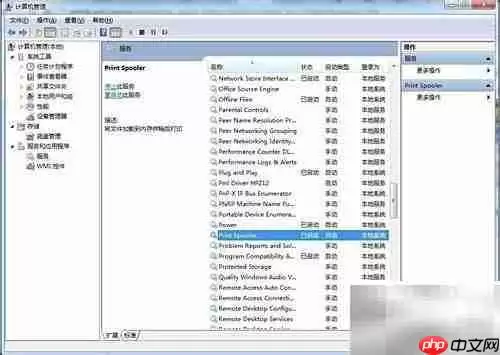
如何检查?打开“服务”管理窗口。最快的方法是直接在开始菜单搜索栏输入“services”并回车。或者,右键点击“此电脑/我的电脑”,选择“管理”,然后在“计算机管理”窗口左侧找到“服务和应用程序”下的“服务”。
在右侧长长的服务列表里,找到“Print Spooler”。双击它打开属性窗口。在“常规”选项卡下,如果“服务状态”显示“已停止”,那就点击“启动”按钮。更建议你将“启动类型”设置为“自动”,这样以后电脑重启,它也会自动运行。
第四步:高级故障排查
如果按照上面的步骤做了,还是不行,别急,我们往下深挖一层。
情况一:Print Spooler服务启动失败
有时候,你点击“启动”Print Spooler服务,但它马上又停止了。这很可能是因为它所依赖的另一个服务没有运行。
Print Spooler依赖一个叫做“Remote Procedure Call (RPC)”的服务。你需要回到服务列表,检查“Remote Procedure Call (RPC)”和“Remote Procedure Call (RPC) Locator”这两个服务的状态,确保它们都是“正在运行”。如果被禁用了,先启动它们,然后再去启动Print Spooler。
情况二:修改注册表修复依赖关系
如果RPC服务明明是好的,但Print Spooler还是无法保持运行,那可能是系统注册表里关于服务依赖关系的配置出了错。
这时,我们可以手动修正一下。请注意,修改注册表有风险,请严格按照步骤操作:
- 点击开始菜单,输入
regedit并回车,以管理员身份运行注册表编辑器。 - 在左侧目录树中,依次导航至:
HKEY_LOCAL_MACHINE\SYSTEM\CurrentControlSet\Services\Spooler - 在右侧窗格中,找到一个名为“DependOnService”的字符串值(REG_SZ),双击它。
- 查看它的“数值数据”是否仅为
RPCSS。如果不是,请将其修改为RPCSS,然后点击“确定”。
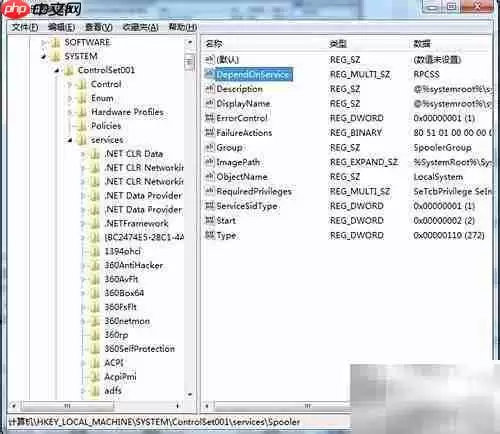
修改完成后,关闭注册表编辑器,并重启你的电脑。这个操作可以修复打印服务依赖链,解决其反复停止的问题。
情况三:最后的考虑
倘若以上所有方法都尝试过,问题依旧,那可能意味着操作系统本身存在比较严重的错误或文件损坏。在这种情况下,为了不浪费更多时间,重新安装操作系统往往是最高效、最彻底的解决方案。
好了,从基础设置到深度排查,关于局域网共享打印机的全套流程就在这里了。一步步跟着做,你就能轻松实现多设备共用一台打印机,提升工作和生活效率。
根据市场研究机构Omdia最新发布的研究报告,2026年第二季度全球个人电脑出货量总计6570万台,与2025年同期相比下降3.6%。具体来看,台式电脑出货1390万台,与2025年同期相比减少1.3%;笔记本电脑出货5170万台,与2025年同期相比减少4.2%。

漫画迷的专属阅读天地 对于广大漫画爱好者而言,歪歪动漫堪称一个资源宝库。只需通过官网直达通道,海量作品便能尽收眼底。更难得的是,平台完美适配各类终端——无论是电脑还是移动设备,都能获得流畅的浏览体验。最让人舒心的是,这里还提供了零干扰的清爽阅读环境,让读者完全沉浸在漫画世界里。 免费漫画资源入口 访
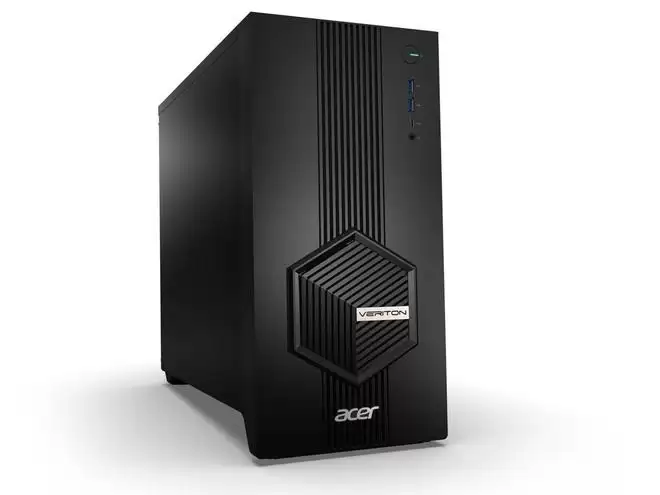
宏碁2026年Q2营收852.96亿新台币,同比增28.2%,创13年同期新高;上半年营收1577.27亿,同比增23.3%。台式电脑、平板及商用领域营收大幅增长,AI应用全面渗透产品线。
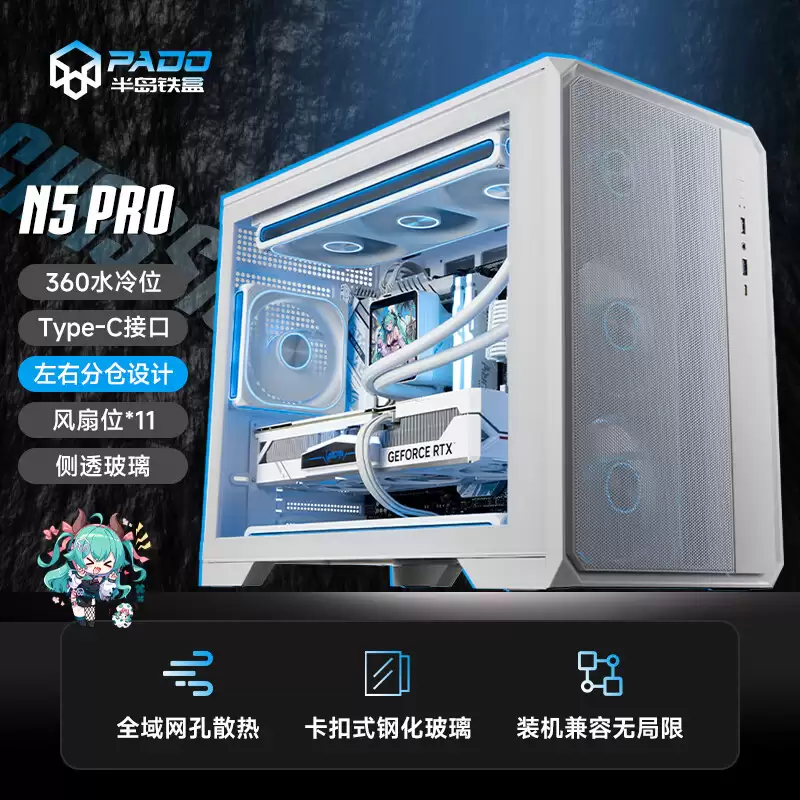
半岛铁盒N5PRO机箱售价399元,采用左右分仓设计优化风道,支持360水冷及11个风扇位,散热强劲。兼容M-ATX/ITX主板,显卡限长430mm,标配显卡支架,面板预留DIY区域,散热与扩展性兼备。
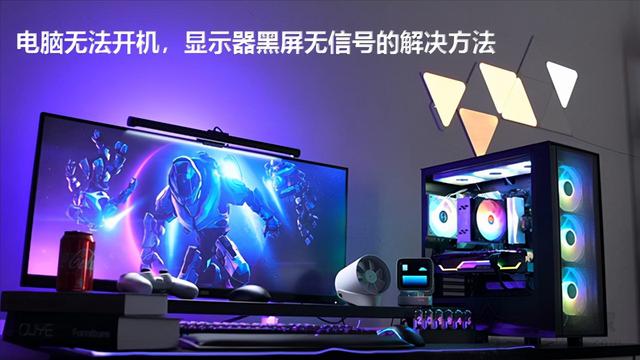
首先检查电源及外设连接,排除假性故障;接着释放静电并进行最小系统测试,判断核心部件是否正常;再清理内存与显卡金手指,确保接触良好;之后重置BIOS设置,恢复默认配置;最后通过外观检查与替换法诊断主板或CPU硬件故障,若均无效则建议送修。

上一期很多小伙伴私信问我能不能出一版详细一点的U盘重装教程,能让完全是电脑白痴的同学都能看懂的那种,这让我意识到之前出的几个教程可能对小白不是特别友好,所以今天我出一版从头到尾一步一步指导的教程。因为比较详细,所以篇幅会比较长,小白们得有耐心看完!首先U盘重装要分为三个环节,缺一不可,分别是1、下载镜像系统(就是平常大家说的windows10\windows7这种系统文件)2、制作U盘启动盘(最好准备一个8G以上的U盘)3、重装系统接下来我会逐一进行操作首先,需要下载镜像系统,因为很多网络资源都可能包含额
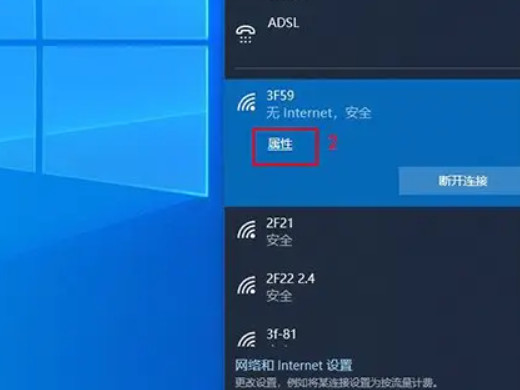
在通知栏中选择想连接的WiFi,输入密码连接。还可以进入电脑设置中的WLAN管理界面,选择WiFi并输入密码连接。教程适用型号:联想AIO520C系统:Windows10专业版解析1首先点击电脑右下角的通知栏。2然后点击通知栏中的网络,进入WiFi选择界面。3然后选择想连接的WiFi,输入密码连接即可。4或者打开电脑的设置界面。5然后点击网络和Internet选项,进入电脑网络管理界面。6点击WLAN选项,进入WLAN管理界面。7最后点击显示可用网络,选择WiFi并输入密码连接即可。补充:电脑为什么没有连
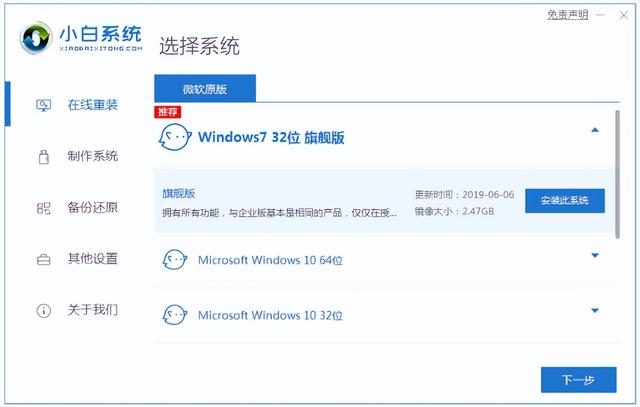
电脑如何重装系统win7呢?很多用户想给自己电脑装上win7系统也不知道怎么操作,一不小心可能还把自己电脑上的资料丢失,今天就来和大家讲解一下win7重装系统具体的一个方法吧。系统:win7旗舰版电脑:华硕电脑重装Win7系统的方法与其他操作系统类似,需要先备份C盘和桌面上的资料。然后选择要安装的Win7系统,点击安装即可。2、选择安装此系统后我们等它下载完系统镜像文件就可以了。3、等待环境部署完毕后,我们直接点击立即重启,接下来电脑就会重启了。4、进入电脑windows启动管理器之后,选择xiaobai
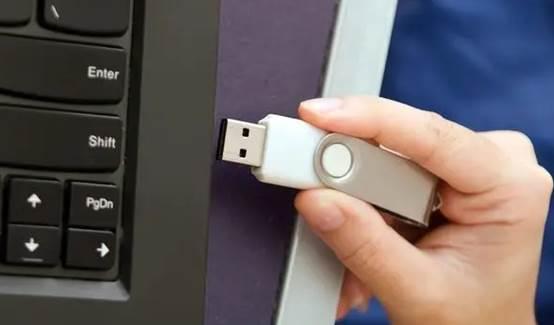
现在我们很少用光盘做系统了,一般常用u盘做系统。但是呢,很多的用户,系统u盘是做好了,就是不知道怎么进去。莫慌,这是小问题来的。本期内容呢,就手把手教你设置电脑进入u盘启动项!是非常简单的一种方法。步骤一:查询电脑u盘启动热键在设置u盘启动之前,很有必要了解一下常规的电脑u盘启动的快捷键,如图所示:请根据电脑品牌查询相应启动热键,如联想笔记本为F12,惠普笔记本为F9。步骤二:使用u盘启动热键当你了解这个启动热键后,在电脑开机时,即在出现开机画面时,反复按下该热键,不久便可进入设置页面。这一步,如果启动热





火山引擎是字节跳动旗下企业级云与AI服务平台。聚焦大模型核心能力,依托字节自研豆包多模态大模型,凭借火山方舟一站式平台,提供模型精调、推理部署、智能应用搭建等全链路服务,结合高性能AI算力,助力各行业快速落地大模型数字化与智能化应用。



