

u盘插入笔记本后无法被识别
大家好,今天分享一篇来源小白一键重装网(xiaobaixitong.com)关于解答:笔记本无法识别U盘了怎么办?每日壁纸·长按保存笔记本插入U盘无法识别相信很多小伙伴也遇到过这种问题。如下图,正常应该自动识别U盘的盘符不显示了那么,电脑无法识别U盘了怎么办呢?下面小白就以Window10系统为例分享解决电脑无法识别U盘的办法!U盘插入后没有反应,也没有提示音首先将U盘插入,听听是否有提示音,若没有任何提示音,再放到其他的电脑上测试,排除U盘本身障碍的可能。可以先将鼠标插入测试接口是否正常。如果鼠标和其他
大家好,今天分享一篇来源小白一键重装网(xiaobaixitong.com)关于解答:笔记本无法识别U盘了怎么办?

每日壁纸 · 长按保存

相信很多小伙伴也遇到过这种问题。如下图,正常应该自动识别U盘的盘符不显示了
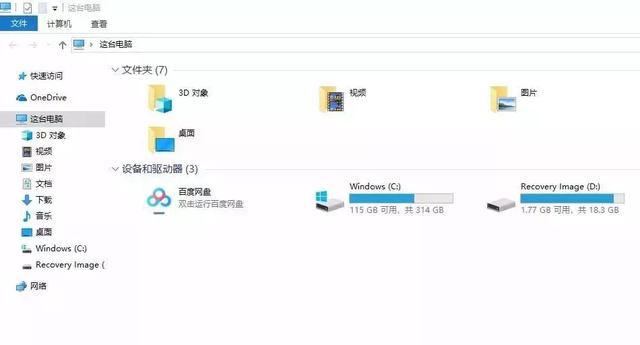

那么,电脑无法识别U盘了怎么办呢?下面小白就以Window 10系统为例分享解决电脑无法识别U盘的办法!

首先将U盘插入,听听是否有提示音,若没有任何提示音,再放到其他的电脑上测试,排除U盘本身障碍的可能。
可以先将鼠标插入测试接口是否正常。
如果鼠标和其他USB外设也不能使用,那就是BIOS里禁用了电脑上的USB端口,我们可以恢复BIOS的默认或者是修改BIOS中USB的选项,让USB接口生效,以ThinkPad E490为例。
方法1:恢复BIOS默认值1、重启电脑,当显示lenovo标志时持续按【F2】进入BIOS Setup后,按【F9】进入默认设置/配置。
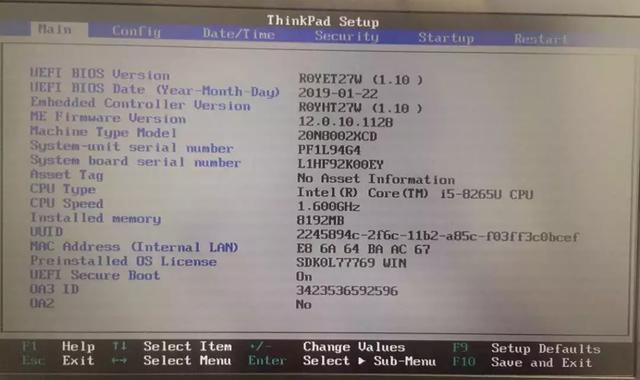
2、选择【Yes】-按F10保存设置并重启。
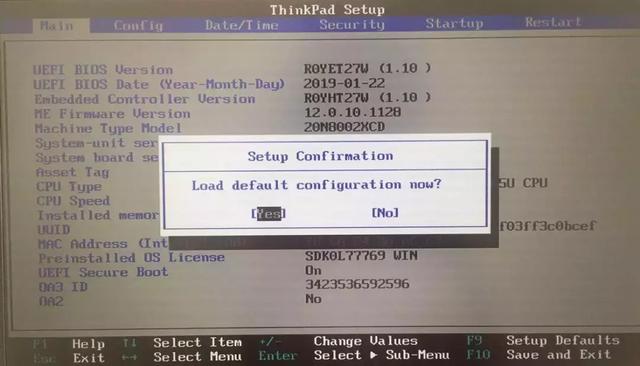 方法2:在BIOS中开启USB端口
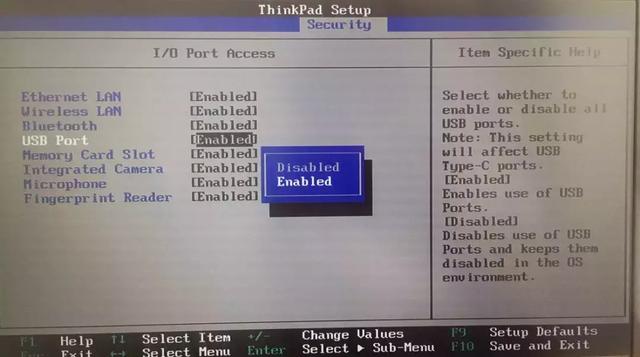
1、重启电脑,当显示lenovo标志时持续按【F2】进入BIOS Setup后,选择【Security】-【I/O Port Access】按回车
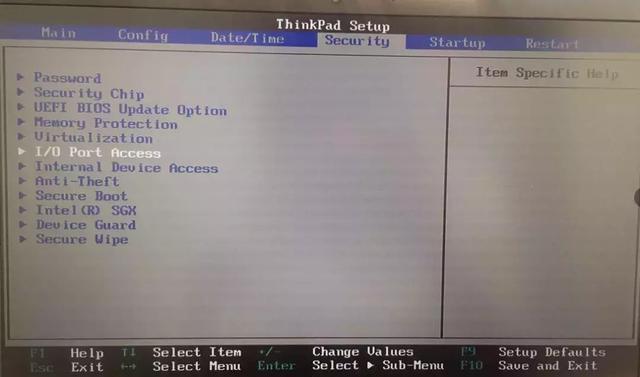
2、选择【USB Port】-设置为【Enabled】-按F10保存设置重启即可。
 插入U盘时有提示音,且在别的电脑也可以使用方法1:重新启用设备
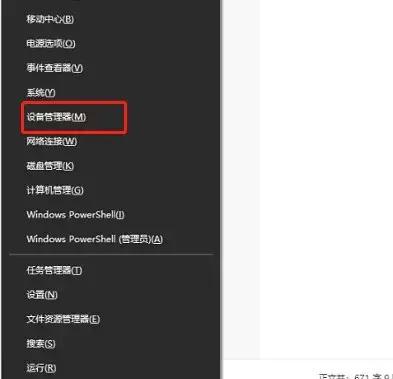
1、按【Win+R】,点击【设备管理器】
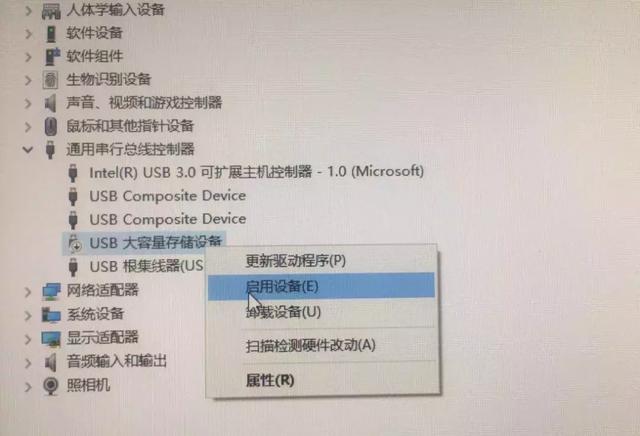
2、选择【通用串行总线控制器】-【USB大容量存储设备】-【启用设备】
 方法2:重新扫描磁盘
1、按【Win+X】-【磁盘管理】
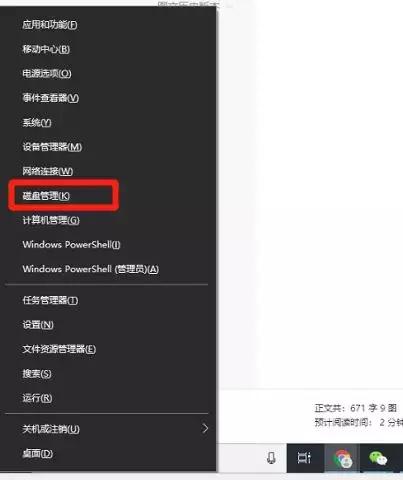
2、选中各个磁盘-【操作】-【重新扫描磁盘】
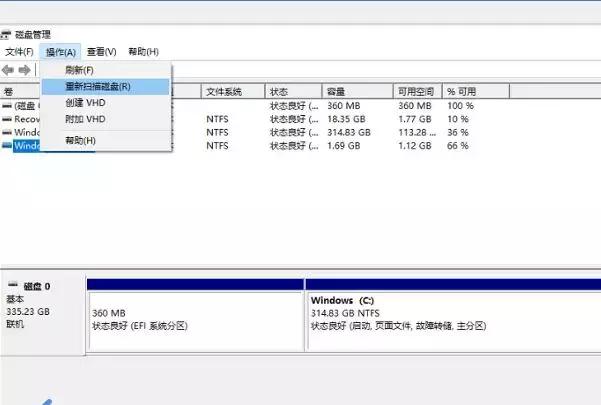 U盘插入有提示音,但却没有成功安装驱动
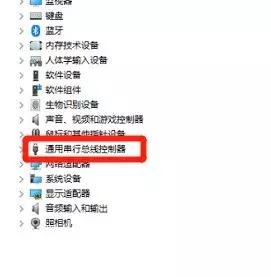
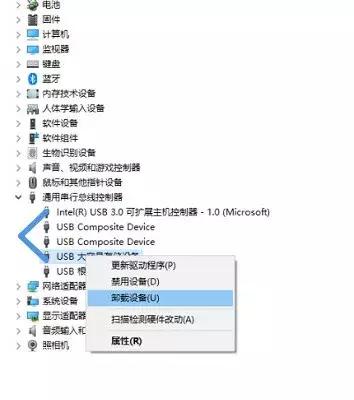
1、同时按下【Win+R】-【设备管理器】-【通用串行总线控制器】
2、选择【USB大容量存储设备】,右击选择【卸载设备】,然后重启电脑,重新安装该驱动。
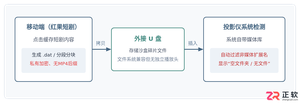
针对红果短剧App下载到U盘后插到投影仪无法识别或找不到文件的常见问题,详细剖析应用缓存机制、文件系统过滤、加密格式等原因,并提供切实可行的解决办法。

联想拯救者R9000X轻薄游戏本发布,该机搭载全新锐龙AIMax+392处理器与Radeon8060S核显,无需独立显卡即可流畅运行3A大作。机身重量仅1.55千克、厚度仅15.9毫米,同时配备2.5K分辨率165Hz刷新率OLED屏,整机性能释放高达120W,并支持本地AI高算力运算,带来沉浸式游戏体验。
8 月 4 日消息,科技媒体 digitalcitizen 昨日(8 月 3 日)发布了一组渲染图,展示了联想 Googlebook 15 笔记本的外观设计。这款笔记本将预装谷歌即将推出的 Aluminium 系统,引发了不少关注。 从外观来看,Googlebook 15 基本延续了联想笔记本一向的
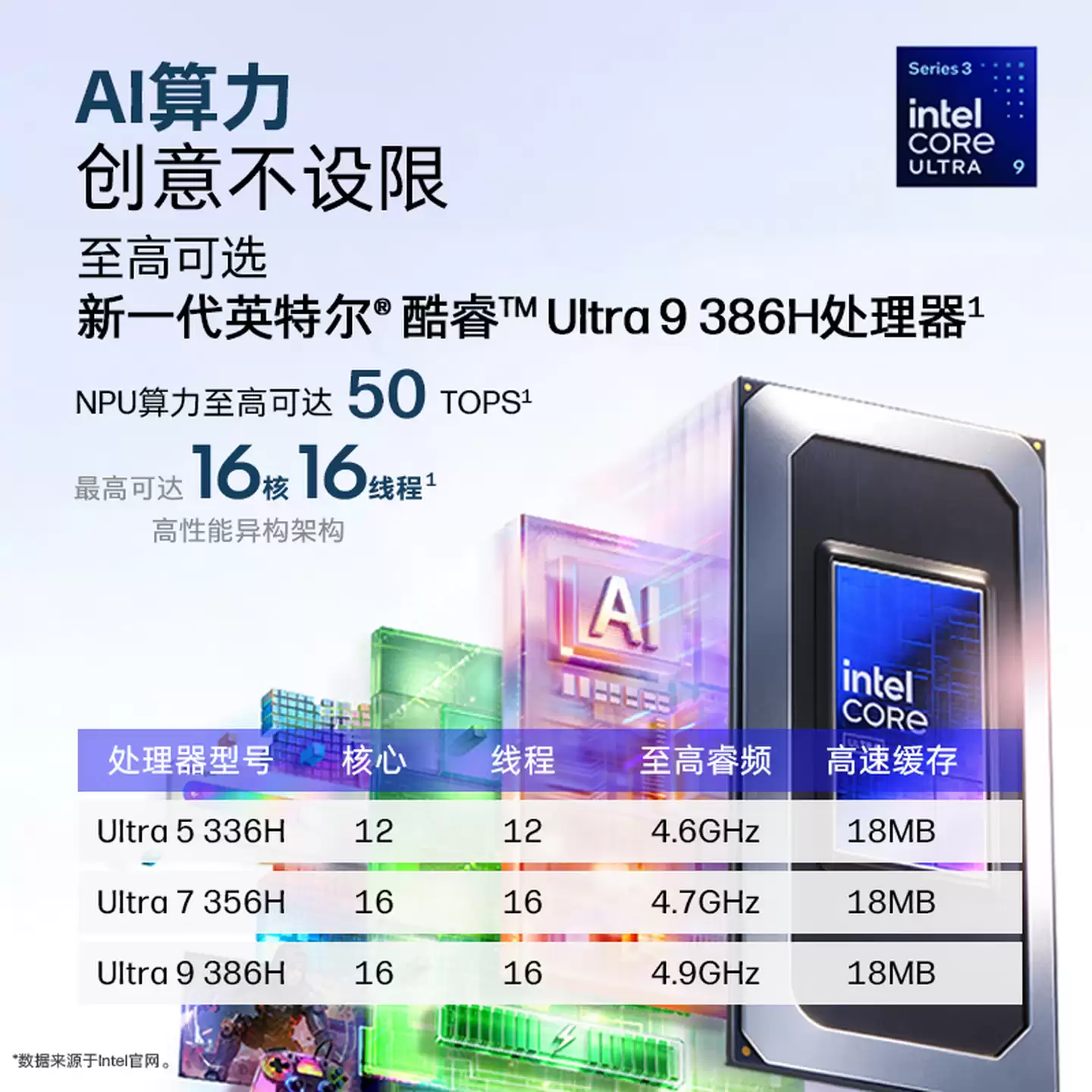
惠普战XGeForce版笔记本于7月15日晚开售,三款配置均搭载RTX5060显卡,起售价12999元。处理器可选酷睿Ultra5/7/9,最高支持128GBDDR5内存,配备16英寸2.5K120Hz屏幕,96瓦时电池,支持Wi-Fi7,并拥有全金属机身、丰富接口(雷电四)、轻薄设计,重约1.9千克,屏幕亮度400尼特,键盘背光。
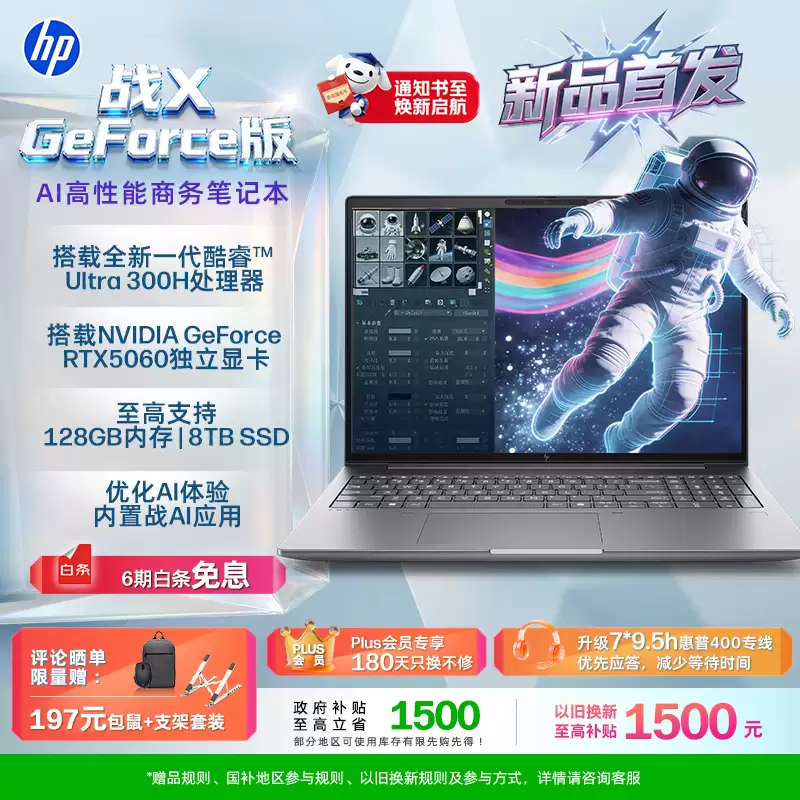
惠普战XGeForce版顶配,搭载酷睿Ultra9386H、128GB内存、4TB固态、RTX5060,16英寸4K120Hz屏,双雷电4,96Wh电池,支持Wi-Fi7和蓝牙6.0,定位高端商务与轻创作,售价54999元。
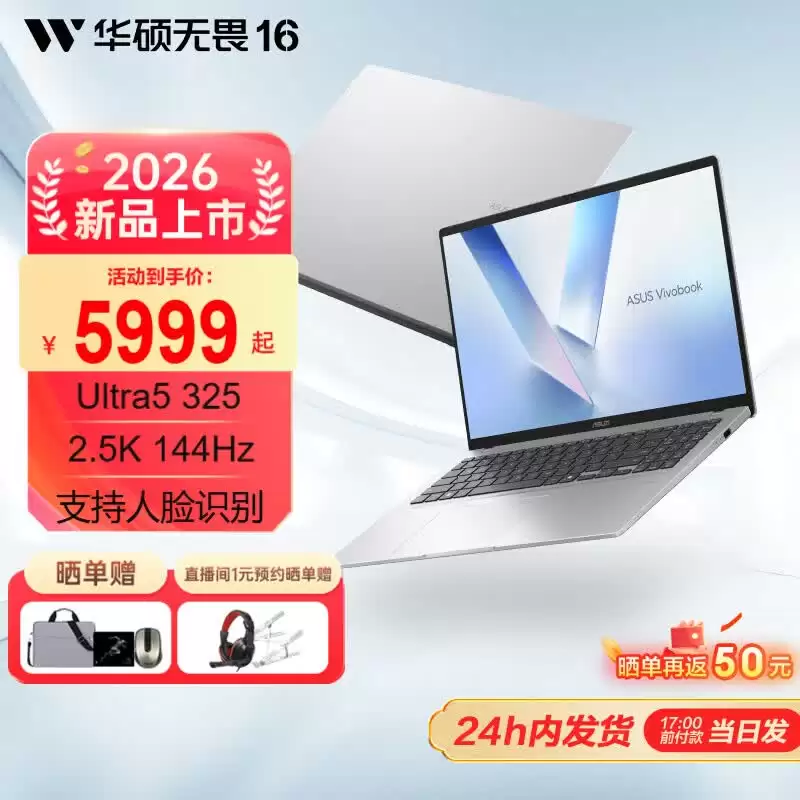
华硕无畏16酷睿版新增酷睿Ultra5235、16G内存、512G固态,售5999元。配2.5K144Hz屏、100%sRGB、400nit,厚1.69cm,接口全,静音键盘触摸板,三档风扇。
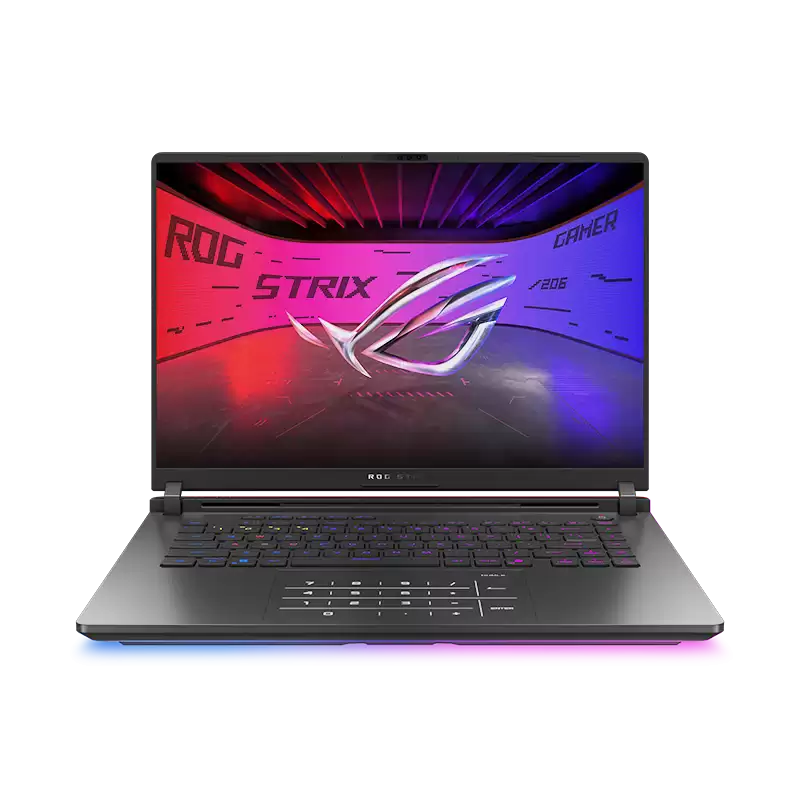
华硕ROG枪神10超竞版高端电竞本正式开售,搭载酷睿Ultra9290HXPlus顶级处理器、RTX5080旗舰显卡,配备32GB大容量内存与1TB固态硬盘,首发售价31999元。采用16英寸2.5K分辨率240Hz刷新率迷你LED屏幕,冰川散热架构4.0高效散热系统,支持300瓦核心总功耗,并配备双雷电5高速接口。





火山引擎是字节跳动旗下企业级云与AI服务平台。聚焦大模型核心能力,依托字节自研豆包多模态大模型,凭借火山方舟一站式平台,提供模型精调、推理部署、智能应用搭建等全链路服务,结合高性能AI算力,助力各行业快速落地大模型数字化与智能化应用。



