Mathtype隐藏在Word中章节号的方法
 岛市老八 发布于2020-07-15 阅读(0)
扫一扫,手机访问
在Word中用MathType编辑公式时,有时根据文章的需要,有些公式的章节号不需要显示出来,但如果删除掉又会导致后面的公式与文章的整体连贯性,那么就需要将MathType章节号隐藏起来,那如何隐藏呢?
具体操作步骤如下:
1.Word的“格式”菜单——“样式和格式”,在右边出现文档中使用的样式。
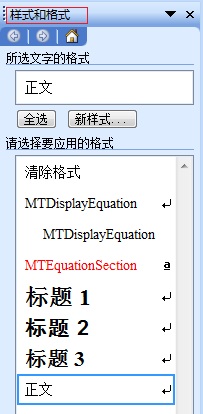
在Word“格式”菜单中选择“样式与格式”
2.找到MTEquationSection,点右边下拉箭头“修改样式”(或者选中章节号域代码会自动跳到相应的样式)。
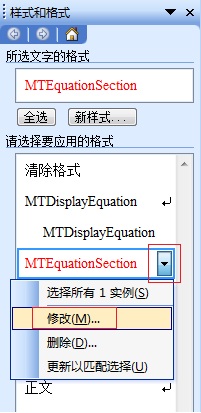
在MTEquationSection中选择“修改”
3.在弹出的“修改样式”对话框中,点左下角的“格式”按钮,选“字体”。
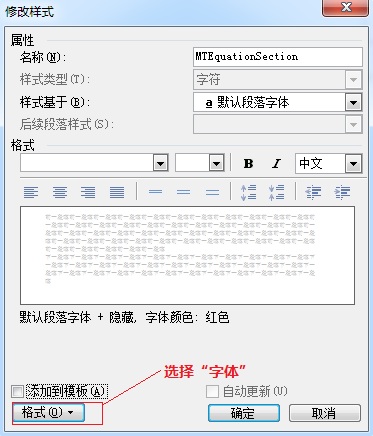
在修改样式对话框中在“格式”处选择“字体”
4.在“字体”对话框中把“隐藏文字”勾上,设置完成。
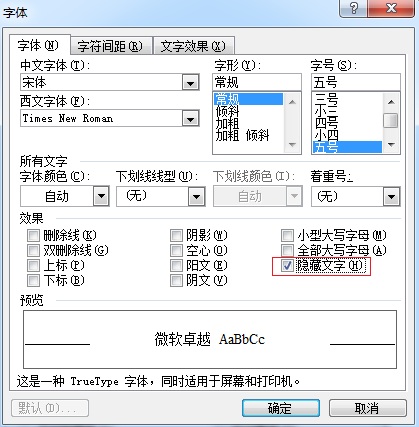
在“字体"对话框中勾选“隐藏文字”
以上内容向大家介绍了在Word中隐藏MathType章节号的方法,操作也不复杂,大家在有需要时可以按照上面的方法进行。
本文转载于:互联网 如有侵犯,请联系zhengruancom@outlook.com删除。
免责声明:正软商城发布此文仅为传递信息,不代表正软商城认同其观点或证实其描述。
免责声明:正软商城发布此文仅为传递信息,不代表正软商城认同其观点或证实其描述。
产品推荐
-
售后无忧
立即购买>- MathType 7 简体中文【电子版 + Mac】
-
¥398.00
office旗舰店
-
售后无忧
立即购买>- MathType 7 简体中文【电子版 + Win】
-
¥398.00
office旗舰店
-
 正版软件
正版软件
- 网易大神怎么看游戏充值记录
- 想知道自己在网易大神里充了多少钱,或者给哪款游戏充过值?路径其实很清晰,就这两条:要么走专门的点卡充值记录,要么去看更全面的账单中心。操作步骤直接记下:1、打开网易大神App,点击底部“我”进入个人中心;2、查找并点击“点卡充值”或“账单”入口;3、在“充值记录”或筛选“充值”类型后查看包含时间、金
- 7分钟前 0
-
 正版软件
正版软件
- 夸克浏览器电脑版网页入口
- 夸克浏览器电脑版网页入口 夸克浏览器电脑版网页入口是https://www.quark.cn/。该入口提供极简首页、多端协同、智能视频处理、文档管理及隐私保护等功能,全面支持高效办公与安全浏览。 很多朋友都在找夸克浏览器的电脑版网页入口。答案其实很简单,它就藏在下面这个链接里。接下来,我们就从这个入
- 7分钟前 0
-
 正版软件
正版软件
- 钉钉密聊模式怎么开启
- 如何启用钉钉密聊?分四步完成端对端加密私聊设置 在数字化办公中,确保沟通内容的绝对私密性是不少人的刚需。如果你希望在钉钉中启用端对端加密的私密对话功能,让聊天内容真正做到防截取、不落服务器、不可转发,那么正确配置密聊模式就是关键一步。下面这份操作指南,将清晰地引导你完成整个设置流程。 一、开启密聊入
- 7分钟前 0
-
 正版软件
正版软件
- 360浏览器极速模式怎么切换
- 360浏览器需启用极速模式以解决加载慢、排版错乱等问题,可通过地址栏图标、设置全局内核、修改快捷方式参数、ctrl+1快捷键及右上角菜单五种方式切换。 不少朋友在用360浏览器时,都遇到过这样的问题:网页加载慢如蜗牛,排版错乱得离谱,一些功能干脆“罢工”。这多半是浏览器内核没选对,还在使用老旧的“兼
- 10分钟前 0
-
 正版软件
正版软件
- 铁路12306怎么选下铺不排队
- 在12306平台精准锁定下铺席位的五大官方策略 在12306平台买卧铺票,是不是总为抢不到下铺而烦恼?眼看着系统随机分配,结果常常事与愿违。其实,通过几种官方支持的主动干预方式,完全可以绕开盲目的排队逻辑,实现对下铺席位的精准锁定。下面就来拆解一下具体的操作门道。 一、选择带“铺”字标识车次并手动进
- 10分钟前 0
最新发布
-
 1
1
- 动漫共和国官网入口在线看
- 343天前
-
 2
2
-
 3
3
- 51漫画高清入口及最新章节更新
- 3天前
-
 4
4
- 拷贝漫画最新官网入口2025
- 3天前
-
 5
5
- 高德地图是哪个国家开发的?
- 418天前
-
 6
6
- 如何找到192.168.0.1登录入口
- 472天前
-
 7
7
- yy漫画下拉式免费阅读官网入口
- 341天前
-
 8
8
- 天堂漫画网页版登录入口及访问指南
- 3天前
-
 9
9
- ACfun回家官网入口-acfun网页版免费入口
- 220天前
相关推荐
热门关注
-
- MathType 7 简体中文
- ¥398.00-¥688.00
-
- MathType 7 简体中文
- ¥398.00-¥688.00