

寻找隐藏文件的方法
电脑中有很多文件夹,在使用的过程中,如果发现自己不小心将文件夹给隐藏了,该怎么办呢?隐藏文件夹怎么显示?今天为大家分享文件夹被隐藏怎么显示,以及操作过程中,出现文件夹被误删除的情况怎么恢复的方法。一、文件夹被隐藏了怎么显示不想让别人看到我们的隐私数据,文件夹怎么隐藏起来?一般隐藏文件夹可以这么操作:鼠标右键点击【win+r】打开设置窗口,选择隐藏位置,找到【文件夹】,点击【隐藏】按钮。这时文件夹就会被隐藏了。显示隐藏文件夹怎么设置?方法同样很简单,请跟随下面的步骤来显示隐藏文件夹。演示机型:华硕X8AE4
电脑中有很多文件夹,在使用的过程中,如果发现自己不小心将文件夹给隐藏了,该怎么办呢?隐藏文件夹怎么显示?今天为大家分享文件夹被隐藏怎么显示,以及操作过程中,出现文件夹被误删除的情况怎么恢复的方法。
 一、文件夹被隐藏了怎么显示
不想让别人看到我们的隐私数据,文件夹怎么隐藏起来?一般隐藏文件夹可以这么操作:鼠标右键点击【win+ r】打开设置窗口,选择隐藏位置,找到【文件夹】,点击【隐藏】按钮。这时文件夹就会被隐藏了。显示隐藏文件夹怎么设置?方法同样很简单,请跟随下面的步骤来显示隐藏文件夹。

演示机型:华硕X8AE43In-SL
系统版本:Windows 10
具体操作:
第一步:打开文件夹,点击上面的【查看】,并点击选项。
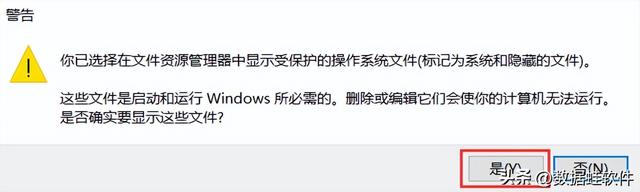
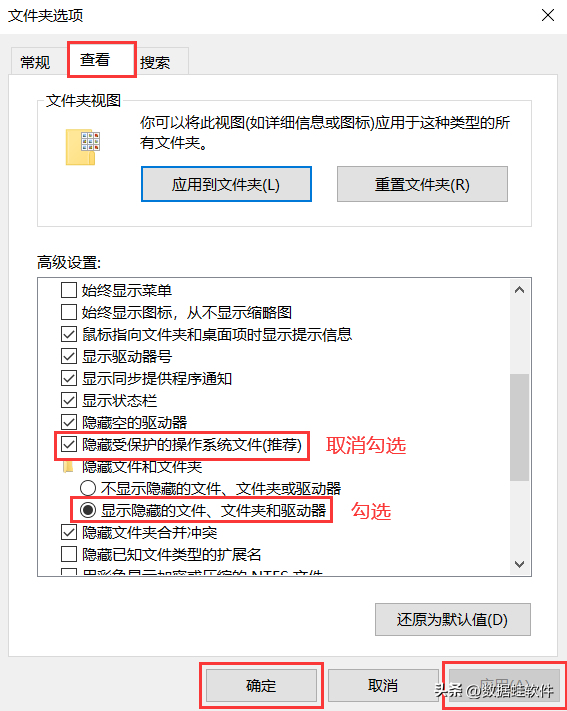
第二步:在【文件夹选项】页面里点击【查看】,找到【隐藏受保护的操作系统文件】并取消选择。取消后,会弹出一个警示窗口,点击【是】。
第三步:继续在【文件夹选项】里选择【显示隐藏的文件、文件夹和驱动器】。再选择【应用】,最后点击【确定】,就可以看到隐藏的文件夹。
 二、文件夹被删除了怎么恢复
讲解了这么多,怎么把隐藏的文件夹恢复可见?相信上面的操作步骤你已经懂的。操作完成后,如果发现文件夹中有文件丢失了,可能是被你不小心删除了。这时候就需要利用一些软件来恢复。比如数据蛙数据恢复专家,它可以更深层次地扫描存储设备里面已经删除的文件、图片、视频、音频等内容;支持恢复Mac和Windows 10/8/7/XP电脑、回收站、内存卡、硬盘、tf卡等设备的数据。
数据恢复专家-数据蛙专业提供电脑笔记本恢复数据软件下载!
演示机型:华硕X8AE43In-SL
系统版本:Windows 10
软件版本:数据蛙数据恢复专家3.1.6
操作步骤:
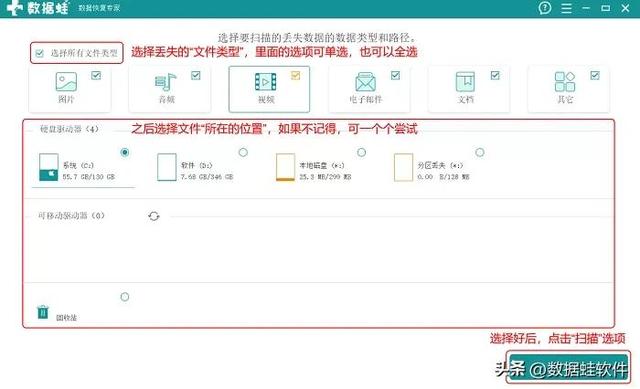
第1步:在开始页面选择你之前丢失的文件类型,建议新用户全部选择,以便扫描的数据更多样全面。文件所在位置选择之前所保存的地方,不记得的可以分别点击尝试。最后,点击【扫描】按钮。
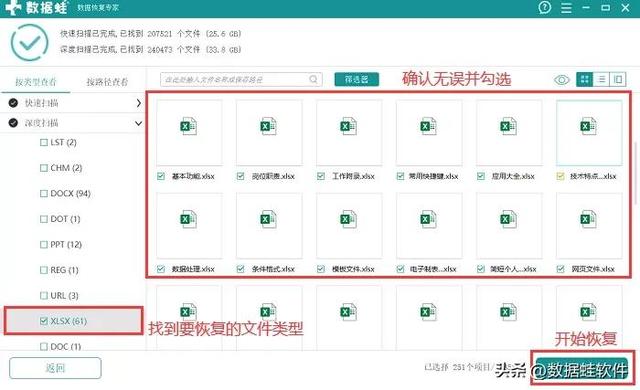
第2步:在扫描后的页面查看文件,如果没有请点击【深度扫描】。深度扫描结果出来后,选择要恢复的文件,可以批量选择恢复。全部选择好后,点击【恢复】按钮。
备注:文件搜索也可以直接在【筛选框】输入文件名称、保存路径等精准查找。
文件夹隐藏很简单,隐藏文件夹怎么显示的方法也很简单,跟着上面的操作走,就不会有错。就算在操作过程中,出现失误,把文件夹里面的某些数据或者整个文件夹给删除了,除了在回收站找回,还能通过软件来恢复。即使文件夹是永久删除了,数据恢复软件也能很好的帮助你。通过免费试用可以查看有没有你要恢复的数据,有再选择恢复即可。
往期推荐:
u盘损坏如何恢复数据?u盘恢复数据,超好用的几个方法!
txt文件恢复如何操作?详细图文教程

先打开“任务管理器” 你大概率会在进程列表里看到一个名为“SVOHOST.EXE”的进程,关键点在于第三个字母是“O”,而非正常的系统进程“svchost.exe”中的“C”。二话不说,直接选中它,点击“结束进程”。 定位并删除恶意文件 结束进程后,立刻打开系统盘,找到 C:/WINDOWS/sys

首先通过文件资源管理器勾选“隐藏的项目”可快速显示隐藏文件;其次在控制面板中修改文件夹选项并取消“隐藏受保护的操作系统文件”能彻底显示系统级隐藏内容;最后可通过管理员权限运行命令提示符执行attrib命令批量取消隐藏属性,实现全面查看。

1、通过文件资源管理器“查看”选项卡勾选“隐藏的项目”可快速显示隐藏文件;2、在“文件夹选项”的“查看”标签页中选择“显示隐藏的文件、文件夹和驱动器”,并根据需要取消勾选“隐藏受保护的操作系统文件”以显示系统文件;3、使用管理员权限运行命令提示符,执行attrib-h-s命令移除指定路径文件或文件夹的隐藏属性,结合/s/d参数可批量处理整个磁盘分区,操作后刷新即可显示。

文件夹选项不见了可通过检查菜单、快捷键、注册表等方式恢复。首先点击“查看”选项卡中的“选项”按钮或按下Alt+V+F调出文件夹选项;其次可在“显示/隐藏”功能区勾选“隐藏的项目”以临时查看隐藏文件;若因注册表或组策略限制导致选项消失,可检查注册表中Hidden和ShowSuperHidden键值,运行sfc/scannow修复系统文件,并进行病毒查杀;此外还可通过导入自定义.reg文件快速恢复设置,最后重启资源管理器或电脑即可生效。

隐藏文件并不能真正防止专业人士获取,主要用于防小白或避免误看。解决方法包括:1.右键设置隐藏属性,但开启显示隐藏项目即可查看;2.使用CMD修改文件属性,需管理员权限,安全性更高;3.修改扩展名迷惑他人,原理简单易破解;4.使用加密软件如BitLocker或VeraCrypt,安全性高但操作复杂;此外,隐藏文件不会影响性能,但彻底删除需用数据擦除工具;建议重要文件不放C盘、定期备份、使用强密码、避免公共场合操作敏感信息,以及可通过删除盘符隐藏分区,操作时需谨慎。
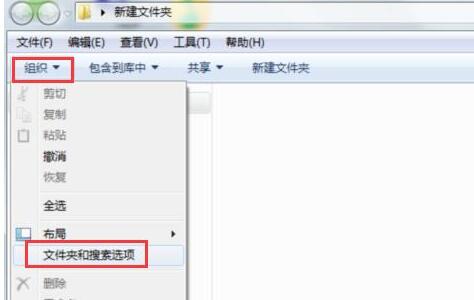
1、任意打开计算机桌面上的文件,点击左上角组织→文件夹和搜索选择。2、在窗口中,点击查看选项,然后在高级设置中,选择点击显示隐藏的文件、文件夹和驱动器,点击确定即可。
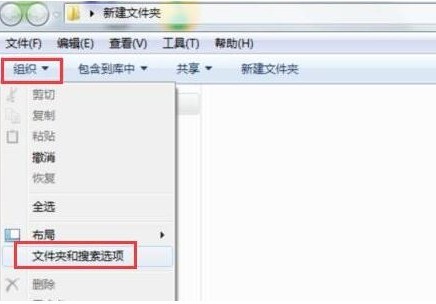
1、任意打开计算机桌面上的文件,点击左上角组织→文件夹和搜索选择。2、在窗口中,点击查看选项,然后在高级设置中,选择点击显示隐藏的文件、文件夹和驱动器,点击确定即可。

PHP数组元素查找算法效率比较:线性搜索:无序数组中效率为O(n);二分搜索(有序数组):时间复杂度为O(logn);散列表:时间复杂度始终为O(1),无论数组类型。

Linux文件查找指南在Linux操作系统中,文件查找是我们经常会用到的操作之一。无论是查找特定文件,查找包含特定内容的文件,还是查找特定文件类型或者权限的文件,都可以通过Linux的强大查找命令来实现。本文将介绍几种常用的Linux文件查找命令,并附上详细的代码示例,帮助读者更好地理解和应用这些命令。1.查找特定文件当我们想要查找特定名称的文件时,可以使用find命令。下面是一个示例,假设我们要查找当前目录及其子目录中所有以“.txt”结尾的文件:find.-name“





火山引擎是字节跳动旗下企业级云与AI服务平台。聚焦大模型核心能力,依托字节自研豆包多模态大模型,凭借火山方舟一站式平台,提供模型精调、推理部署、智能应用搭建等全链路服务,结合高性能AI算力,助力各行业快速落地大模型数字化与智能化应用。



