

使用CDR模板做一张名片

CorelDRAW X8一款平面设计软件,目前新增了支持4k显示屏功能,其高水准的工艺能让你在设计过程中灵活多变,保证图像画质不失真。
在一起了解过CorelDRAW这款平面设计软件的工作区和开始界面之后,我们就可以试着开始制作一些设计了。如果你觉得无从下手?没关系,我们可以试着使用CorelDRAW自带的模板进行设计。那么接下来我们就一起来制作一张名片吧!
在一起了解过CorelDRAW这款平面设计软件的工作区和开始界面之后,我们就可以试着开始制作一些设计了。如果你觉得无从下手?没关系,我们可以试着使用CorelDRAW自带的模板进行设计。那么接下来我们就一起来制作一张名片吧!
制作过程
第一步
打开CorelDRAW,在开始界面选择【从模板新建】。
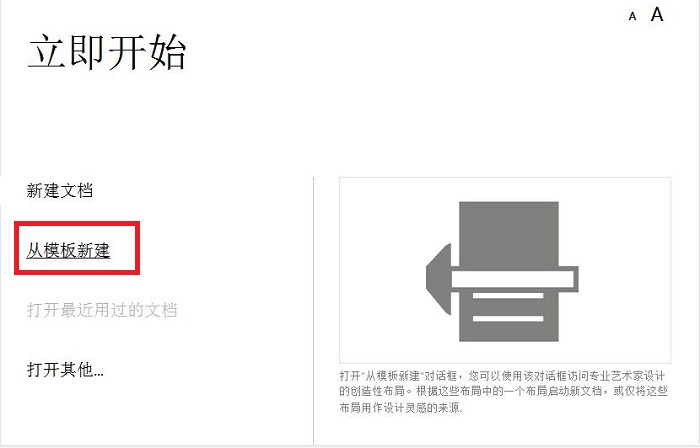
图 1:从模板新建
第二步
在模板窗口中选择【名片】类型,选择第一个牙医名片,点击打开。
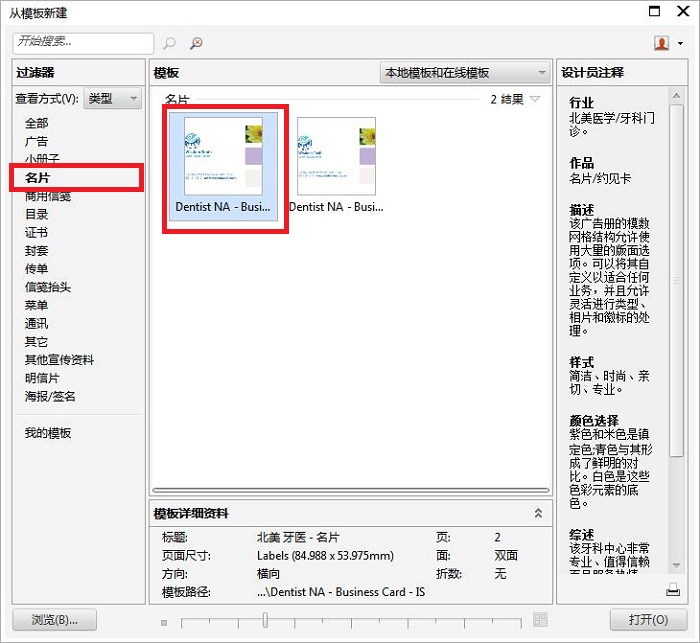
图2:选择名片模板
第三步
点击界面右侧泊坞窗中的对象管理器,选择页面1,根据模板开始对名片正面进行编辑。
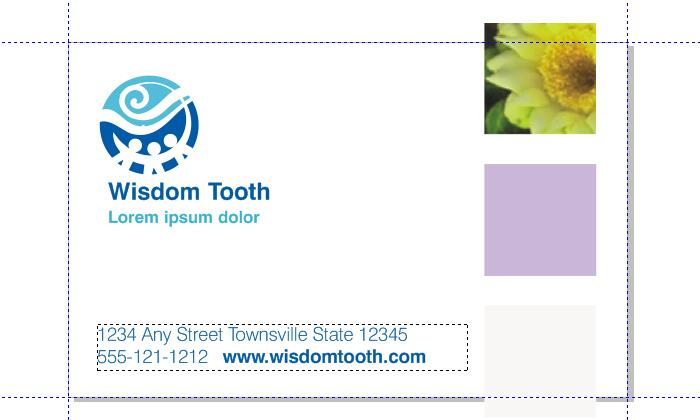
图 3:名片模板
①在对象管理器中选择对象“Layer2”,对左上角的图标进行修改,使用钢笔工具和矩形工具进行绘制,绘制出CorelDRAW的图标;在对象属性中设置矩形工具和钢笔工具绘制的图形颜色。
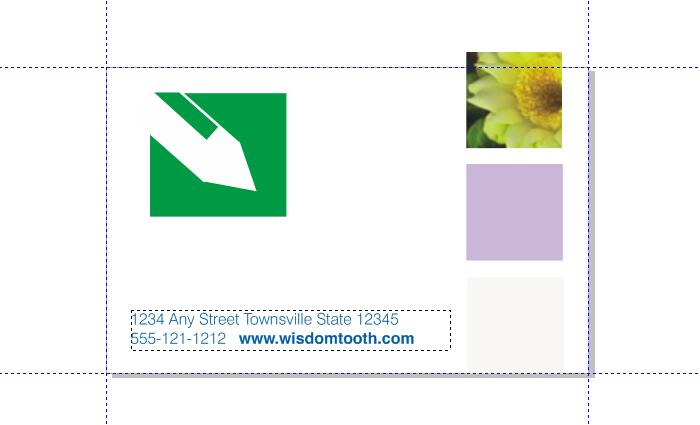
图 4:编辑对象Layer
②将对象“Layer2”下面的字体进行修改,改为CorelDRAW的软件简介。在左边的工具栏中选择“选择工具”单击对象(注:要对一个对象进行编辑时必须选择该对象,需使用选择工具),改变段落文本内容,这里我们可以直接将复制内容粘贴上去。
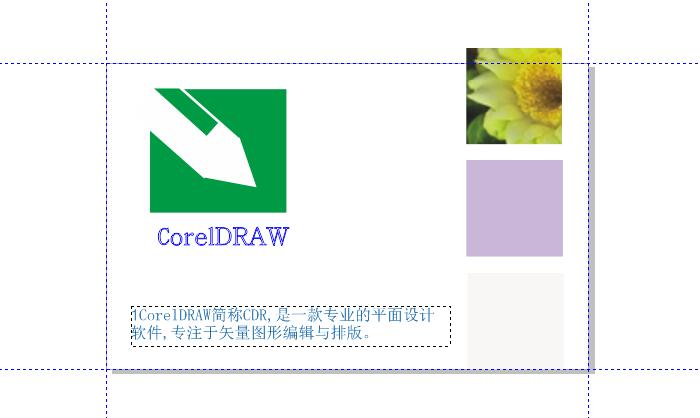
图5:编辑文本段落
③选择界面左上角【文件】→【导入】,选择图片位置,导入三张关于CorelDRAW的图片放到名片右边上下依次排列。在导入图片时我们可以用鼠标选择图片的大小及位置,导入到当前文档后还可以通过选择工具对位置、大小及角度进行调整。
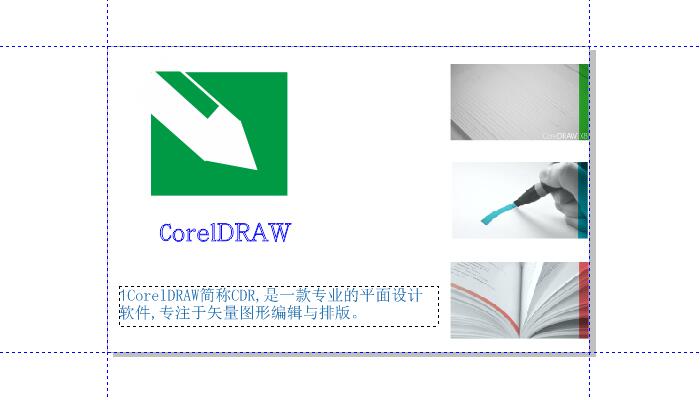
图 6:导入图片
这样我们就完成了名片正面的制作,接下来我们可以修改页面2来制作反面。
第四步
点击对象管理器中的页面2,切换到名片反面的图层进行修改。我们可以仿照上面修改页面1的步骤将图片、文字段落进行修改。
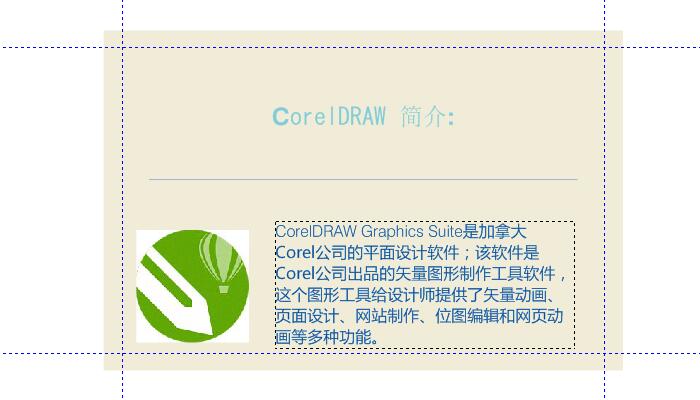
图7:修改背面名片
完成上述步骤后,一张名片总体上就制作完成了。最后我们可以再根据自己的需要对名片内容进行调整,再对文件进行保存和导出。

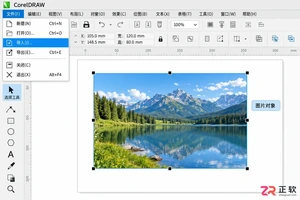
学习CorelDRAW导入图片的正确方法,包括通过【文件】菜单导入、选择直接嵌入或外部链接、在画板中单击或拖动放置图片,以及后续的裁剪、重采样和保存注意事项,确保排版效率与文件安全。
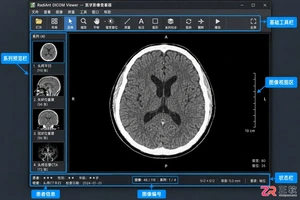
初次使用 RadiAnt DICOM Viewer?本文带你认识软件主界面,包括系列预览栏、窗宽窗位、平移缩放及 ROI 测量工具的位置与用法,助你高效查看 DICOM 医学影像。
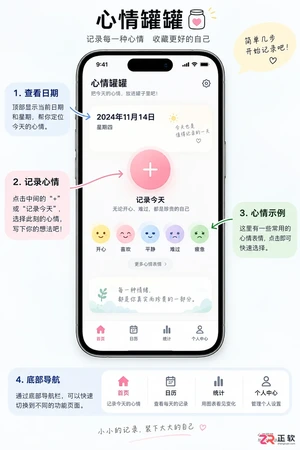
详细图解“心情罐罐”App在iPhone上的安装步骤、首次启动设置、心情记录操作及日历统计查看方法。包含主题调整与隐私管理建议,适合初次使用者快速上手。
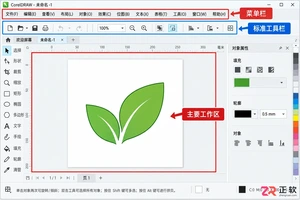
遇到 CorelDRAW 无法导出或另存为时,先区分是保存失败还是格式不支持。本文从文件菜单入口、本地路径权限、导出格式选择到 PDF 发布设置,逐步说明排查方法,帮助保留原始 CDR 并成功生成目标文件。
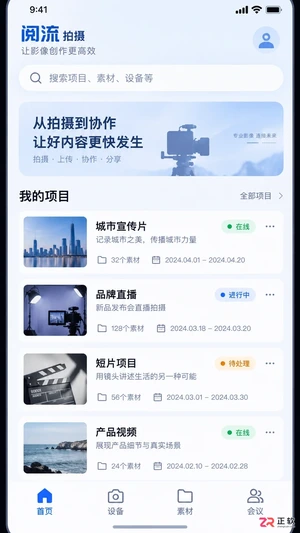
找不到阅流拍摄的设置入口?本文按项目、设备和机位层级,图解说明如何打开设备管理、修改录制参数、设置上云目的地及进行直播监看。适用于视频拍摄团队的实时协作场景,解决权限与连接状态导致的菜单隐藏问题。
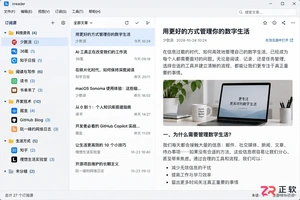
想知道如何在不同电脑间同步irreader订阅源?本文详解irreader账号同步设置、手动同步技巧,并区分源列表同步与本地数据迁移的区别,提供导出导入及likefeed.db文件复制方法,确保多设备阅读体验一致。
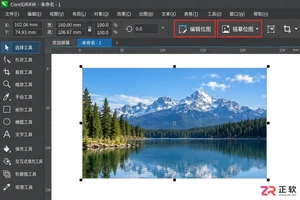
学习在 CorelDRAW 中如何抠图。根据图片类型选择 Remove Background、PHOTO-PAINT Cutout Lab 或 PowerTRACE 工具,掌握边缘修整技巧,并正确导出带透明背景的 PNG 文件。
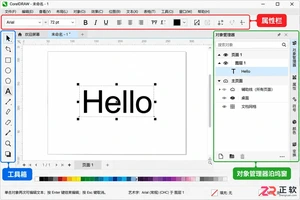
遇到CorelDRAW导出文件字体空心?本教程带你从界面入手,逐一排查文字填充、轮廓线宽、透明度及转曲状态,提供准确的属性检查步骤和导出验证方法,解决字形显示异常问题。
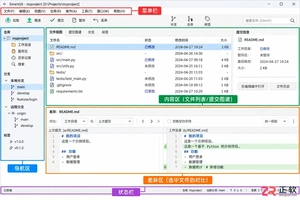
新手如何为 SmartGit 设置中文界面?本文详解 Edit > Preferences > User Interface 语言切换步骤,并图解 Standard、Working Tree 及 Log 窗口的功能分区,助你快速上手 Git 图形化管理。




SketchUp Pro 是面向建筑、室内、景观及产品设计工作的专业三维建模套件,提供直观的推拉建模、精准尺寸控制、二维文档制作、模型资源库、扩展插件和云端协作能力。Mac 用户可使用桌面建模器与 LayOut。

Twinmotion是Epic Games推出的实时三维可视化软件,主要服务于建筑、景观、室内设计、城市规划及施工展示。它可导入常见CAD、BIM和三维模型,利用材质、植被、人物、天气与灯光资源快速搭建场景。

Vectorworks Architect是一款面向建筑师、室内设计师及AEC团队的专业BIM设计软件,可在统一环境中完成概念草图、二维制图、三维建模、建筑信息管理、施工文档和效果展示,并支持IFC、Revit、DWG、SketchUp及点


Photoshop 2026 是 Adobe 推出的专业图像处理与视觉设计软件,支持 Windows、macOS 和 iPad 等平台,广泛应用于摄影修图、电商设计、平面海报、数字绘画及视觉合成等创作场景。

Blender 是一款免费开源、跨平台的专业 3D 创作软件,集建模、动画、渲染、视频编辑与视觉合成等功能于一体,广泛应用于影视动画、游戏设计和建筑可视化等领域。软件支持 Cycles 物理渲染器与 Eevee 实时渲染引擎,并提供多边形建模、骨骼绑定、物理模拟等专业工具。Blender 兼容 Windows、macOS 和 Linux 系统,安装包轻巧、运行流畅,依托活跃的全球开发者社区持续更新,是从初学者到专业创作者都值得选择的正版 3D 创作工具。