

用CorelDRAW绘制中式边框纹样

CorelDRAW X8一款平面设计软件,目前新增了支持4k显示屏功能,其高水准的工艺能让你在设计过程中灵活多变,保证图像画质不失真。
CorelDRAW主要用于广告设计、网页设计、艺术创作、编辑排版等平面设计当中。当然也以优秀的绘制与处理矢量图形功能而备受设计者青睐,成为他们手中的设计利器。今天,小编将会利用CorelDRAW里面简单的贝赛尔工具来对如何绘制中式边框纹样做出详尽解释和介绍。
CorelDRAW主要用于广告设计、网页设计、艺术创作、编辑排版等平面设计当中。当然也以优秀的绘制与处理矢量图形功能而备受设计者青睐,成为他们手中的设计利器。今天,小编将会利用CorelDRAW里面简单的贝赛尔工具来对如何绘制中式边框纹样做出详尽解释和介绍。
小编的版本是CorelDRAW 2019 for Win。打开软件,新建一个文档。
第一步
CorelDRAW 工作界面的菜单栏里面点击查看,然后依次打开文档网格,如下图所示:
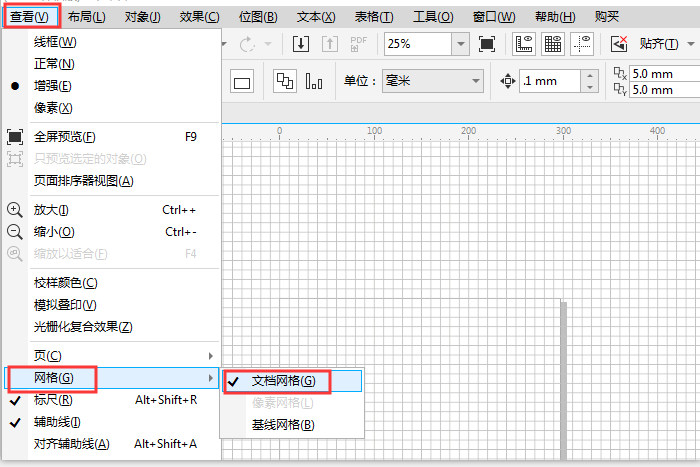
图1:文档网格路径图
第二步
同样点击工作界面的菜单栏查看,勾选贴齐里面的文档网格。
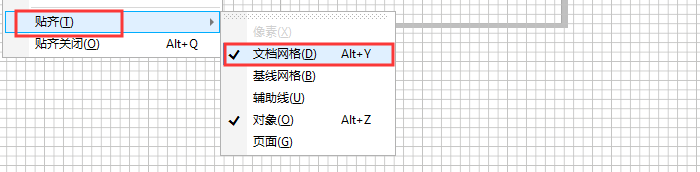
图2:贴齐文档网格路径图
第三步
点击工作界面的手绘工具下面的贝赛尔工具。并放大页面,按照如图所示的操作,用贝赛尔工具绘制一个单独的中式边框纹样。
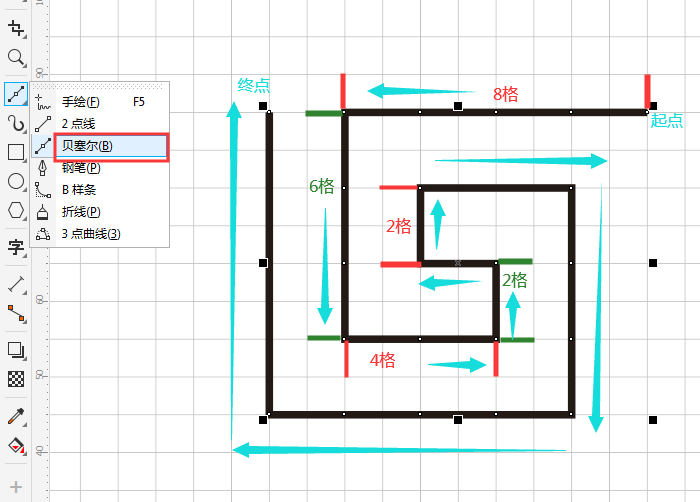
图3:纹样绘制操作图
第四步
绘制完成后,选择纹样,点击右边坞泊窗里面的属性栏,大家可以根据各自要求对纹样线条粗细、颜色、透明度、虚实等进行设置。下图中用了黑色、不透明以及4mm粗细的线条宽度。如图所示:
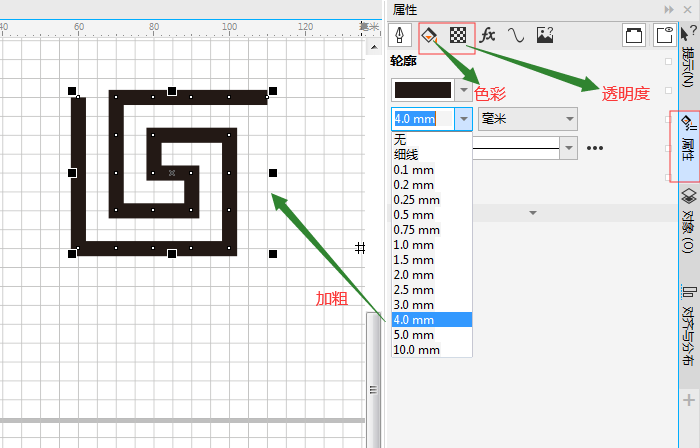
图4:图形参数设置图
第五步
选中刚才绘制的纹样,鼠标右键复制纹样。如下图所示:
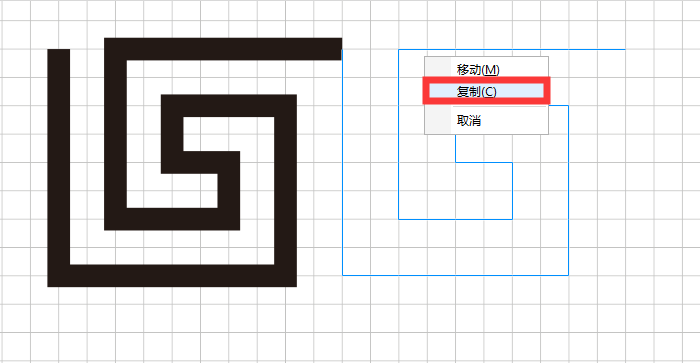
图5:图形复制展示图
第六步
复制完成,再选中两个纹样。鼠标右键,进行组合。如下图所示:
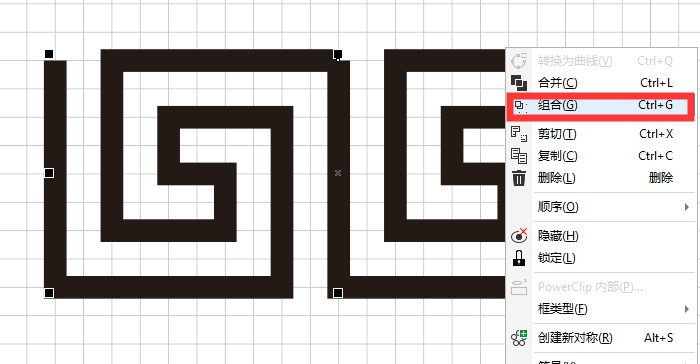
图6:图形组合操作图
第七步
缩小页面,再次选中刚才组合的纹样,右键再次复制,以此类推。如下图所示:
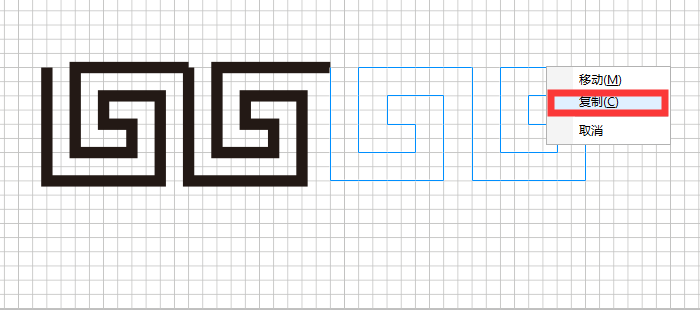
图7:图形多次复制展示图
第八步
一个简单的中式边框纹样便完成了。如图所示:
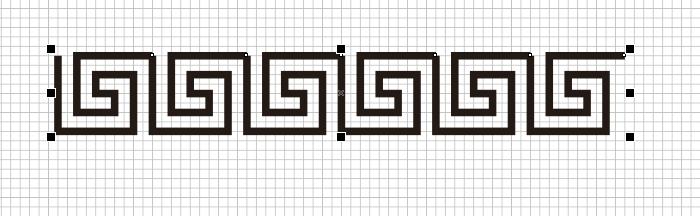
图8:中式边框绘制成品图
第九步
如果纹样不用再修改,接下来大家就可以点击文件菜单或者使用快捷键进行保存或者另存为了。根据需求,也可以使用“导出”命令。如下图所示:
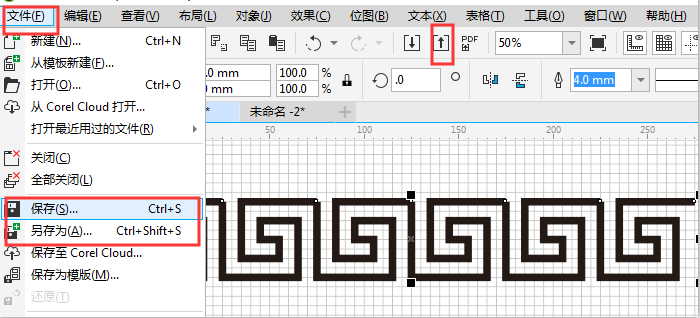
图9:保存路径图
以上是关于如何应用CorelDRAW简单绘制一个中式边框纹样的全部教程和解释。可以看出,CorelDRAW这款软件功能极其强大,整个软件的设计也十分简单明了容易操作。

遇到哔哩哔哩直播提示无法开启推流或连接失败?本文按顺序指导你检查账号开播权限、重新获取有效推流码、校正直播软件服务器设置,并排除网络与编码器冲突,帮助快速恢复稳定直播。

想知道如何将网页、RSS和播客集中到 irreader?本教程详解从源市场添加、自定义订阅网页/RSS以及导入导出源列表的操作步骤,助您高效管理阅读源。
详细讲解如何在 Qi Reader 中将界面语言切换为中文。涵盖 Web 端和 PWA 的设置入口查找、语言选项选择及保存步骤,并解决设置未生效或找不到选项的常见问题。
解决EndNote导入PDF后标题缺失、仅显示文件名的问题。教程涵盖确认附件状态、修正导入选项、使用Find Reference Updates自动获取元数据及手动核对字段的完整操作流程。

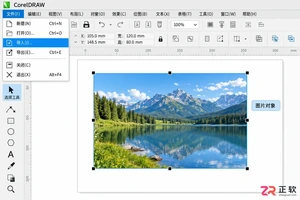
学习CorelDRAW导入图片的正确方法,包括通过【文件】菜单导入、选择直接嵌入或外部链接、在画板中单击或拖动放置图片,以及后续的裁剪、重采样和保存注意事项,确保排版效率与文件安全。
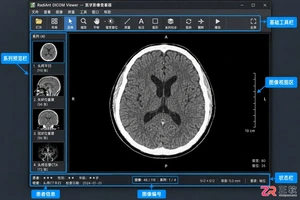
初次使用 RadiAnt DICOM Viewer?本文带你认识软件主界面,包括系列预览栏、窗宽窗位、平移缩放及 ROI 测量工具的位置与用法,助你高效查看 DICOM 医学影像。

详细图解“心情罐罐”App在iPhone上的安装步骤、首次启动设置、心情记录操作及日历统计查看方法。包含主题调整与隐私管理建议,适合初次使用者快速上手。
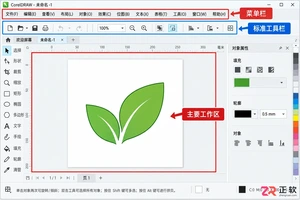
遇到 CorelDRAW 无法导出或另存为时,先区分是保存失败还是格式不支持。本文从文件菜单入口、本地路径权限、导出格式选择到 PDF 发布设置,逐步说明排查方法,帮助保留原始 CDR 并成功生成目标文件。

找不到阅流拍摄的设置入口?本文按项目、设备和机位层级,图解说明如何打开设备管理、修改录制参数、设置上云目的地及进行直播监看。适用于视频拍摄团队的实时协作场景,解决权限与连接状态导致的菜单隐藏问题。




Figma 是面向产品团队的界面与原型设计平台,Mac 客户端支持 Intel 和 Apple 芯片,可直接调用本机字体。它将矢量绘制、自动布局、组件库、交互原型、评论及多人实时编辑集中在统一工作区。

Final Cut Pro 是 Apple 面向 Mac 用户推出的专业视频剪辑软件,提供磁性时间线、媒体资源库、多机位剪辑、字幕生成、对象跟踪、调色、音频处理和多格式输出等工具。软件针对 Apple 芯片优化。

FreeCAD是一款免费开源的三维参数化建模软件,可通过草图、约束和特征历史构建尺寸精确且便于修改的模型。软件提供零件设计、装配、工程制图、建筑信息模型、有限元分析、数控加工及三维打印等工作台,并支持插件、宏和Python脚本扩展。


Photoshop 2026 是 Adobe 推出的专业图像处理与视觉设计软件,支持 Windows、macOS 和 iPad 等平台,广泛应用于摄影修图、电商设计、平面海报、数字绘画及视觉合成等创作场景。

Blender 是一款免费开源、跨平台的专业 3D 创作软件,集建模、动画、渲染、视频编辑与视觉合成等功能于一体,广泛应用于影视动画、游戏设计和建筑可视化等领域。软件支持 Cycles 物理渲染器与 Eevee 实时渲染引擎,并提供多边形建模、骨骼绑定、物理模拟等专业工具。Blender 兼容 Windows、macOS 和 Linux 系统,安装包轻巧、运行流畅,依托活跃的全球开发者社区持续更新,是从初学者到专业创作者都值得选择的正版 3D 创作工具。