

CorelDRAW里面对象的对齐与分布命令详解

CorelDRAW X8一款平面设计软件,目前新增了支持4k显示屏功能,其高水准的工艺能让你在设计过程中灵活多变,保证图像画质不失真。
平面设计三大宝:PS AICorelDRAW,矢量图绘制编辑神器更是非CorelDRAW莫属,而且CorelDRAW软件功能强大又容易上手操作。在我们制图过程中,必然会涉及文字图像的各种分布排列等等,这种情况下,就该祭出我们的版式设计神器CorelDRAW了。
平面设计三大宝:PS AICorelDRAW,矢量图绘制编辑神器更是非CorelDRAW莫属,而且CorelDRAW软件功能强大又容易上手操作。在我们制图过程中,必然会涉及文字图像的各种分布排列等等,这种情况下,就该祭出我们的版式设计神器CorelDRAW了。
接下来,我们将对于CorelDRAW 对象的对齐与分布进行简单示例,详尽阐述。
一、CorelDRAW里面对象的对齐
1:新建一个文档,用工具栏里面的矩形工具画出几个矩形,填色,然后用选择工具全选中,点击“对齐与分布选项”。如图所示:

图1:矩形示例图形
2:所制图形属于上下关系图形,左键点击对齐里面的“左对齐”。如图:
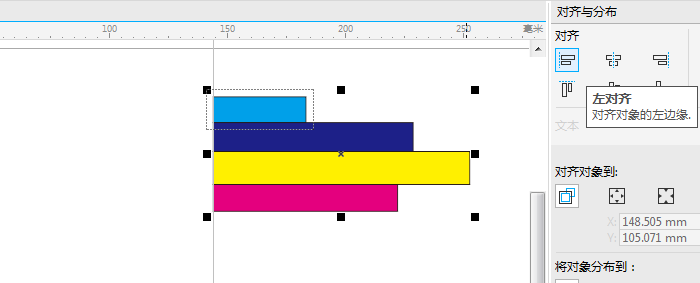
图2:图形左对齐示例
3:所制图形属于上下关系图形,左键点击对齐里面的“水平居中对齐”。如图:
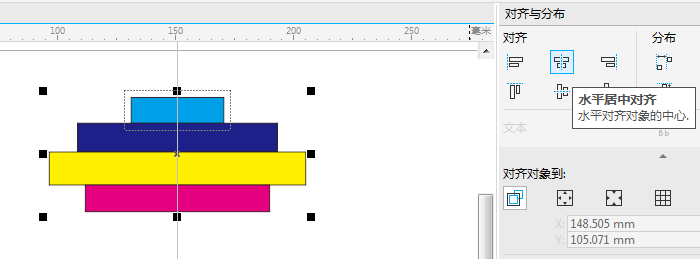
图3:水平居中对齐示例
4:所制图形属于上下关系图形,左键点击对齐里面的“右对齐”。如图:
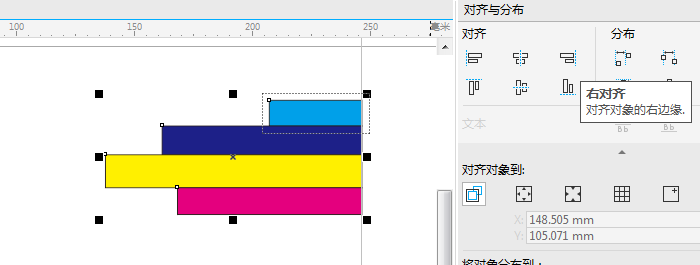
图4:图形右对齐示例
5:所制图形属于左右关系图形,左键点击对齐里面的“顶端对齐”。如图:
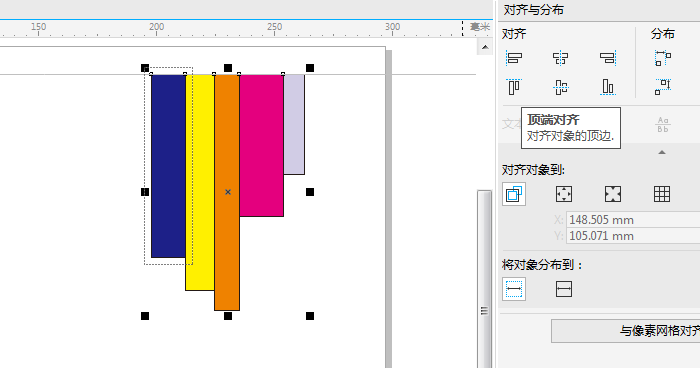
图5:图形顶端对齐示例
6:所制图形属于左右关系图形,左键点击对齐里面的“垂直居中端对齐”。如图:
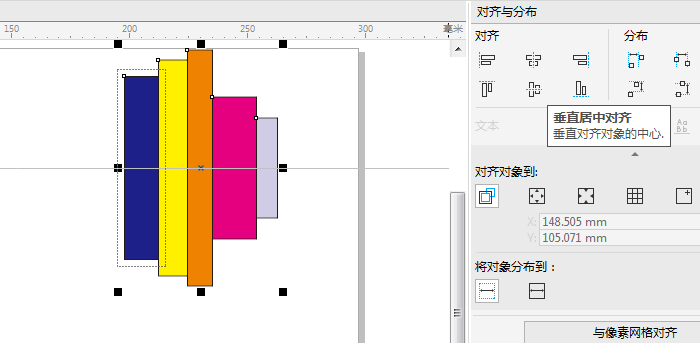
图6:垂直居中对齐示例
7:所制图形属于左右关系图形,左键点击对齐里面的“底端对齐”。如图:
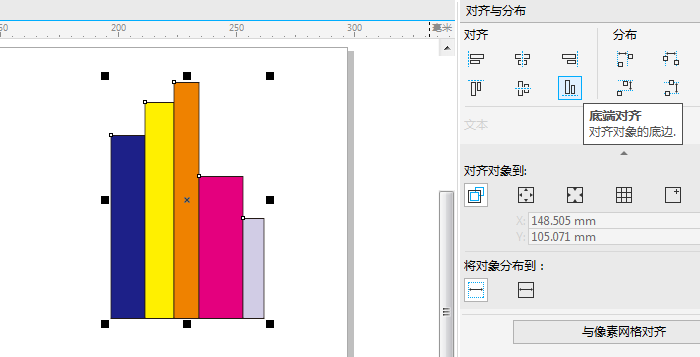
图7:图形底端对齐示例
二、CorelDRAW里面对象的分布
1:新建文档里面,用圆形工具画出圆形,填色,复制移动,然后用选择工具全选中,点击“对齐与分布选项”。如图所示:
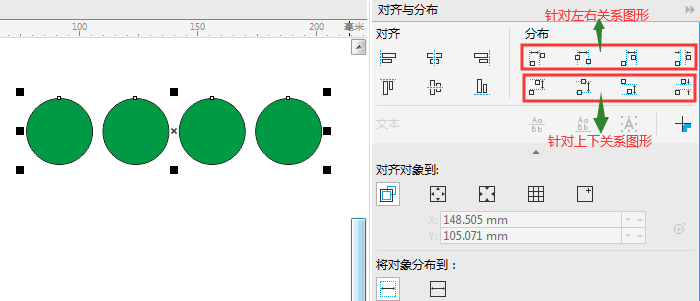
图8:对象分布排列示例图
2:所制图形属于左右关系图形,左键点击分布里面的“左分散排列”。如图:
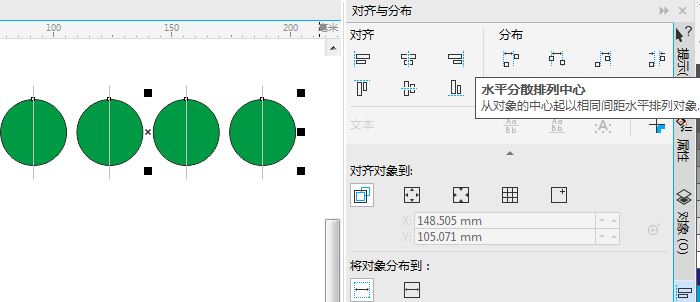
图9:图形左分散示例
3:所制图形属于左右关系图形,左键点击分布里面的“水平分散排列中心”。如图:
图10:水平分散排列中心示例
4:所制图形属于左右关系图形,左键点击分布里面的“右分散排列”。如图:
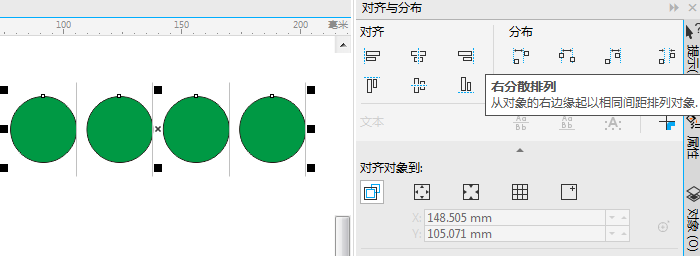
图11:图形右分散示例
5:所制图形属于左右关系图形,左键点击分布里面的“水平分散排列间距”。如图:
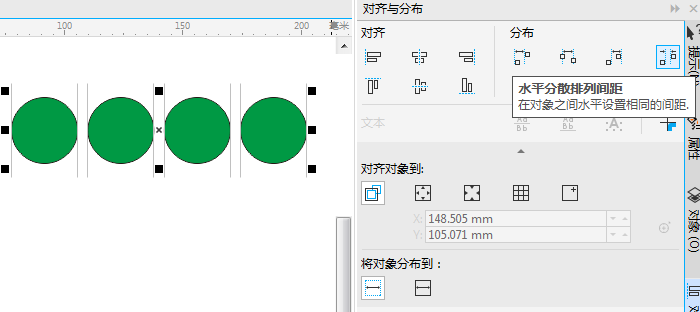
图12:水平分散排列间距示例
6:所制图形属于上下关系图形,左键点击分布里面的“顶部分散排列”。如图:
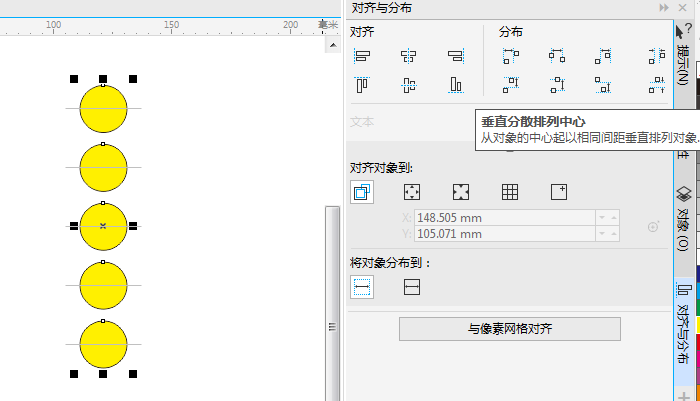
图13:顶部分散排列示例
7:所制图形属于上下关系图形,左键点击分布里面的“垂直分散排列中心”。如图:
图14:垂直分散排列中心示例
8:所制图形属于上下关系图形,左键点击分布里面的“底部分散排列”。如图:
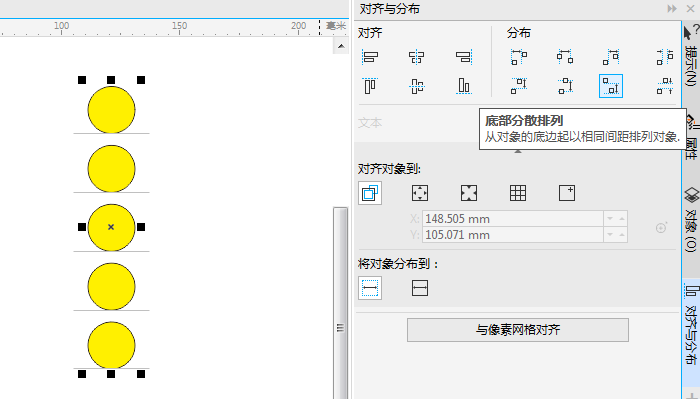
图15:底部分散排列示例
9:所制图形属于上下关系图形,左键点击分布里面的“垂直分散排列间隔”。如图:
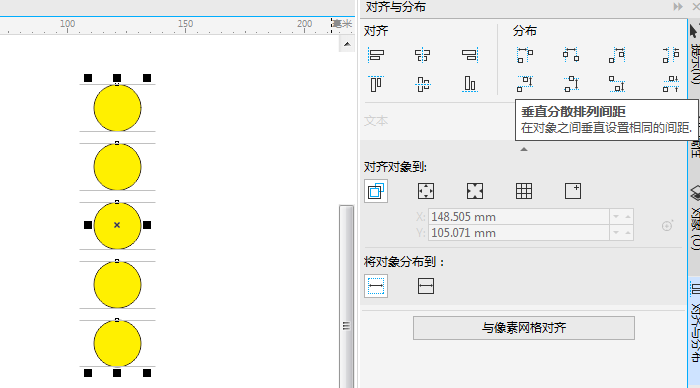
图16:垂直分散排列间距示例
以上是关于CorelDRAW对象的对齐与分布的全部阐述。我们详细做了各种对齐分布类型的简单示例,大家一定要熟悉CorelDRAW的这个命令。CorelDRAW的对齐与分布在图文排版制作时非常好用,运用得当能让你的作品整体设计感提升很多。

遇到哔哩哔哩直播提示无法开启推流或连接失败?本文按顺序指导你检查账号开播权限、重新获取有效推流码、校正直播软件服务器设置,并排除网络与编码器冲突,帮助快速恢复稳定直播。

想知道如何将网页、RSS和播客集中到 irreader?本教程详解从源市场添加、自定义订阅网页/RSS以及导入导出源列表的操作步骤,助您高效管理阅读源。
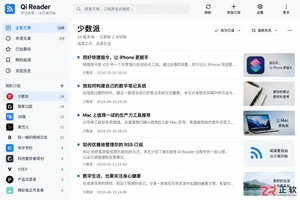
详细讲解如何在 Qi Reader 中将界面语言切换为中文。涵盖 Web 端和 PWA 的设置入口查找、语言选项选择及保存步骤,并解决设置未生效或找不到选项的常见问题。
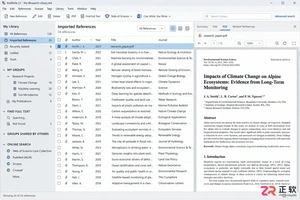
解决EndNote导入PDF后标题缺失、仅显示文件名的问题。教程涵盖确认附件状态、修正导入选项、使用Find Reference Updates自动获取元数据及手动核对字段的完整操作流程。

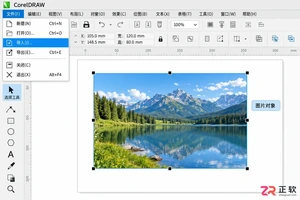
学习CorelDRAW导入图片的正确方法,包括通过【文件】菜单导入、选择直接嵌入或外部链接、在画板中单击或拖动放置图片,以及后续的裁剪、重采样和保存注意事项,确保排版效率与文件安全。
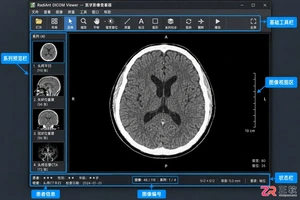
初次使用 RadiAnt DICOM Viewer?本文带你认识软件主界面,包括系列预览栏、窗宽窗位、平移缩放及 ROI 测量工具的位置与用法,助你高效查看 DICOM 医学影像。
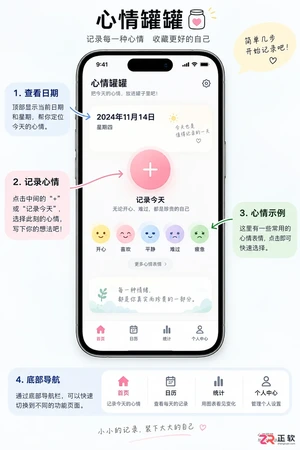
详细图解“心情罐罐”App在iPhone上的安装步骤、首次启动设置、心情记录操作及日历统计查看方法。包含主题调整与隐私管理建议,适合初次使用者快速上手。
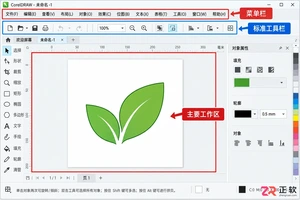
遇到 CorelDRAW 无法导出或另存为时,先区分是保存失败还是格式不支持。本文从文件菜单入口、本地路径权限、导出格式选择到 PDF 发布设置,逐步说明排查方法,帮助保留原始 CDR 并成功生成目标文件。

找不到阅流拍摄的设置入口?本文按项目、设备和机位层级,图解说明如何打开设备管理、修改录制参数、设置上云目的地及进行直播监看。适用于视频拍摄团队的实时协作场景,解决权限与连接状态导致的菜单隐藏问题。




Shapr3D是一款面向工业设计、机械工程、建筑概念和三维打印工作流的CAD软件。Mac版采用Parasolid建模内核,支持草图约束、实体建模、工程图、可视化渲染及常见CAD格式交换,并可通过账户在多台设备之间同步项目。

REAPER是Cockos开发的数字音频工作站,提供多轨音频与MIDI录制、剪辑、处理、混音和母带制作工具。Mac版兼容Intel与Apple芯片,支持AU、VST、VST3、CLAP等插件格式,并提供高度可定制的工作流程。

Ableton Live 是面向音乐制作人与现场表演者的数字音频工作站,提供编曲视图、独具特色的现场视图、音频录制、MIDI创作、实时变速、乐器及效果器。Mac版原生支持Apple芯片,并可连接音频接口、MIDI控制器和第三方插件。


Photoshop 2026 是 Adobe 推出的专业图像处理与视觉设计软件,支持 Windows、macOS 和 iPad 等平台,广泛应用于摄影修图、电商设计、平面海报、数字绘画及视觉合成等创作场景。

Blender 是一款免费开源、跨平台的专业 3D 创作软件,集建模、动画、渲染、视频编辑与视觉合成等功能于一体,广泛应用于影视动画、游戏设计和建筑可视化等领域。软件支持 Cycles 物理渲染器与 Eevee 实时渲染引擎,并提供多边形建模、骨骼绑定、物理模拟等专业工具。Blender 兼容 Windows、macOS 和 Linux 系统,安装包轻巧、运行流畅,依托活跃的全球开发者社区持续更新,是从初学者到专业创作者都值得选择的正版 3D 创作工具。