

pe备份系统到u盘吗
[PConline应用]还在DOS与win98年代时,当系统出现故障时,我们多用软盘来作为启动工具,进行系统修复及重新安装的操作。到如今,别说软盘了,就连光盘都少见了,现在流行U盘走天下。那么系统崩溃了,要重装系统和系统维护怎么办?有经验的老鸟们就会拿出一个装有PE系统的U盘来进行各种工作。然而,网上流传的PE系统鱼龙混杂,不少PE都掺杂了流氓软件,没经验的话分分钟就会中招。所幸,良心产品还是有的,例如今天介绍的这款“微PE”。微PE://www.wepe.com.cn/微PE是一款备受好评的PE系统,因
[PConline 应用]还在DOS与win98年代时,当系统出现故障时,我们多用软盘来作为启动工具,进行系统修复及重新安装的操作。到如今,别说软盘了,就连光盘都少见了,现在流行U盘走天下。
那么系统崩溃了,要重装系统和系统维护怎么办?有经验的老鸟们就会拿出一个装有PE系统的U盘来进行各种工作。然而,网上流传的PE系统鱼龙混杂,不少PE都掺杂了流氓软件,没经验的话分分钟就会中招。所幸,良心产品还是有的,例如今天介绍的这款“微PE”。
微PE://www.wepe.com.cn/
微PE是一款备受好评的PE系统,因其干净、无广告和不流氓而闻名。唯一的缺点可能是它已经好久没有更新了——最后一个版本发布于2017年。然而,令人惊喜的是,近日微PE居然进行了更新!在官网上,微PE发布了最新的2.1版。今天,就让我们来体验一下这款令人称奇的工具吧。
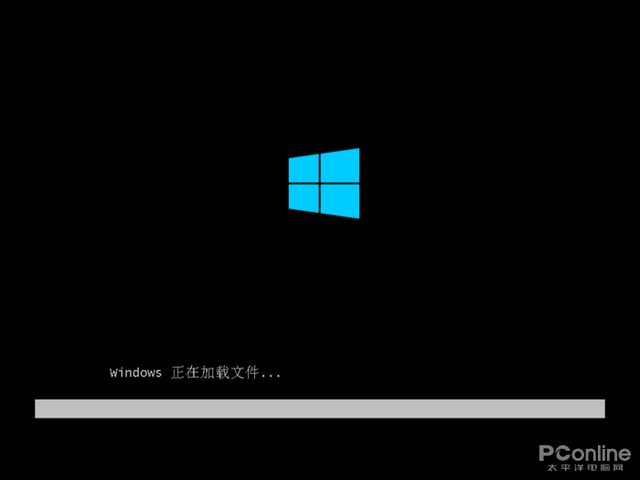
图1 PE系统
什么是PE系统?
在开始体验之前,我想先简单介绍一下PE系统。PE系统是指Windows PreInstallation Environment(Windows PE),它是一种带有限服务的最小Win32(64)子系统,基于以保护模式运行的Windows内核。PE系统具备一些基本功能,如运行Windows安装程序和脚本、连接网络共享、自动化基本过程以及执行硬件验证等。它在计算机安装和维护过程中扮演着重要的角色。通过PE系统,用户可以轻松地进行系统安装、修复和恢复等操作,提高了计算机维护和管理的效率。
专业名词不懂不用看,简单的来说,PE系统就是安装在U盘、光盘、甚至硬盘里的简单化操作系统。它采用了用户们熟悉的Windows操作界面,使用起来与我们日常使用的系统差不多,用它来进行系统维护,则不用像进入DOS那样枯燥的环境来操作。比如,进入PE系统后,我们可以对硬盘进行杀毒、进行系统的安装、维护、GHOST备份与还原、进行临时的网页浏览等等操作。
PE系统是一种可随身携带的简化版系统,它是一个临时系统,在电脑系统崩溃时发挥着重要的系统维护工具的作用。
从哪里获取PE系统?
我们平时所用到的装系统的PE,一般是来自第三方DIY的PE系统,其中已经安装集成好的各种工具软件及集成驱动,让原本“光溜溜”的PE系统变成了全副武装,免除了用户自己再去制作的诸多麻烦。然而,由于直接关系到系统安装环节,是植入预装软件的绝好机会,因此PE一直是流氓软件的重灾区。一不小心,就会在装系统或者修系统的时候,惹上各类流氓软件。
而微PE就是一个非常不错的选择,这么多年来,都维持了良心不流氓的口碑,来看看最新的2.1体验如何吧。
把PE系统“装”进U盘或硬盘甚至光盘
下载好微PE后运行,安装微PE的方法很简单,默认情况下是将微PE安装到本地硬盘与原有操作系统并存,开机时用户可以选择进入原系统还是进入微PE。点击箭头按钮可以为微PE加上自定义壁纸及密码。
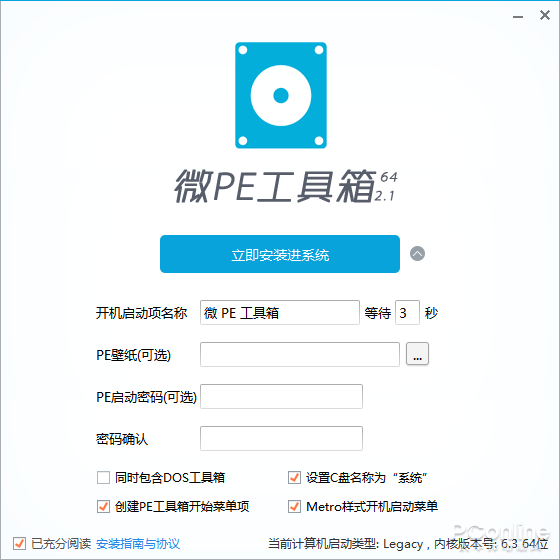
图2 与原有操作系统并存安装方式
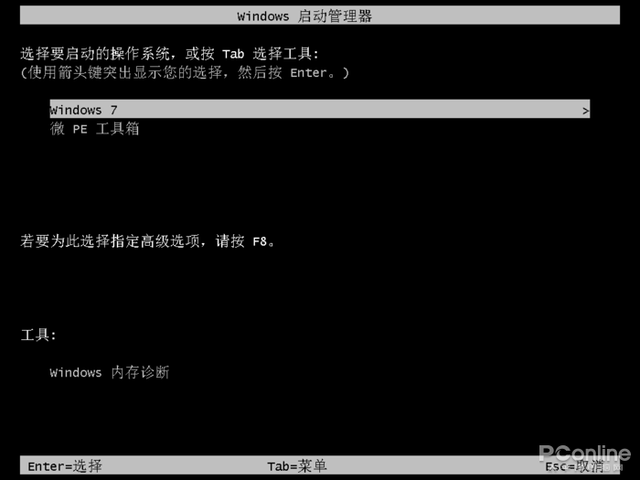
图3 开机时可选择进入微PE
右下角提供了几种安装到移动介质的方法,比如安装到U盘(也可安装到光盘或移动硬盘),安装完毕后你就拥有一个带有微PE的U盘了。用它可以引导电脑启动,进入微PE,然后进行系统维护操作,特别适合在电脑系统发生故障无法进入操作系统的时候使用。不过在开始制作前,记得先备份U盘资料,制作过程中需要格式化U盘。
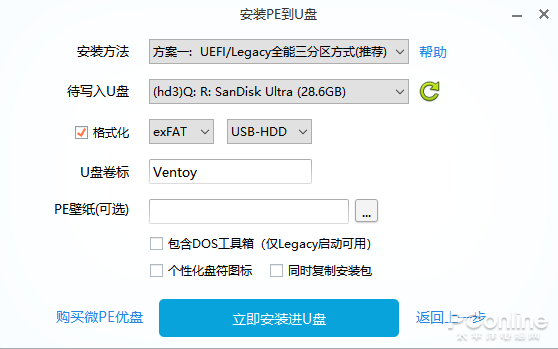
图4 安装到U盘
如何使用PE系统
微PE的使用比较的简单,U盘方式的话需要选择U盘启动,硬盘安装方式的话进入系统前会有个可选项选择进入微PE即可。
需要注意的是,微PE的U盘启动支持两种启动方式(UEFI/Legacy)当用户电脑支持UEFI的话(新机器一般同时支持Legacy和UEFI),在主板的启动设备选项中会出现两个U盘的选项,一个是UEFI开头的,另一个是不带UEFI开头的或叫Legacy的,这时就要看你的硬盘分区方式来选择进入哪种。UEFI/Legacy启动方式的选择,对后续安装系统的时候影响比较大,一般情况下,如果需要用EFI方法安装系统(硬盘分区表为GPT),就启动UEFI的PE。如果用传统方式安装系统(硬盘分区表为MBR),就Legacy启动方式启动PE。注意,选错将无法安装操作系统。
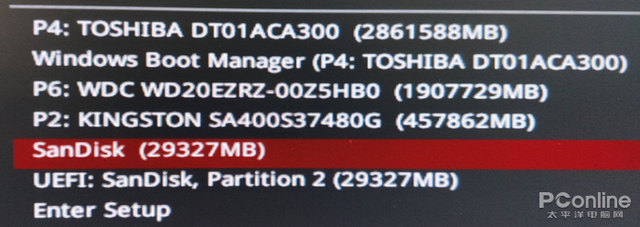
图5 启动设备选项
稍等片刻,就进入了微PE,我们熟悉的Windows操作界面。

图6 微PE界面
微PE是建立在Windows PE环境下的(最新版的微PE采用了WIN10PE内核),作者对Windows PE系统进行了一些改造,加入了一些常用的工具,比如系统安装工具、Windows密码修改工具、硬盘分区检测工具等。此外还集成了一些常用的硬件驱动。
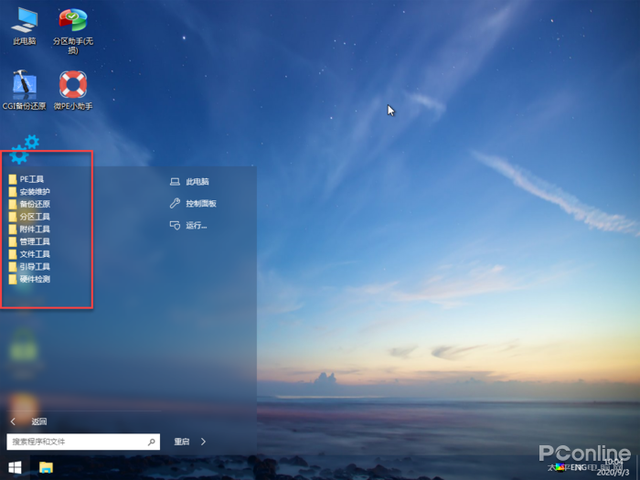
图7 微PE为用户准备了许多实用工具
接下来,想要备份文件可以直接使用微pe里的资源管理器来进行,习惯了Ghost系统的用户也有Ghost软件在这里。想要安装系统的用户有傻瓜式的Windows安装器,也可以通过将要安装的系统ISO镜像挂载为虚拟磁盘的方式来进行手动安装的方法。新版微PE 2.1还为用户准备了Bitlocker支持组件,现在支持在PE内解锁Bitlocker盘了。
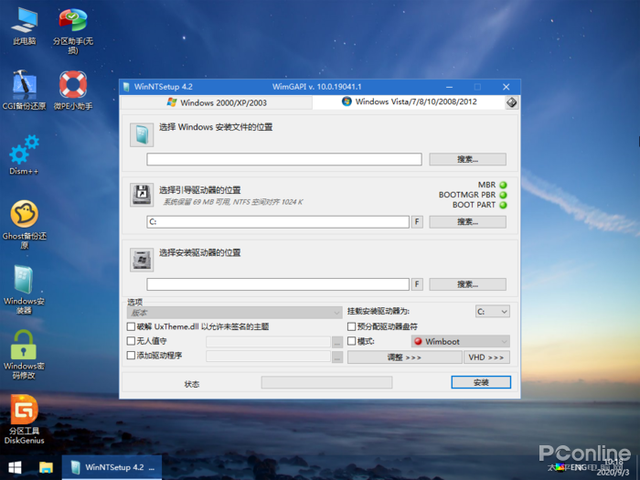
图8 Windows安装器
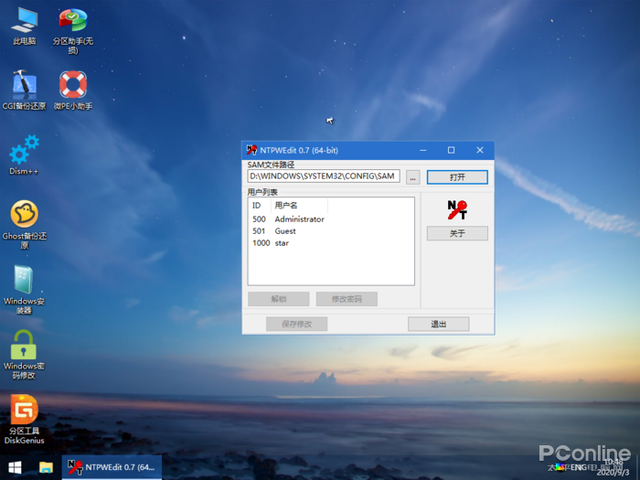
图9 Windows系统密码修改器
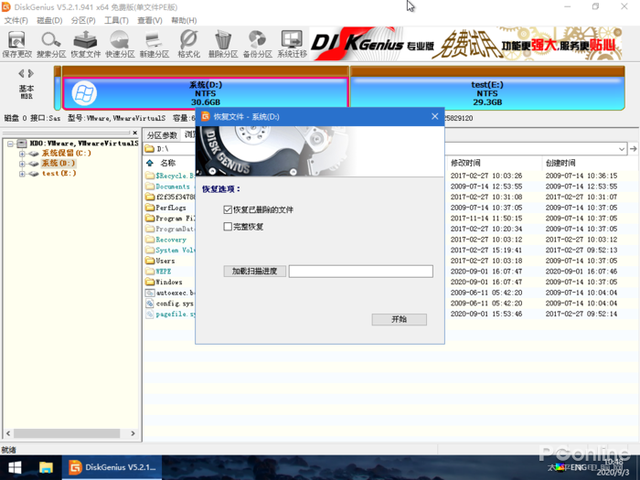
图10 DiskGenius里可以进行文件恢复操作
那么,可以在PE系统中使用第三方软件么?除了系统集成的一些软件,难免会遇到要使用另外的软件的情况,如果是安装方式,你会发现是无法直接安装的。大部分情况下会出错,提示找不到xxx文件(一般是dll文件)。碰到这种问题时候需要找到自己的系统文件夹(比如C:\WINDOWS\system32或C:\WINDOWS)搜索找到这个文件,再把它复制到与你软件相同的目录下重新运行(可能不止一个,会让你找的发狂)。在PE系统中安装软件较为复杂,我们可以使用软件的绿色版本,就是网友DIY,解压可用的那种。
所以PE系统是一个临时系统,它最大的作用就是进行系统的安装与维护,由于精简,它无法发挥出电脑的全部性能,你也就不要想着用它来玩大型游戏了。
总结
总的来说,微PE还是比较容易上手的。怎么样,你学会使用PE系统了么?小编随身携带的U盘里就安装着PE系统,以备不时之需。你也可以尝试使用一下它,最后唠叨一下,无论进行啥操作,记得先备份重要资料文件。

针对红果短剧App下载到U盘后插到投影仪无法识别或找不到文件的常见问题,详细剖析应用缓存机制、文件系统过滤、加密格式等原因,并提供切实可行的解决办法。

优启通工具可制作U盘启动盘,支持多种写入模式,兼容新旧设备。安装Win7时,需先制作启动盘并放入系统镜像,进入PE后分区,使用原版安装工具选择镜像并开始安装,重启后完成系统部署与初始设置。
使用微PE工具箱制作U盘PE启动盘,注意U盘格式化为exFAT以支持超4GB镜像。从U盘启动进入PE桌面,运行Ghost还原工具,将镜像文件放在非系统盘,确认还原分区后执行还原。还原完成自动重启并部署系统,驱动自动安装,最终获得全新系统。操作前需备份重要数据。
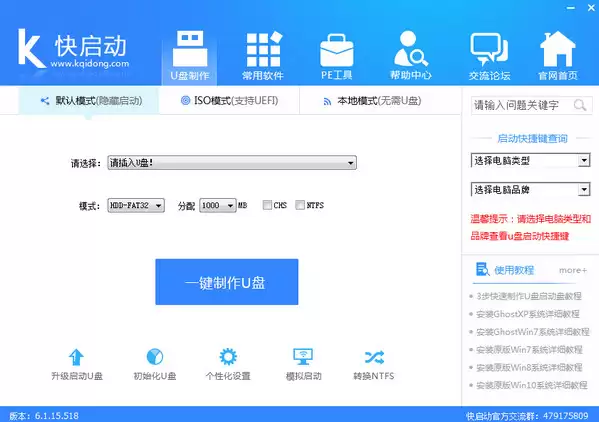
快启动这个工具,用来装系统确实很方便。之前我们聊过怎么制作快启动U盘启动盘,这次就接着说说,用快启动怎么装XP系统。虽然XP已经有些年头了,但有些老机器或者特定场景下还是离不开它。下面直接上教程,一步步来。 快启动U盘制作软件 v7.1.2 中文官方安装版 类型: U盘工具 大小:461.7MB 语
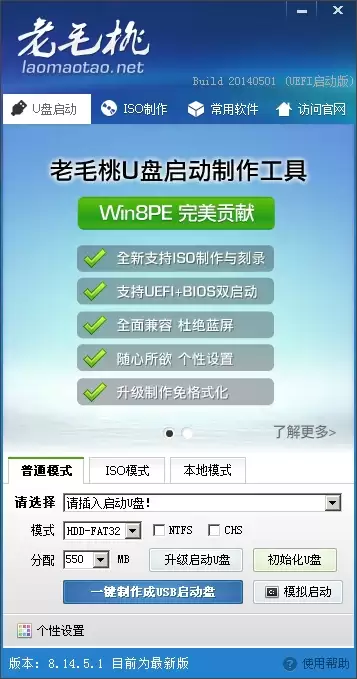
电脑用久了,难免会遇到各种故障,有时候怎么也查不出问题在哪。这时候,重装系统往往是最后那招“万能药”。那么,用U盘装系统到底怎么操作?这里就以Windows 7为例,一步步把流程拆解清楚。 工具/原料 电脑 U盘(容量最好大于4G) 制作启动盘 1、首先从网上下载一个U盘启动盘制作工具,安装并打开。

U盘出现写保护时,可依次尝试以下方法:检查物理开关是否解锁;修改系统注册表相关键值;调整磁盘策略为“更好的性能”;进行病毒查杀。若均无效,可考虑格式化,但需提前备份数据。如问题依旧,则可能是硬件损坏。

如果你的 Mac 恢复分区出了问题,或者想在额外分区上安装 macOS,手边有个可启动的安装 U 盘就能省不少事。不用着急,下面一步步教你完成——从下载安装程序到写入 U 盘,全程图文讲解。 制作 macOS 启动盘 准备工作 一个容量不小于 16GB 的 U 盘:速度越快越好! 第 1 步:下载

U盘病毒的传播,十有八九都是借着系统自动播放功能(也就是那个autorun.inf)悄悄完成的。如果你的电脑设置了插入U盘自动运行,那基本上就是给病毒敞开大门——它能通过这个机制,轻松实现硬盘之间的交叉感染。关闭自动播放的方法有很多,但要说最踏实、最彻底的,还是手动改注册表。虽然操作上稍微麻烦一点,
一、通过控制面板启用BitLocker加密 说实话,我第一次遇到BitLocker无法启用时也是满头雾水。后来发现,这个方法最适合Windows专业版以上的用户——它就像给你的U盘请了个贴身保镖,全程由系统自带的加密模块和TPM芯片(或者软件模拟)保驾护航。 1、先来个经典操作:按住Win + R,





火山引擎是字节跳动旗下企业级云与AI服务平台。聚焦大模型核心能力,依托字节自研豆包多模态大模型,凭借火山方舟一站式平台,提供模型精调、推理部署、智能应用搭建等全链路服务,结合高性能AI算力,助力各行业快速落地大模型数字化与智能化应用。



