

驱动器在uefiwin7中无法找到
安装Windows7或Windows8/8.1系统时,在分区界面处提示”无法在此驱动器上安装Windows”,需要如何处理?如下图所示:此提示通常是因为分区格式不符合系统要求。排除目标分区的大小不符合要求之外。例如,当磁盘采用MBR格式分区时,但使用Windows安装光盘或U盘引导时选择了UEFI模式引导,就会出现这个提示。相反地,如果磁盘采用了GPT格式,但引导时没有选择UEFI模式引导,也会出现这个提示。例如点击”无法在此驱动器上安装Windows(W)。(显示详细信息)”,就会显示具体的原因了。如下
安装Windows 7或Windows 8/8.1系统时,在分区界面处提示”无法在此驱动器上安装Windows”,需要如何处理?如下图所示:
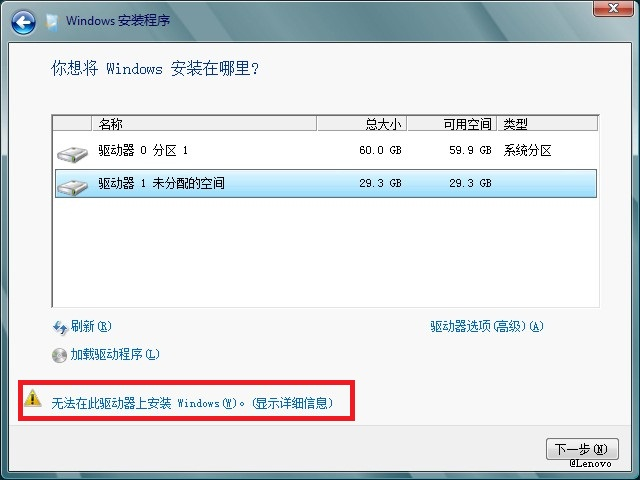
此提示通常是因为分区格式不符合系统要求。排除目标分区的大小不符合要求之外。
例如,当磁盘采用MBR格式分区时,但使用Windows安装光盘或U盘引导时选择了UEFI模式引导,就会出现这个提示。相反地,如果磁盘采用了GPT格式,但引导时没有选择UEFI模式引导,也会出现这个提示。
例如点击”无法在此驱动器上安装Windows(W)。(显示详细信息)”,就会显示具体的原因了。如下图所示:
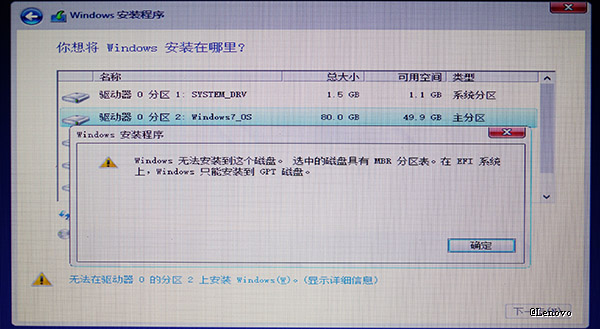
注意:若您选择将Windows系统安装至虚拟磁盘如VHD、VHDX上,可能也会出现此提示,但可以选择继续安装。
在已有分区信息的硬盘上安装Windows 7系统时,需要确定硬盘分区是GPT分区还是MBR分区。如果硬盘格式为GPT分区,则需要在BIOS Setup中将引导模式设置为UEFI First,并选择EFI设备引导进行安装。相反,如果硬盘格式为MBR分区,则需要将引导模式设置为Legacy Support或Legacy First,然后选择光驱或U盘进行Windows系统的安装。这样可以确保系统能够正确地引导并安装在硬盘上。
对于空白硬盘或无需备份数据的情况,只要电脑支持并且引导光盘或U盘也支持,选择任何一种引导方式都可行。具体操作请参考相关指南。
一、将Windows 7 SP1 64位系统安装至GPT分区格式的磁盘上
准备工具:支持EFI引导的Windows 7 SP1 64位系统安装光盘或U盘
1、开机或重启电脑时,按F2热键(或:Fn+F2)进入BIOS Setup设置界面。如下图所示:
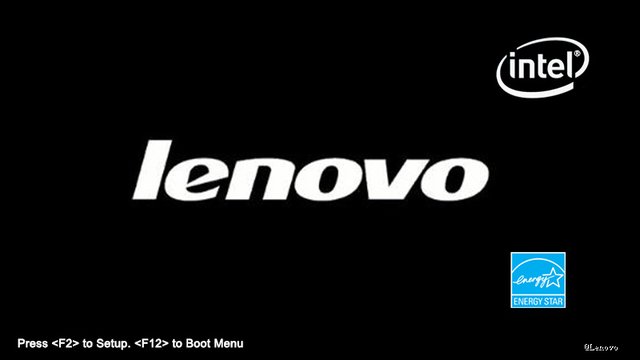
注意:部分产品如ThinkPad、一体机、台式机需要按F1热键进入BIOS Setup。
2、在BIOS Setup中,将Secure Boot设置为Disabled。然后将Boot Mode设置为”UEFI Only”或者”UEFI First”。如下图所示:
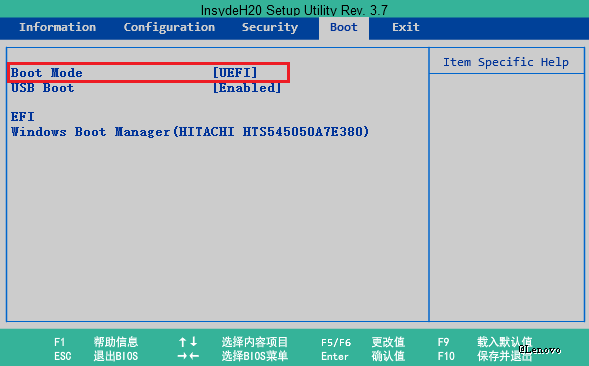
备注:不同BIOS Setup界面的设置方法,请根据电脑的产品线选择对应的文档进行参考。
Idea系列笔记本BIOS Setup的设置方法
IdeaCentre一体机产品Lenovo BIOS Setup Utility设置方法
ThinkPad产品BIOS Setup的设置方法
3、当设置完毕后,放入Windows 7 SP1 64位系统安装光盘(或:插入U盘),然后按F10热键保存退出。然后电脑会自动重启 ,在自检画面处反复按键盘的”F12″热键(或:Fn+F12)调出启动菜单选择界面。
4、在启动菜单界面,选择含有EFI或UEFI字样的设备进行引导如:EFI USB Device(Lenovo Bunrner GP90N)表示可支持安装磁盘格式为GPT环境。如下图所示:
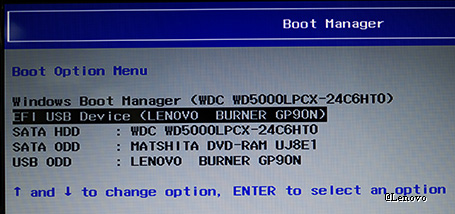
注:ThinkPad或部分电脑不会显示EFI,只能通过BIOS Setup设置为UEFI First优先引导。
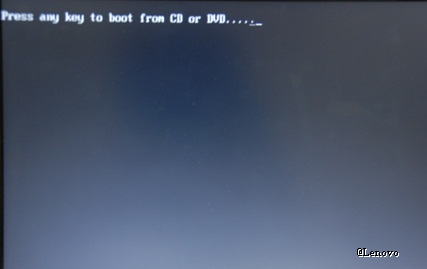
5、电脑将开始通过Windows 7系统安装光盘引导,如果提示“Press any key to bootfromCDDVD……”,请按键盘的任意键进入真正意义的引导安装。如下图所示:
6、当系统引导进入安装界面,在分区界面时,请根据实际情况选择:
(1)当前磁盘已经有GPT系统分区
通常这种情况是出厂预装了Windows 8系统的电脑才会使用GPT分区。所以只能选择安装分区类型为”主分区”,不能选择OEM(保留)、MSR(保留)、恢复、系统等分区类型上。可以选中主分区后再点击”格式化(F)”,然后再点击”下一步(N)”按钮即可。如下图所示:
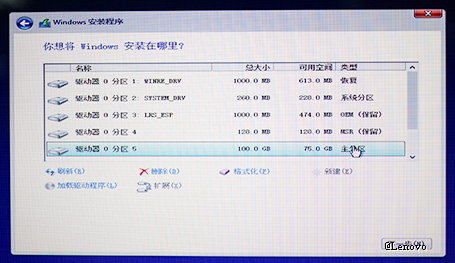
注:如果没有格式化或删除其它分区,理论上不会影响一键恢复功能。
(2)当前磁盘已经有MBR系统分区
使用EFI或UEFI引导的系统安装,只能支持安装到GPT磁盘格式上。如果当前为MBR磁盘格式,可以有两种选择:
A、没有数据需要备份的情况下,可以删除目标磁盘的所有分区,然后对目标磁盘重新创建分区进行安装,系统将自动转换为GPT磁盘格式
B、需要保留当前数据的情况下,使用第三方工具转换磁盘分区为GPT格式后再进行安装,具体请参考文档末尾提供的”附注参考:使用第三方工具Diskgenius转换磁盘格式”。
需要注意一点,不管选择哪种方式,MBR转换为GPT后,一键恢复功能将无法使用。后续的安装方法您可以参考:如何安装Windows 7操作系统
注意:
A、32位的Windows系统无法使用UEFI+GPT进行引导,只有64位的Windows系统才能支持。
B、OEM版本、Ghost版本的Windows 7 64位系统安装光盘不支持UEFI+GPT引导。
C、Windows 8/8.1 64位系统,均支持UEFI+GPT引导。
二、将Windows系统安装至MBR分区格式的磁盘上
准备工具:Windows 7系统安装光盘或U盘
1、开机或重启电脑时,按F2热键(或:Fn+F2)进入BIOS Setup设置界面。如下图所示:
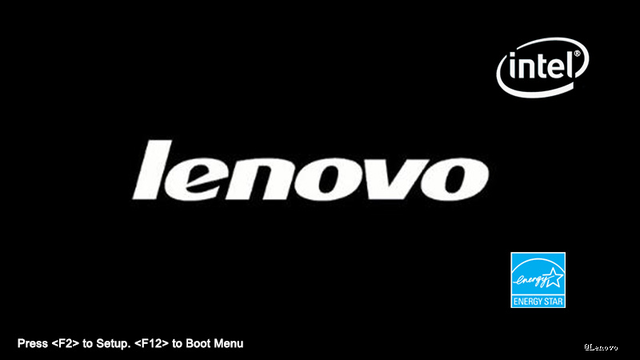
注意:部分产品如ThinkPad、一体机、台式机需要按F1热键进入BIOS Setup。
2、在BIOS Setup中,将Secure Boot设置为Disabled。然后将Boot Mode设置为”Legacy Support”或者”Legacy First”。如下图所示:
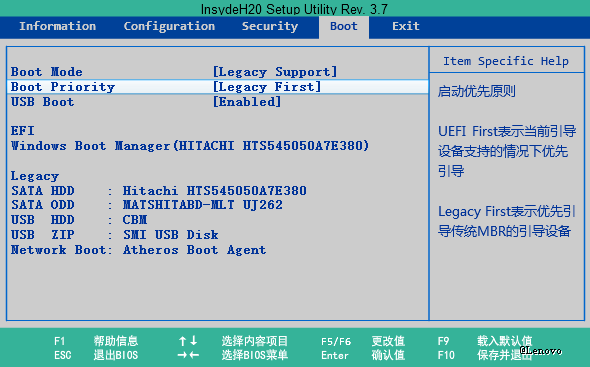
备注:不同BIOS Setup界面的设置方法,请根据电脑的产品线选择对应的文档进行参考。
Idea系列笔记本BIOS Setup的设置方法
http://support1.lenovo.com.cn/lenovo/wsi/FaultDiagnoseInfo/FaultDiagnoseDetail.aspx?EditID=421
IdeaCentre一体机产品Lenovo BIOS Setup Utility设置方法
http://support1.lenovo.com.cn/lenovo/wsi/FaultDiagnoseInfo/FaultDiagnoseDetail.aspx?EditID=423
ThinkPad产品BIOS Setup的设置方法
http://support1.lenovo.com.cn/lenovo/wsi/FaultDiagnoseInfo/FaultDiagnoseDetail.aspx?EditID=422
3、当设置完毕后,放入Windows 7系统安装光盘(或:插入U盘),然后按F10热键保存退出。然后电脑会自动重启 ,在自检画面处反复按键盘的”F12″热键(或:Fn+F12)调出启动菜单选择界面。
4、在启动菜单界面,选择对应的引导设备如:USB ODD:Lenovo Bunrner GP90N。如下图所示:
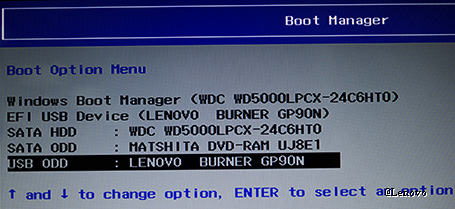
注:安装Windows系统为MBR分区格式,不能选择含有EFI或UEFI字样的引导设备。
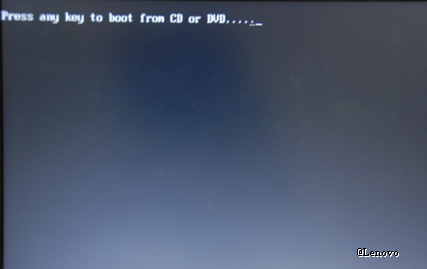
5、电脑将开始通过Windows 7系统安装光盘引导,如果提示”Press any key to bootfromCDDVD……”,请按键盘的任意键进入真正意义的引导安装。如下图所示:
6、当系统引导进入安装界面,在分区界面时,请根据实际情况选择:
(1)当前磁盘已经有GPT系统分区
通常这种情况是出厂预装了Windows 8系统的电脑才会使用GPT分区。所以将会提示“无法在此驱动器上安装Windows”。您有两种处理方法可以选择:
A、没有数据需要备份的情况下,可以删除目标磁盘的所有分区,然后对目标磁盘重新创建分区进行安装,系统将自动转换为MBR磁盘格式。
B、需要保留当前数据的情况下,使用第三方工具转换磁盘分区格式为MBR后再进行安装,具体请参考文档末尾提供的”附注参考:使用第三方工具Diskgenius转换磁盘格式”。
需要注意一点,不管选择哪种方式,GPT转换为MBR后,一键恢复功能将无法使用。后续的安装方法您可以参考:文章编号:TS0016 如何安装Windows 7操作系统。
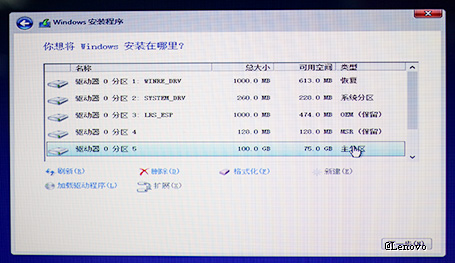
(2)当前磁盘已经有MBR系统分区
因此只能选择安装分区类型为”主分区”,不能选择OEM(保留)、MSR(保留)、恢复、系统等分区类型上。可以选中主分区后再点击”格式化(F)”,然后再点击”下一步(N)”按钮即可。如下图所示:
注:如果没有格式化或删除其它分区,理论上不会影响一键恢复功能
附注参考:使用第三方工具Diskgenius转换磁盘格式
准备工具:Diskgenius 4.3 Pro专业版或Diskgenius 4.5免费版本
注:早期免费版如V4.4不支持此功能
提醒:理论上Diskgenius专业版可以对磁盘格式进行无损转换。虽然该工具宣称支持无损转换,但是为了保守起见,建议备份重要的数据到移动硬盘上,然后备份好目标磁盘的分区表。整个转换过程,主要是对磁盘分区表进行操作,实际上并不影响真正意义上的分区文件。
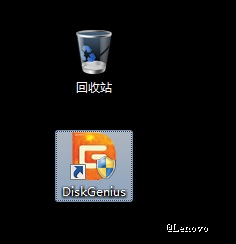
(1)在桌面上找到已经安装的Diskgenius程序并双击运行。如下图所示:
(2)等待Diskgenius工具运行后,在主界面的左侧选中需要转换的目标磁盘。如下图所示:
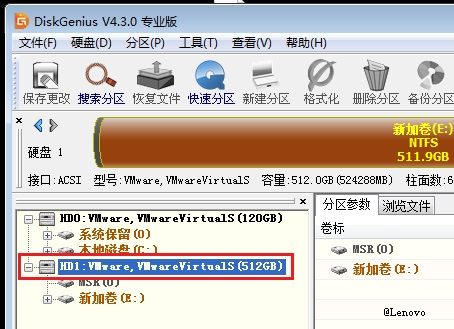
提醒:此处应以实际情况为准,若选错将有可能导致数据丢失。
(3)接下来单击菜单栏的”硬盘(D)”,然后选择”转换分区表类型为MBR格式(B)”。如下图所示:
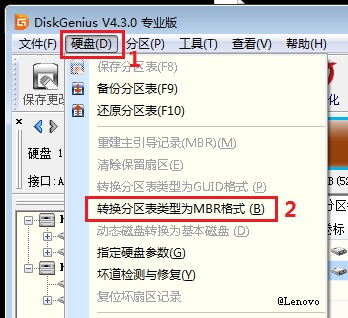
提醒:若当前磁盘格式为MBR,则可以选择转换为”GUID格式”即GPT磁盘分区。
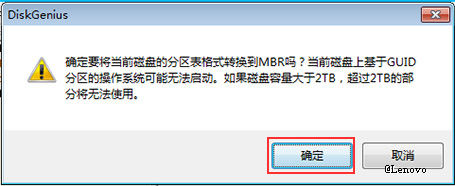
(4)程序将会弹出警告对话框,请仔细阅读,确认无误可点击”确定”按钮。如下图所示:
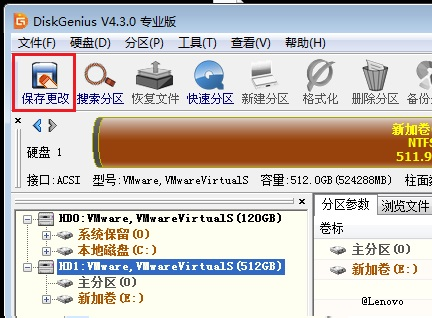
(5)转换的整个过程瞬间即可完成且自动返回主界面,此时点击工具栏左侧的”保存更改”。如下图所示:
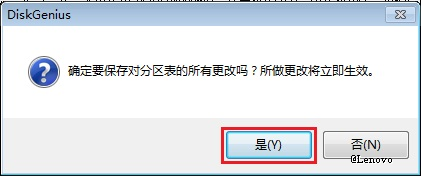
(6)该软件将会弹出提示,此时点击”是(Y)”按钮保存。如下图所示:
7、如无其他需求,可退出该软件结束整个磁盘格式转换的操作。

遇到BIOS开启安全启动后黑屏或报错?本文详解安全启动的验证机制,提供针对Windows和Linux系统的具体修复步骤,包括密钥管理、CSM兼容性设置及驱动签名处理,帮助你恢复系统正常引导。
很多用户担心跳过BIOS版本会导致主板损坏,本文详解现代主板是否支持跨版本直刷,以及在更换新CPU或修复故障时的正确升级顺序和注意事项。
遇到BIOS中无法识别U盘或没有启动选项时,不要急于重装系统。本文通过检查接口、关闭安全启动、开启CSM兼容模式等具体操作,帮你找回U盘启动项。
开启隐藏技能:让Windows 7电脑秒变无线路由器 你知道吗?其实你的Windows 7电脑里,藏着一个相当实用的“隐藏功能”——虚拟Wi-Fi和SoftAP。利用它,你可以轻松把台式机或笔记本变身为一台临时无线路由器,让手机、平板等其他设备共享同一个网络连接。这招不仅省去了额外购买硬件的开销,操
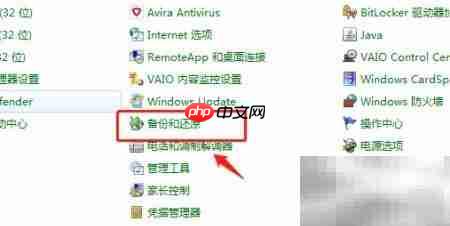
系统故障的“后悔药”:提前为你的电脑创建一份系统映像 电脑系统一旦崩溃,那种手忙脚乱的感觉可不好受。有没有一种一劳永逸的保障?答案是肯定的——提前创建一份完整的系统映像。这就好比给你的电脑拍一张全方位的“全身照”,当系统出现无法修复的故障时,你可以直接用这张“照片”将电脑恢复到一个完好如初的健康状态
玩转虚拟硬盘:在Windows 7中轻松创建VHD 对于很多技术爱好者来说,虚拟硬盘(VHD)是个非常实用的工具。它功能多样,既能用来部署双系统甚至多系统,也能在现有系统里,为你开辟出一个完全隔离的、独立的虚拟存储空间,用来存放特殊文件、测试软件或者搭建实验环境,既安全又方便。 第一步:找到入口 操
在Windows 7中禁用Shell硬件检测服务的完整指南 你是否遇到过Windows 7系统启动缓慢,或者某些硬件自动播放功能带来不必要的干扰?这背后,Shell Hardware Detection服务可能扮演了关键角色。今天,我们就来详细拆解一下,如何通过几个简单的步骤,手动禁用这项服务,从而
Windows 7 开机时,那个标志性的四个彩色小球旋转汇聚成 Windows 徽标的动态画面,几乎是每台 Win7 电脑的灵魂所在。但有些朋友启动后看到的却只有一根孤零零的绿色滚动条在底部跑——开机动画直接“罢工”了。如果遇到这种情况,别急着重装系统,按照下面几个步骤排查修复,很快就能找回那份原汁

Windows7需手动配置PPPoE拨号连接:通过控制面板进入网络和共享中心,选择“设置新的连接或网络”→“连接到Internet”→“宽带(PPPoE)”,输入ISP提供的账号和密码,创建桌面快捷方式。还可通过注册表或任务计划实现开机自动拨号。
判断装Win732位还是64位,核心看三点:CPU是否支持64位、内存是否超4GB、是否使用Photoshop等吃内存软件。满足任意一条选64位,否则32位更轻快。64位系统能识别全部内存,高负载下性能提升明显,但需注意驱动兼容性。





火山引擎是字节跳动旗下企业级云与AI服务平台。聚焦大模型核心能力,依托字节自研豆包多模态大模型,凭借火山方舟一站式平台,提供模型精调、推理部署、智能应用搭建等全链路服务,结合高性能AI算力,助力各行业快速落地大模型数字化与智能化应用。



