

Windows 10无法识别光盘
现在很少人会使用电脑上的光驱,但是有时候想用光驱时却发现,由于长久未使用,光驱不读盘了,这该怎么办呢?最近一个打算使用光驱却发现电脑光驱没有办法读取光盘数据的用户就询问了该问题,下面就给大家介绍电脑光驱不读盘的修复方法。方法一1、用干棉签擦拭激光头按下光驱的弹出键,打开光驱。用脱脂棉球或棉签轻轻擦拭激光头的透镜。即使长时间不使用,光驱透镜上会积累很多灰尘,可以在光驱托盘上轻轻划过,指尖就会沾满灰尘。2、用无水酒精清洁激光头如果第一步操作无效,可考虑采取更彻底的方法。使用无水酒精轻轻擦拭激光头透镜,然后用纯
现在很少人会使用电脑上的光驱,但是有时候想用光驱时却发现,由于长久未使用,光驱不读盘了,这该怎么办呢?最近一个打算使用光驱却发现电脑光驱没有办法读取光盘数据的用户就询问了该问题,下面就给大家介绍电脑光驱不读盘的修复方法。
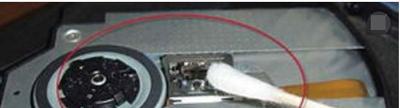
方法一1、用干棉签擦拭激光头
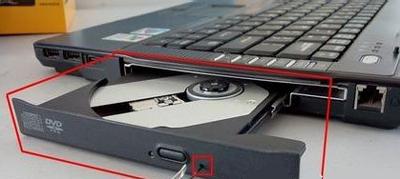
按下光驱的弹出键,打开光驱。用脱脂棉球或棉签轻轻擦拭激光头的透镜。即使长时间不使用,光驱透镜上会积累很多灰尘,可以在光驱托盘上轻轻划过,指尖就会沾满灰尘。
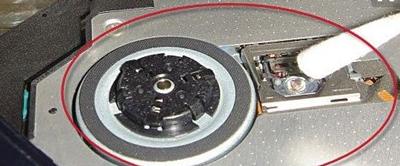
2、用无水酒精清洁激光头
如果第一步操作无效,可考虑采取更彻底的方法。使用无水酒精轻轻擦拭激光头透镜,然后用纯净水清洁,并确保不让液体滴到电路板上。最后将其擦干。
 方法二
方法二1、取下固定螺丝卸下光驱
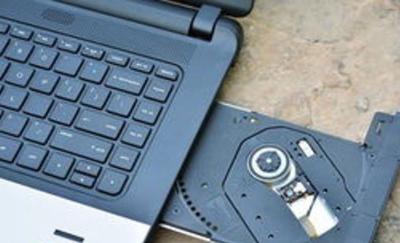
如果放入光盘后仍然无法读盘或写盘,可以尝试以下步骤。首先弹出光驱托盘,然后关闭笔记本。将笔记本翻转过来,打开光盘托盘后面光驱组件的盖板。在此过程中,请小心处理小螺丝,确保它们不会掉进笔记本内部,也不会划伤光驱透镜或排线。
2、找到调节电阻
在光驱组件中寻找调节电阻是为了调整光驱的工作参数。如果你学过电工电子学,你应该能够大致知道电位器的外观。如果你没有学过,也没有关系,你可以根据图像来寻找具有类似外观的组件来找到调节电阻。在一些光驱中,调节电阻可能位于激光头的背面,而在其他一些光驱中可能位于侧面。当然,也有一些光驱可能没有调节电阻。请注意,不要改变原始内容的意思。
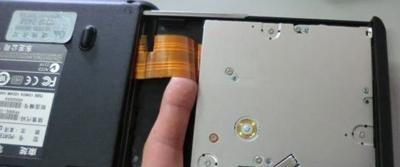
请先顺时针微调调节电阻,大致旋转5-10度,然后开机检查是否有改善。如果没有改善,再微调一次。如果仍然没有改善,请先将电阻向逆时针方向调整至初始位置,然后再向逆时针方向微调5-10度,观察是否有改善。
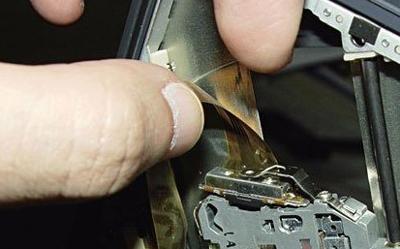
其实笔记本的光驱即使不用也会慢慢损耗,光驱的保修期也是比较长的,所以建议看好保修期,快到的时候去换个光驱比较保险。此外,笔记本光驱可调整的余地并不高,有的笔记本光驱根本就没有调整的余地,而且这种方法也只是饮鸩止渴,解得了一时的需要,不是长久之计。
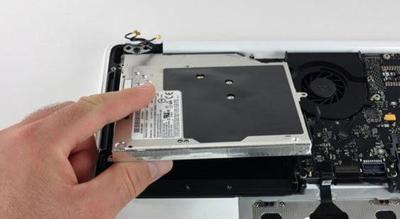


光盘ISO文件怎么打开随着科技的发展和数码媒体的普及,光盘ISO文件的使用变得越来越普遍。ISO文件是一种光盘映像文件格式,可以将整个光盘的内容完整地打包保存为一个文件。然而,许多人对如何打开ISO文件感到困惑。本文将介绍几种常用的方法,帮助大家轻松实现打开光盘ISO文件的目标。方法一:使用虚拟光驱软件虚拟光驱软件是一种可以在计算机上模拟光盘镜像的工具。通过

u盘装系统找不到硬盘怎么办?大部分小伙伴遇到系统坏了之后,都会自己使用u盘进入pe装系统,但是在u盘装系统过程中却容易遇到问题,特别进PE中找不到硬盘的情况,大家遇到这种情况该怎么解决呢,所以今天跟着快启动小编的脚步一起来详细了解找不到硬盘的原因分析和解决方法吧。第一种情况:分区不合理解决方案:使用快启动pe内置diskgenius工具,查看能否识别到到u盘,并检查硬盘有无分区。具体操作:进入快启动pe系统中,打开常用工具中的diskgenius工具,然后选中硬盘点击快速分区。第二种情况:硬盘模式问题解决
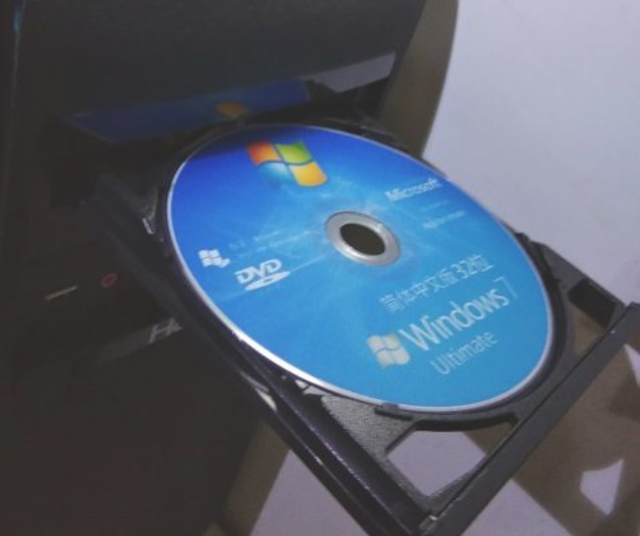
用光盘重装系统的操作是什么?因为现在越来越多的人都是需要用电脑重装系统的,但是很多人想了重装系统的方法,都没有办法保证自己的工作事项和工作效率。那么如何用光盘重装系统呢?下面是小编提供的操作方法和具体步骤。工具/原料:系统版本:Windows7品牌型号:联想yoga13方法/步骤:方法一:插入光盘进入bios模式并重启电脑1、用光盘怎么重装系统,首先光盘放入电脑光驱中,等待电脑就会自动重启。2、电脑重启时按住F12进入bios模式,3、在以下页面中选择启动项,选择boot,再找firstboot这个选项,
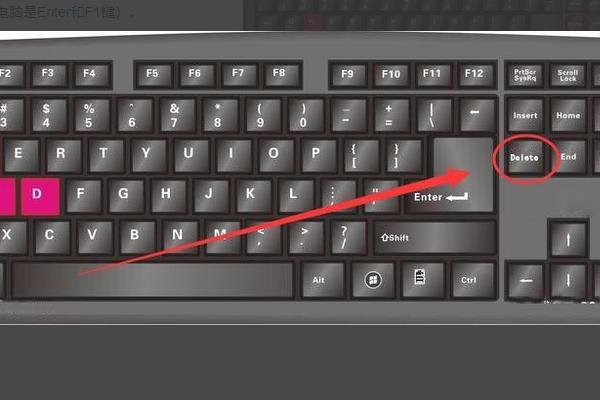
我们在使用win10操作系统的时候,如果想要对系统进行重装并且使用光盘启动安装的方式,很多小伙伴还不知道应该怎么做。那么对于这个问题小编觉得我们可以尝试在本站进行自己需要系统的下载,然后刻录到准备好的系统盘中就可以接着进行安装操作了。详细步骤就来看下小编是怎么做的吧~windows10原版光盘映像文件怎么安装>>>win10微软原版<<<1、打开电脑,电脑自检时按下Delete键,(注:有的电脑是Enter和F1键)。2、进入CMOS界面后,用键盘上的左右键选择Star
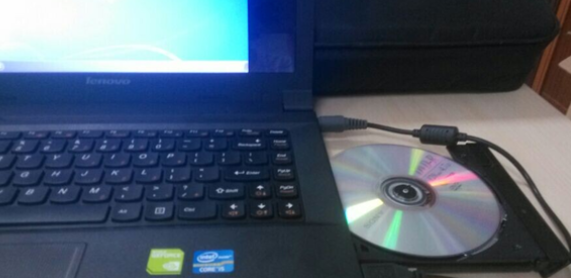
我们在准备给自己的电脑进行系统重新安装的时候,有的小伙伴们可能就会想要知道深度技术win7光盘怎么安装,那么对于这个问题小编觉得,首先我们应该去下载一个自己需要的操作系统,然后通过相关的U盘启动盘制作软件或者是其他辅助工具来进行下载即可。具体操作步骤就来看下小编是怎么做的吧~深度技术win7光盘怎么安装1、按下电脑的启动键,把光盘插进电脑的光驱中。2、一般的电脑在插CD/DVD后,电脑会自动进到CD/DVD启动界面,不必设置BIOS。3、然后电脑重新启动,发生含有"pressanykeytobootfro
然后win10系统都已经出来很久了,但是win7系统依然是最受用户们喜爱的了,很多的用户们想要将电脑上的系统重装成win7系统,但是不知道怎么去操作,那就快来看看详细的教程吧~光盘系统安装步骤windows7:台式机win764位系统下载>>>台式机win732位系统下载>>>笔记本win764位系统下载>>>笔记本win732位系统下载>>>1.重启电脑,然后在开机界面出来的时候,按下U盘启动快捷键。点击查看你的电脑U盘启动键>
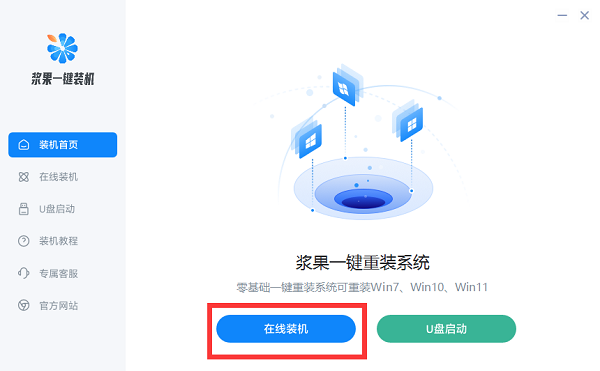
如果我们想要对自己的电脑进行win10系统重装,可是没有光盘也没有u盘,不知道怎么重装系统。如果小伙伴们有这样的问题,小编觉得我们也可以在电脑上下载操作系统直接进行安装即可。前提是自己的电脑可以正常开机就可以进行win10重装操作。win10没有光盘无u盘怎么重装系统1、如果你当前系统可以使用的话,那么下载一个浆果一键装机软件。下载好之后,打开它进入“在线装机”2、首先软件会为你检测系统环境,检测好后进入“下一步”3、然后就可以选择想要重装的系统版本了。4、选择好后,再选择要备份的文件,也就是留到新系统的
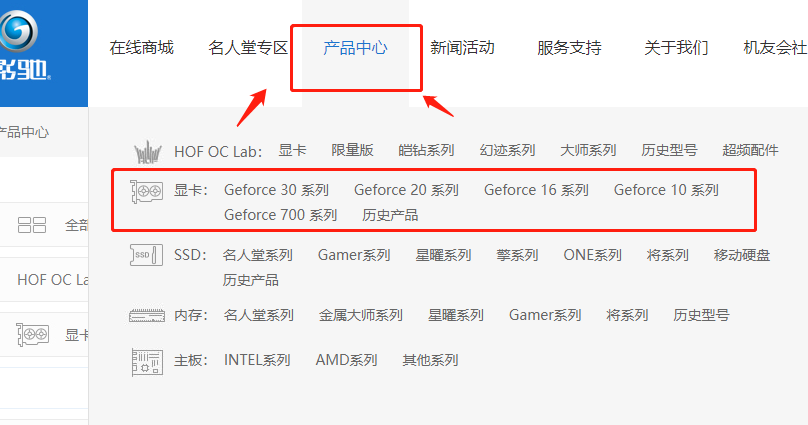
购买显卡时通常会附送一个光盘,其中包含了显卡对应的驱动程序。然而,这个光盘可能不是最新版本的驱动程序。为了确保我们使用最新的驱动程序,我们可以前往显卡官方网站下载最新版本的驱动程序。接下来,我将向大家介绍如何操作。影驰显卡驱动光盘有什么用这个光盘实际上是显卡对应的驱动程序,但可能不是最新版本。因此,我们可以选择去官方网站下载最新版本的驱动程序。请访问官方网站以获取更多信息。请点击产品中心,根据分类找到你所需的产品。在购买产品后,我们需要找到对应的产品型号,然后点击进入相关页面,找到驱动下载的板块。这个板块
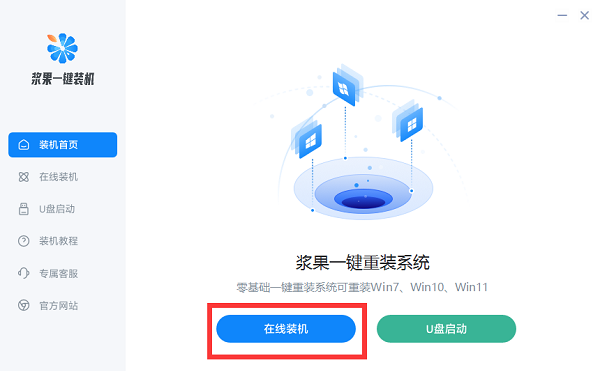
我们在使用win7系统的电脑时,如果想要重装我们的操作系统但是没有光盘和U盘,其实最方便的方法就是使用软件进行在线重装了,速度快效率高,而且操作最简单。电脑没有u盘光盘怎么重装windows7系统方法一:1、使用浆果一键重装系统软件。2、打开软件,先进入“在线装机”,会给你检测安装环境,检测好后进入“下一步”3、接着就能选择想要的win7系统版本了。4、之后还能直接备份文件,备份的文件会一起保留到新系统里。5、备份好后就是耐心等待软件下载系统和组件。6、下载好之后会自动安装,点击“立即重启”,等待安装重启





火山引擎是字节跳动旗下企业级云与AI服务平台。聚焦大模型核心能力,依托字节自研豆包多模态大模型,凭借火山方舟一站式平台,提供模型精调、推理部署、智能应用搭建等全链路服务,结合高性能AI算力,助力各行业快速落地大模型数字化与智能化应用。



