

CDR中立即开始界面介绍

CorelDRAW X8一款平面设计软件,目前新增了支持4k显示屏功能,其高水准的工艺能让你在设计过程中灵活多变,保证图像画质不失真。
了解完CorelDRAW X8(Windows系统)工作区的作用,我们就可以开始着手去准备使用它了。所以今天我们来一起了解使用CorelDRAW的第一步——从“立即开始”界面着手。
了解完CorelDRAW X8(Windows系统)工作区的作用,我们就可以开始着手去准备使用它了。所以今天我们来一起了解使用CorelDRAW的第一步——从“立即开始”界面着手。
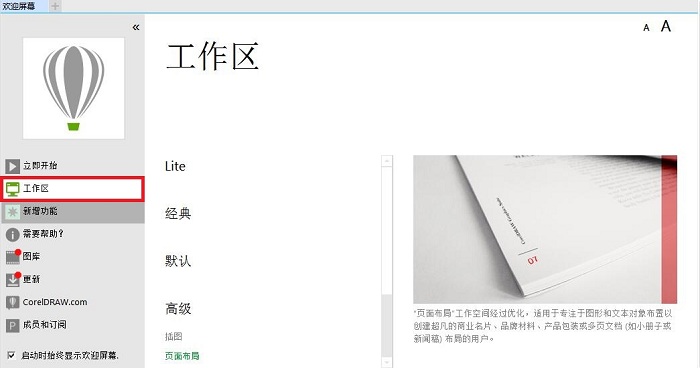
图 1:CorelDRAW工作区
一打开CorelDRAW,展现给我们的就是它的“立即开始”界面。这是在对工作区进行选择之后,我们使用CorelDRAW的第一步。可以看到,在这个界面中有四个选项,分别是:新建文档、从模板新建、打开最近用过的文档及打开其他。
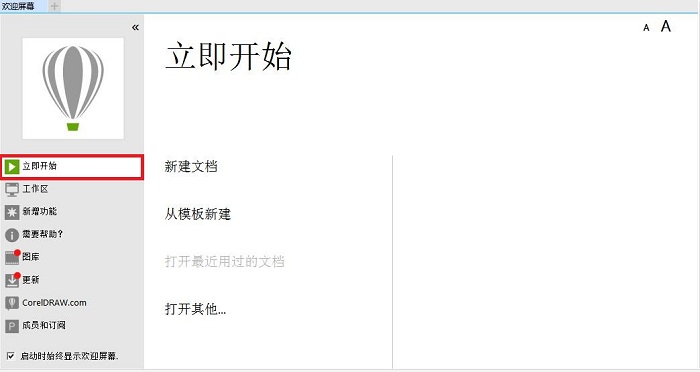
图 2:CorelDRAW“立即开始”界面
大家可能会觉得新建一个文档有什么难的呢?不管三七二十一直接新建一个文档不就好了?当然不是这样,CorelDRAW作为一款专业的平面设计软件,每一种功能都是为了更好地满足用户的要求、方便用户的操作。
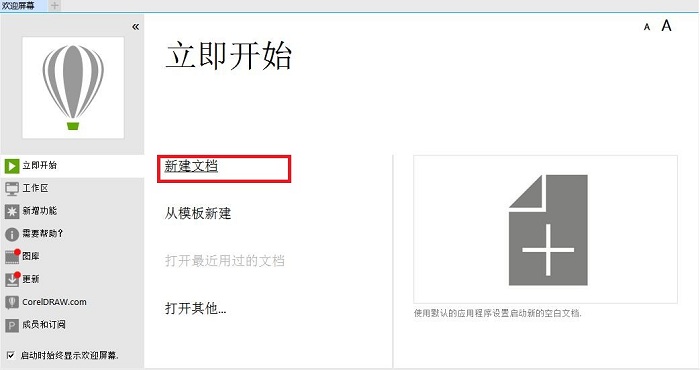
图 3:新建文档
使用“新建文档”,我们可以得到一个CorelDRAW默认设置的新空白文档。通常在进行一个新的项目与设计时,我们都需要新建一个文档作为开端。

图 4:新建窗口
选择新建文档之后我们会看到弹出的创建窗口。在新建窗口中可以对新建的文档设置各类参数,来满足我们的个性化需求;当然,我们平时对文档要求不高的情况下可以选择下面的“不再选择此对话框”,这样在我们以后新建文档时系统就会使用默认设置文档。
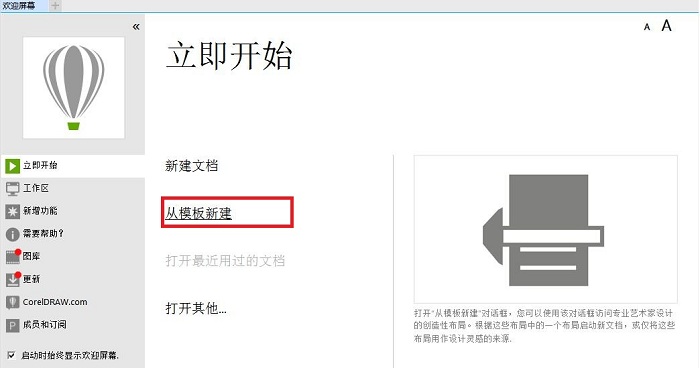
图 5:模板新建
“从模板新建”对于入门级新手来说不失为一种好的设计方式。模板中包含很多不同的种类,包括广告、册子、名片和海报等一系列常用模板。
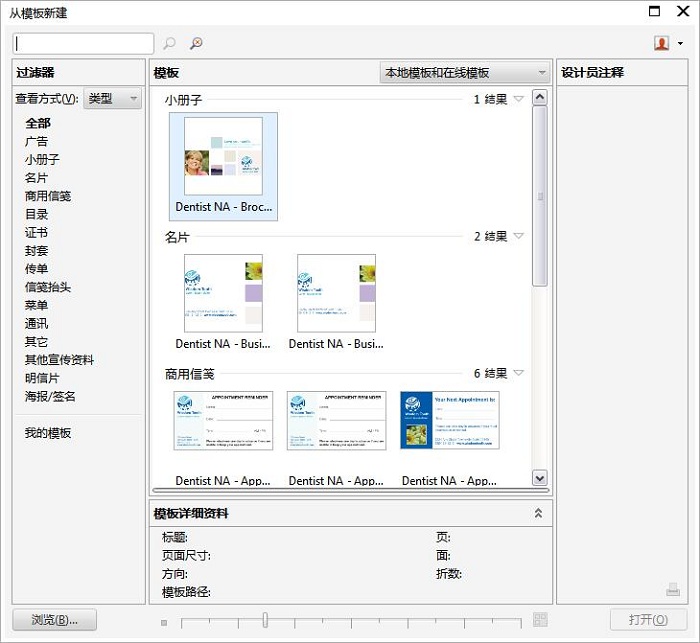
图 6:模板窗口
对于刚入门的用户来说,在不知道如何进行设计时,可以参考这些模板来寻找灵感。
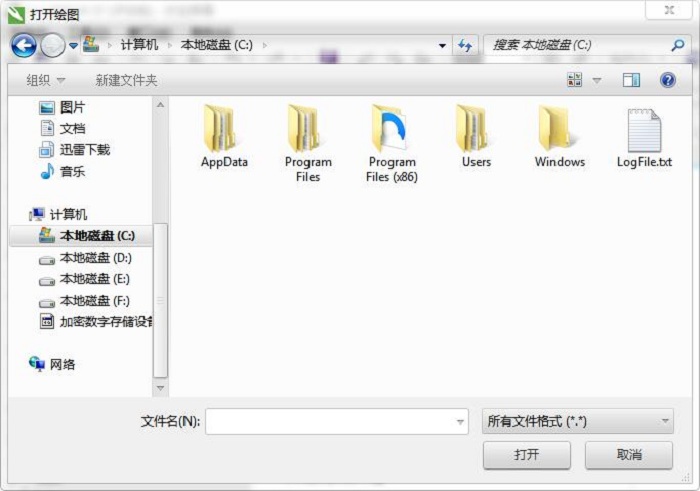
图 7:文件导入
对于“打开最近用过的文档”和“打开其他”这两个选项,还是很容易掌握的。“打开最近用过的的文档”就是恢复最近我们刚编辑过的文档,不过这个功能只能恢复我们最近使用的文档;而“打开其他”就是我们常用的导入文件了,只需要选择文件位置就可以将文件导入CorelDRAW。

面向需要提升后期效率的摄影用户,本文详解Luminar Neo与Photoshop协同工作的具体方法。针对常见痛点,文章首先说明如何在Windows系统下通过安装向导或软件菜单自动导入Luminar Neo PS插件,实现AI功能与PS工具的无缝衔接;随后分享三种批量修图实用技巧,包括复制调整参数、利用相册快速切换以及按日期筛选图片,帮助用户在保持画质一致性的同时大幅缩短处理时间。
学习如何在Photoshop中使用直接选择工具、删除锚点工具和转换点工具来简化复杂路径,减少多余节点并使曲线更平滑,提升选区或矢量形状的质量。
深入解析Photoshop通道的作用与功能,涵盖RGB/CMYK颜色通道原理、Alpha通道选区存储技巧及专色通道应用,适合初学者快速掌握通道面板的核心用途。
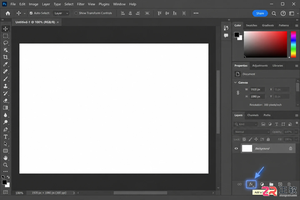
想了解Photoshop图层效果和样式怎么弄?本文从软件界面出发,详解图层面板入口、混合选项设置及常见效果如投影、内阴影、外发光的应用方法,适合新手快速上手。

学习如何使用Photoshop钢笔工具进行专业级抠图。本文提供分步操作指南,涵盖路径绘制、锚点调整、羽化设置及选区转换,帮助设计师高效处理复杂边缘图像。
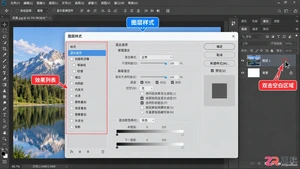
想了解Photoshop图层样式怎么用?本文从界面布局出发,详细解析图层样式面板的各个区域,涵盖投影、内阴影、外发光等常用效果的设置方法,适合新手快速上手。
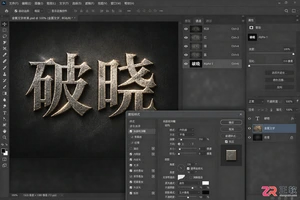
详细步骤讲解如何在Photoshop中使用Alpha通道创建文字选区,并通过滤镜和图层样式叠加制作逼真的金属质感文字效果,适合UI设计与海报制作。
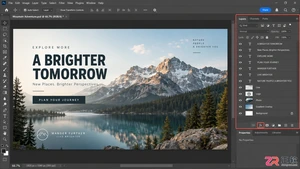
找不到Photoshop图层样式?本文详解图层面板中的“fx”入口、双击图层技巧以及顶部菜单栏路径,带你熟悉投影、描边等常用效果的设置界面。
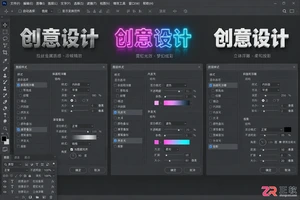
学习使用Photoshop图层样式快速制作金属字、霓虹灯字和3D立体字。全程保留文字可编辑性,步骤清晰,适合新手快速掌握常用字体效果制作方法。
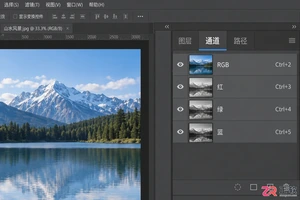
找不到Photoshop通道面板?本文详解通道面板在界面中的默认位置,提供通过菜单和快捷键调出的方法,并简要说明其与图层面板的关系及基础用途。





火山引擎是字节跳动旗下企业级云与AI服务平台。聚焦大模型核心能力,依托字节自研豆包多模态大模型,凭借火山方舟一站式平台,提供模型精调、推理部署、智能应用搭建等全链路服务,结合高性能AI算力,助力各行业快速落地大模型数字化与智能化应用。



