

分享CentOS 7快速安装Maven的方法
CentOS7下快速安装Maven的步骤分享Maven是一个项目管理工具,主要用于Java项目的构建、依赖管理和项目信息管理。在CentOS7下安装Maven可以帮助开发人员更高效地管理项目的依赖和构建过程。本文将分享在CentOS7系统中快速安装Maven的步骤,同时提供具体的代码示例,帮助大家轻松完成安装过程。步骤一:更新系统包管理工具在安装Mave
CentOS7下快速安装Maven的步骤分享
Maven是一个项目管理工具,主要用于Java项目的构建、依赖管理和项目信息管理。在CentOS 7下安装Maven可以帮助开发人员更高效地管理项目的依赖和构建过程。本文将分享在CentOS 7系统中快速安装Maven的步骤,同时提供具体的代码示例,帮助大家轻松完成安装过程。
步骤一:更新系统包管理工具
在安装Maven之前,首先要确保系统的包管理工具yum是最新的,可以使用以下命令进行更新:
sudo yum update
步骤二:安装Java JDK
Maven是基于Java开发的工具,因此在安装Maven之前需要安装Java JDK。可以使用以下命令来安装OpenJDK:
sudo yum install java-1.8.0-openjdk-devel
安装完成后,可以通过以下方式验证Java JDK是否正确安装:
java -version
如果输出Java版本信息,则表示Java JDK已经正确安装。
步骤三:下载Maven
在安装Maven之前,需要先下载Maven的压缩包。可以通过官方网站http://maven.apache.org/download.cgi 获取最新版本的Maven,然后使用wget命令下载到本地:
wget http://apache.mirrors.tds.net/maven/maven-3/3.6.3/binaries/apache-maven-3.6.3-bin.tar.gz
步骤四:解压Maven
下载完成后,解压Maven压缩包,并将解压后的文件夹移动到/usr/local目录下,以便所有用户都能够访问:
sudo tar -zxvf apache-maven-3.6.3-bin.tar.gz
sudo mv apache-maven-3.6.3 /usr/local
步骤五:配置环境变量
接下来需要配置Maven的环境变量,编辑/etc/profile文件,并添加以下内容:
export M2_HOME=/usr/local/apache-maven-3.6.3
export PATH=$PATH:$M2_HOME/bin
然后执行以下命令使环境变量生效:
source /etc/profile
步骤六:验证安装
最后,可以通过以下命令来验证Maven是否成功安装:
mvn -version
如果输出Maven的版本信息,则表示Maven已经成功安装。
至此,在CentOS 7系统中快速安装Maven的步骤就完成了。通过以上步骤的详细说明和代码示例,相信大家可以很快地将Maven成功安装到自己的系统中,提高Java项目的管理和构建效率。祝大家顺利完成安装,愉快地使用Maven!


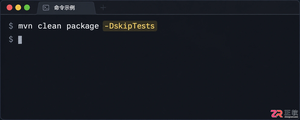
遇到Maven打包慢?本文详解如何通过-DskipTests和-Dmaven.test.skip=true快速跳过测试,并对比两者区别及IDE中的设置方法,助你高效构建项目。
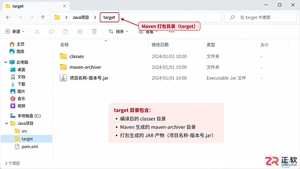
详细介绍 Maven 中 mvn package 命令的具体用法,包括清理构建、跳过测试、指定配置文件等常用选项,并提供单模块与多模块项目的实际执行示例,帮助开发者高效完成项目打包。

本文详细讲解如何在VMware Workstation中从零开始安装CentOS 7虚拟机。内容涵盖ISO镜像准备、典型配置创建、硬件参数分配(磁盘与内存)、安装器操作及首次启动后的版本与网络验证。通过规范化的步骤指引,帮助读者快速搭建稳定可用的Linux学习环境,并解决常见的启动与网络故障。



在CentOS系统上管理Python依赖库需先更新系统并安装Python3、pip及开发工具。安装方式包括pip(推荐)、yum/dnf(系统级)和conda。通过虚拟环境隔离依赖、用requirements.txt记录版本可避免冲突。卸载通过pip或yum/dnf完成。常见问题涉及权限、缺失系统依赖及版本兼容性。

在CentOS编译Java乱码时,需检查系统编码设为UTF-8,编译用-encodingUTF-8,运行设-Dfile.encoding=UTF-8,确保源文件编码一致,调整IDE编码,中文显示异常则安装中文字体。





火山引擎是字节跳动旗下企业级云与AI服务平台。聚焦大模型核心能力,依托字节自研豆包多模态大模型,凭借火山方舟一站式平台,提供模型精调、推理部署、智能应用搭建等全链路服务,结合高性能AI算力,助力各行业快速落地大模型数字化与智能化应用。



