

搭建PythonWeb应用必备:Flask安装配置指南
Flask安装配置教程:轻松搭建PythonWeb应用的利器,需要具体代码示例引言:随着Python的日益流行,Web开发也成为了Python程序员的必备技能之一。而要进行Python的Web开发,我们需要选择合适的Web框架。在众多的PythonWeb框架中,Flask是一款简洁、易上手且灵活的框架,备受开发者们的青睐。本文将介绍Flask框架的安装、
Flask安装配置教程:轻松搭建Python Web应用的利器,需要具体代码示例
引言:
随着Python的日益流行,Web开发也成为了Python程序员的必备技能之一。而要进行Python的Web开发,我们需要选择合适的Web框架。在众多的Python Web框架中,Flask是一款简洁、易上手且灵活的框架,备受开发者们的青睐。本文将介绍Flask框架的安装、配置以及使用,帮助读者快速上手。
一、安装Flask:
要安装Flask框架,我们首先需要确保本地已经安装了Python环境。Flask可以在Python 2.7、3.4及更高版本上运行,并且支持多个操作系统。可以通过以下命令来安装Flask:
$ pip install flask
如果你使用的是Python 3,则可以使用以下命令安装:
$ pip3 install flask
二、配置Flask:
安装好Flask后,我们需要创建一个工程来使用它。首先,创建一个新的文件夹作为工程的根目录:
$ mkdir flask_project
$ cd flask_project
接下来,创建一个Python脚本文件,例如app.py,用于编写我们的应用程序:
from flask import Flask

app = Flask(__name__)

@app.route('/')
def hello():
    return "Hello, Flask!"

if __name__ == '__main__':
    app.run()
在以上示例中,我们首先导入了Flask模块,并创建了一个Flask应用程序实例。然后,使用装饰器@app.route('/')将一个URL映射到一个函数,即当访问根URL时,执行hello函数。最后,通过app.run()启动应用程序。
三、运行Flask应用:
在配置完成后,我们可以使用以下命令运行Flask应用程序:
$ python app.py
或者,如果你使用的是Python 3,则可以使用以下命令:
$ python3 app.py
当应用程序运行时,会显示类似以下的输出信息:
* Running on http://127.0.0.1:5000/ (Press CTRL+C to quit)
这表示Flask应用程序已经在本地运行,并监听在http://127.0.0.1:5000/地址上。现在,我们可以在浏览器中访问这个地址,即可看到"Hello, Flask!"的输出。
四、Flask应用的配置选项:
Flask提供了一些配置选项,可以根据需要进行配置。以下是常用的一些配置选项:
- DEBUG模式:
在开发过程中,启用DEBUG模式可以方便地查看错误信息。在应用程序实例的配置对象中设置debug=True即可启用DEBUG模式。
app.debug = True
- 路由规则:
Flask的路由规则非常灵活,我们可以使用任何字符串来作为URL的一部分,并且可以在路由规则中使用变量、正则表达式等。例如,我们可以使用以下代码来定义一个带有参数的路由规则:
@app.route('/user/')
def show_user_profile(username):
return 'User: %s' % username - 静态文件:
在Flask中,可以通过将静态文件存放在工程目录下的static文件夹中,并使用url_for()函数来生成对应的URL。例如,我们可以将图片文件存放在static目录中,并在模板中使用以下代码来引用:
 }})
五、总结:
Flask是一个简单而强大的Python Web框架,具备了灵活、易学易用的特点,非常适合初学者和小型项目的开发。通过本文的介绍,读者可以了解到Flask的安装、配置以及基本用法,并能够使用Flask来搭建自己的Python Web应用程序。希望本文能够帮助读者更好地掌握Flask框架,享受Python Web开发的乐趣。

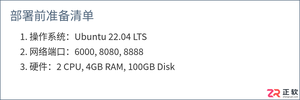
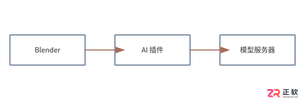
详细介绍在 Blender 中接入 AI 辅助建模的配置方法与实战步骤,帮助读者快速上手并提升建模效率。

使用PHP进行网站开发,可以选择支持PHP的Web主机,或者自行搭建开发环境。新手推荐使用WampServer或XAMPP这类集成环境,它们包含Apache、PHP和MySQL,安装配置非常简单。开发工具可选免费开源的EclipseforPHP,或功能强大的收费版PhpStorm,二者均支持多平台。
配置LNMP环境(Linux + Nginx + MySQL + PHP)是很多后端开发者都会遇到的场景。这里以CentOS系统为例,演示如何通过编译安装的方式,将Nginx和PHP-FPM搭建起来。整个过程不依赖RPM包,适合需要定制化组件或对性能有更高要求的场景。下面直接上步骤。 (1) 编译安

安装Apache2.2至C盘,修改httpd.conf端口参数;解压PHP6至C:\PHP,复制php.ini-recommended为php.ini并设置extension_dir;在httpd.conf末尾追加LoadFile、LoadModule(模块名写php5_module)等五行配置,重启服务后验证phpinfo。
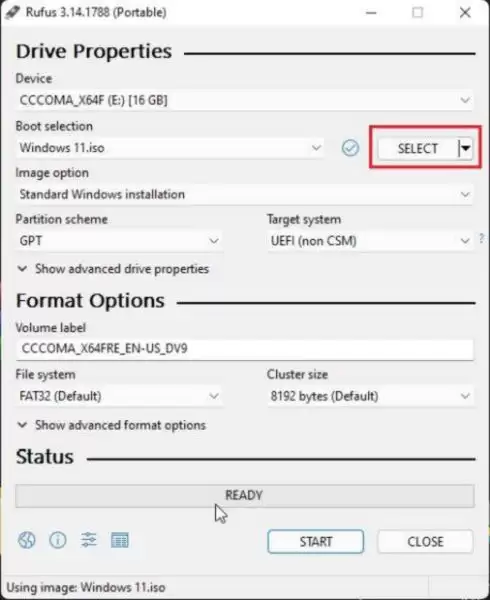
使用Rufus制作Windows11启动U盘时,需选择正确的GPT分区方案(UEFI),重启后从U盘启动系统,选择自定义安装并格式化C盘,完成后拔掉U盘进入OOBE(开箱体验)进行初始设置,家庭版必须联网并登录微软账户,专业版则可创建本地账户。
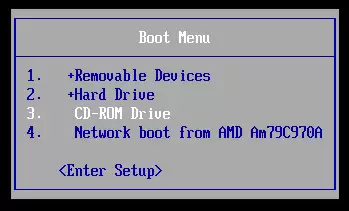
各个版本的Linux安装,说来说去其实都差不太多。搞明白一个版本,其他版本自然也就触类旁通了。而同一个版本下,图形界面安装和文本方式安装也是大同小异——只要熟练掌握其中一种,另一种上手毫无压力。当然,前提是你得懂点英文,不过真用不了多少,就那么几个单词。文本方式安装有个明显的好处:装得快,尤其是内存
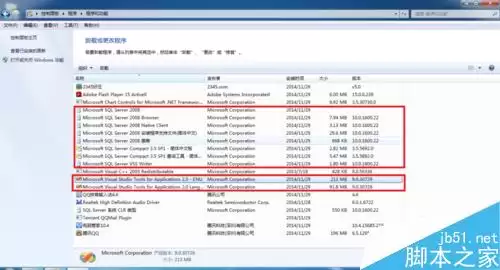
彻底卸载SQLServer2005/2008需常规卸载、删除安装目录、清除开始菜单残留、清理注册表(HKEY_CURRENT_USER和HKEY_LOCAL_MACHINE下相关项),最后重启电脑重新安装,否则易安装失败或报错。





火山引擎是字节跳动旗下企业级云与AI服务平台。聚焦大模型核心能力,依托字节自研豆包多模态大模型,凭借火山方舟一站式平台,提供模型精调、推理部署、智能应用搭建等全链路服务,结合高性能AI算力,助力各行业快速落地大模型数字化与智能化应用。



