

快速上手:简单安装pygame,开始游戏编程
简明教程:轻松安装pygame,快速开始游戏编程导语:pygame是一个用于开发游戏的Python模块,它提供了一系列简单易用的函数和工具,使得开发者能够更方便地创建自己的游戏。本文将带领读者轻松安装pygame并提供代码示例,快速开始游戏编程实践。一、安装pygame安装pygame只需要几个简单的步骤:打开终端或命令提示符窗口。在命令行
简明教程:轻松安装 pygame,快速开始游戏编程
导语:pygame 是一个用于开发游戏的 Python 模块,它提供了一系列简单易用的函数和工具,使得开发者能够更方便地创建自己的游戏。本文将带领读者轻松安装 pygame 并提供代码示例,快速开始游戏编程实践。
一、安装 pygame
安装 pygame 只需要几个简单的步骤:
- 打开终端或命令提示符窗口。
- 在命令行中输入以下命令安装 pygame:
pip install pygame
这个命令会自动下载并安装最新版的 pygame。
二、创建游戏窗口
下面是一个简单的示例代码,用于创建一个名为 "My First Game" 的游戏窗口:
import pygame

# 初始化 pygame
pygame.init()

# 设置窗口尺寸
size = (800, 600)
screen = pygame.display.set_mode(size)

# 设置窗口标题
pygame.display.set_caption("My First Game")

# 主循环
done = False
clock = pygame.time.Clock()

while not done:
    for event in pygame.event.get():
        if event.type == pygame.QUIT:
            done = True

    # 渲染代码
    screen.fill((255, 255, 255))

    # 更新渲染
    pygame.display.flip()

    # 控制帧率
    clock.tick(60)

# 退出游戏
pygame.quit()
解析代码:
- 第 3 行:导入 pygame 模块。
- 第 6 行:初始化 pygame。
- 第 9-11 行:设置游戏窗口的尺寸。
- 第 14 行:设置游戏窗口的标题。
- 第 17-29 行:主循环,用于监听事件、渲染画面和控制帧率。
- 第 31 行:退出 pygame,释放资源。
三、绘制图像和处理输入
pygame 提供了众多绘制图像和处理输入的函数和工具,使得开发者可以轻松实现各种游戏功能。
下面是一个简单的例子,展示如何使用 pygame 绘制一个移动的小球和获取键盘输入的示例代码:
import pygame

# 初始化 pygame
pygame.init()

# 设置窗口尺寸
size = (800, 600)
screen = pygame.display.set_mode(size)

# 设置窗口标题
pygame.display.set_caption("My Game")

# 加载图像
ball_image = pygame.image.load("ball.png")

# 设置球的初始位置和速度
ball_x = 400
ball_y = 300
ball_speed_x = 0
ball_speed_y = 0

# 主循环
done = False
clock = pygame.time.Clock()

while not done:
    for event in pygame.event.get():
        if event.type == pygame.QUIT:
            done = True

        # 获取键盘输入
        if event.type == pygame.KEYDOWN:
            if event.key == pygame.K_UP:
                ball_speed_y = -5
            elif event.key == pygame.K_DOWN:
                ball_speed_y = 5
            elif event.key == pygame.K_LEFT:
                ball_speed_x = -5
            elif event.key == pygame.K_RIGHT:
                ball_speed_x = 5

        if event.type == pygame.KEYUP:
            if event.key == pygame.K_UP or event.key == pygame.K_DOWN:
                ball_speed_y = 0
            if event.key == pygame.K_LEFT or event.key == pygame.K_RIGHT:
                ball_speed_x = 0

    # 更新球的位置
    ball_x += ball_speed_x
    ball_y += ball_speed_y

    # 渲染代码
    screen.fill((255, 255, 255))
    screen.blit(ball_image, (ball_x, ball_y))

    # 更新渲染
    pygame.display.flip()

    # 控制帧率
    clock.tick(60)

# 退出游戏
pygame.quit()
解析代码:
- 第 14 行:加载球的图像。
- 第 18-22 行:获取键盘输入,并根据输入改变球的速度。
- 第 26-30 行:根据速度更新球的位置。
- 第 34 行:使用
blit()函数将球绘制到屏幕上。
总结:
通过本文的介绍和代码示例,读者可以轻松安装 pygame 并开始进行游戏编程实践。不仅如此,pygame 还提供了更丰富的功能,如精灵、碰撞检测、音频等,可以使游戏开发更加有趣和高效。希望读者能够利用 pygame 发挥创造力,创造属于自己的精彩游戏作品!
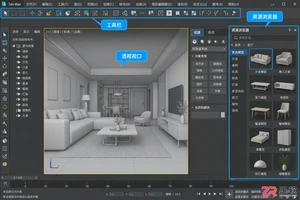
学习如何在3ds Max中查找、下载并正确使用免费室内模型素材。涵盖资源管理器操作、模型比例调整及材质匹配技巧,适合室内设计初学者参考。
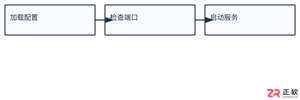
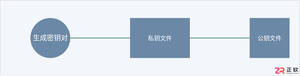
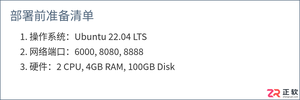
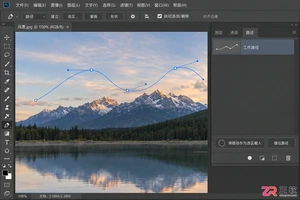
刚接触Photoshop路径?本文清晰讲解路径的锚点、线段组成,演示如何在路径面板管理路径,以及如何将路径转为选区或形状,助你精准抠图与绘图。
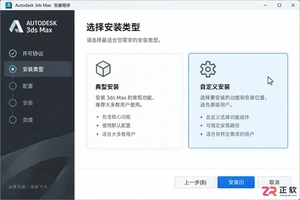
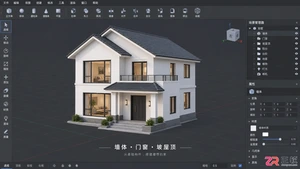
适合初学者的3ds Max建筑建模指南,通过实例讲解单位设置、样条线绘制、挤出成型及布尔运算等核心技巧,快速上手建筑外观制作。
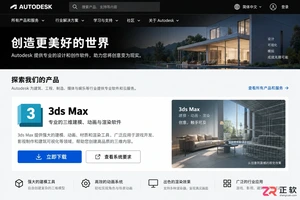
拒绝泛泛而谈的3ds Max建模案例列表,本文通过具体操作步骤,演示如何利用基础工具完成高质量模型。包含选择集管理、边循环切割、涡轮平滑等关键技术的实际应用,适合希望提升建模效率的初学者。
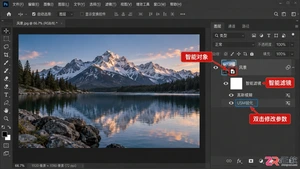
学习Photoshop滤镜工具的基本用法,涵盖高斯模糊、USM锐化及液化工具的操作步骤。掌握智能对象与滤镜库的配合使用,提升修图效率与画面质感。





火山引擎是字节跳动旗下企业级云与AI服务平台。聚焦大模型核心能力,依托字节自研豆包多模态大模型,凭借火山方舟一站式平台,提供模型精调、推理部署、智能应用搭建等全链路服务,结合高性能AI算力,助力各行业快速落地大模型数字化与智能化应用。



