

学习Flask安装和配置的简便方法
轻松学会Flask的安装与配置方法,需要具体代码示例引言:Flask是一个用于构建Web应用程序的轻量级Python框架。它简单易学,具有灵活的设计理念和丰富的扩展功能,因此在Web开发领域中广泛应用。本文将为您介绍Flask的安装与配置方法,并提供具体的代码示例,帮助您轻松入门。一、安装Flask要安装Flask,首先需要确保计算机中已安装Python环境
轻松学会Flask的安装与配置方法,需要具体代码示例
引言:
Flask是一个用于构建Web应用程序的轻量级Python框架。它简单易学,具有灵活的设计理念和丰富的扩展功能,因此在Web开发领域中广泛应用。本文将为您介绍Flask的安装与配置方法,并提供具体的代码示例,帮助您轻松入门。
一、安装Flask
要安装Flask,首先需要确保计算机中已安装Python环境(建议使用Python3.x版本)。接下来,按照以下步骤进行安装:
打开终端或命令提示符,输入以下命令安装Flask:
pip install flask
如果您使用的是Python3.x版本,可能需要使用pip3命令:
pip3 install flask
安装完成后,您可以通过以下命令验证是否安装成功:
flask --version
二、创建Flask应用
在安装完成后,我们可以创建一个简单的Flask应用来验证其是否正确配置。请按照以下步骤进行操作:
创建一个新的Python文件,例如app.py,并输入以下代码:
from flask import Flask

app = Flask(__name__)

@app.route('/')
def hello_world():
    return 'Hello, Flask!'

if __name__ == '__main__':
    app.run()
保存文件并在终端或命令提示符中执行以下命令启动应用:
python app.py
- 打开浏览器并输入http://localhost:5000/,您将看到页面上显示"Hello, Flask!",这表示应用已成功运行。
三、配置Flask应用
Flask提供了许多配置选项,可以根据需求进行配置。下面是常用的一些配置方法:
使用配置文件
创建一个config.py文件,输入以下内容:DEBUG = True SECRET_KEY = 'your_secret_key'
在应用中导入配置文件,并使用其中的配置项:
app.config.from_pyfile('config.py')使用环境变量
在应用中使用环境变量配置:import os app.config['DEBUG'] = os.environ.get('DEBUG') app.config['SECRET_KEY'] = os.environ.get('SECRET_KEY')使用实例化配置类
创建一个config.py文件,输入以下内容:class Config: DEBUG = True SECRET_KEY = 'your_secret_key' app.config.from_object(Config)
在配置完成后,可以在应用中使用这些配置。例如,可以在视图函数中使用以下代码:
from flask import current_app

@app.route('/')
def hello_world():
    debug = current_app.config.get('DEBUG')
    secret_key = current_app.config.get('SECRET_KEY')
    return f'Debug: {debug}, Secret Key: {secret_key}'
四、总结
通过本文的介绍,您应该已经了解了如何安装和配置Flask框架。Flask是一个非常灵活且易于学习的框架,具有丰富的扩展功能,可以满足各种Web应用开发的需求。希望通过本文的指导,您可以顺利开始使用Flask来构建自己的Web应用。祝您学习愉快!

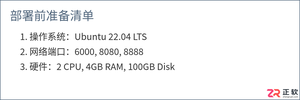
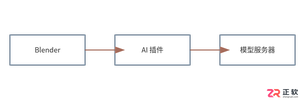
详细介绍在 Blender 中接入 AI 辅助建模的配置方法与实战步骤,帮助读者快速上手并提升建模效率。
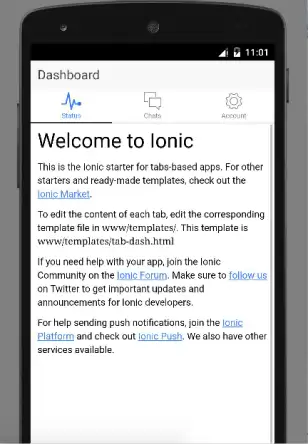

使用PHP进行网站开发,可以选择支持PHP的Web主机,或者自行搭建开发环境。新手推荐使用WampServer或XAMPP这类集成环境,它们包含Apache、PHP和MySQL,安装配置非常简单。开发工具可选免费开源的EclipseforPHP,或功能强大的收费版PhpStorm,二者均支持多平台。
配置LNMP环境(Linux + Nginx + MySQL + PHP)是很多后端开发者都会遇到的场景。这里以CentOS系统为例,演示如何通过编译安装的方式,将Nginx和PHP-FPM搭建起来。整个过程不依赖RPM包,适合需要定制化组件或对性能有更高要求的场景。下面直接上步骤。 (1) 编译安

安装Apache2.2至C盘,修改httpd.conf端口参数;解压PHP6至C:\PHP,复制php.ini-recommended为php.ini并设置extension_dir;在httpd.conf末尾追加LoadFile、LoadModule(模块名写php5_module)等五行配置,重启服务后验证phpinfo。
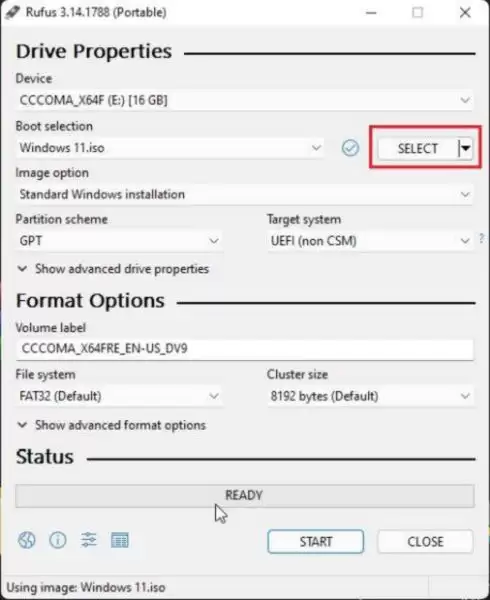
使用Rufus制作Windows11启动U盘时,需选择正确的GPT分区方案(UEFI),重启后从U盘启动系统,选择自定义安装并格式化C盘,完成后拔掉U盘进入OOBE(开箱体验)进行初始设置,家庭版必须联网并登录微软账户,专业版则可创建本地账户。
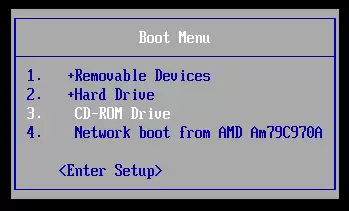
各个版本的Linux安装,说来说去其实都差不太多。搞明白一个版本,其他版本自然也就触类旁通了。而同一个版本下,图形界面安装和文本方式安装也是大同小异——只要熟练掌握其中一种,另一种上手毫无压力。当然,前提是你得懂点英文,不过真用不了多少,就那么几个单词。文本方式安装有个明显的好处:装得快,尤其是内存
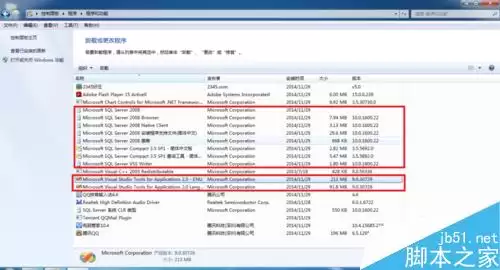
彻底卸载SQLServer2005/2008需常规卸载、删除安装目录、清除开始菜单残留、清理注册表(HKEY_CURRENT_USER和HKEY_LOCAL_MACHINE下相关项),最后重启电脑重新安装,否则易安装失败或报错。





火山引擎是字节跳动旗下企业级云与AI服务平台。聚焦大模型核心能力,依托字节自研豆包多模态大模型,凭借火山方舟一站式平台,提供模型精调、推理部署、智能应用搭建等全链路服务,结合高性能AI算力,助力各行业快速落地大模型数字化与智能化应用。



