

Idea设置Maven仓库的正确方法
如何在Idea中正确配置Maven仓库,需要具体代码示例随着Java开发的不断发展,Maven作为一款优秀的项目管理工具被广泛应用,在使用IntelliJIDEA进行开发时,正确配置Maven仓库是非常重要的一步。本文将介绍如何在Idea中正确配置Maven仓库,并提供具体的代码示例供开发者参考。第一步:打开IntelliJIDEA,进入File-&g
如何在Idea中正确配置Maven仓库,需要具体代码示例
随着Java开发的不断发展,Maven作为一款优秀的项目管理工具被广泛应用,在使用IntelliJ IDEA进行开发时,正确配置Maven仓库是非常重要的一步。本文将介绍如何在Idea中正确配置Maven仓库,并提供具体的代码示例供开发者参考。
第一步:打开IntelliJ IDEA,进入File -> Settings -> Build, Execution, Deployment -> Build Tools -> Maven,找到Maven home directory选项,点击右侧的Edit按钮,选择本地的Maven安装目录,点击OK保存。
第二步:配置Maven仓库地址。在Maven的配置文件(settings.xml)中添加仓库地址。该文件一般位于Maven安装目录下的conf文件夹中。找到其中的
第三步:配置项目的pom.xml文件。在项目的pom.xml文件中添加依赖项。例如,如果要引入Spring框架的依赖,可以添加如下代码:
        org.springframework
        spring-core
        5.2.6.RELEASE
第四步:更新Maven项目。在Idea的右侧侧边栏中找到Maven项目视图,选择项目根目录,点击右键选择Reimport,或者直接在命令行中执行mvn clean install命令来更新Maven项目。
第五步:验证Maven配置。在项目中编写一个简单的Java类,引入Spring框架的核心包,如下所示:
import org.springframework.context.ApplicationContext;
import org.springframework.context.support.ClassPathXmlApplicationContext;

public class Main {
    public static void main(String[] args) {
        ApplicationContext context = new ClassPathXmlApplicationContext("applicationContext.xml");
        // do something with the Spring context
    }
}
如果编译运行项目没有报错,说明Maven仓库配置成功。
通过以上几步操作,我们可以在IntelliJ IDEA中正确配置Maven仓库,并且通过具体的代码示例来展示在项目中如何引入外部依赖。希望本文对您有所帮助,祝您编程愉快!


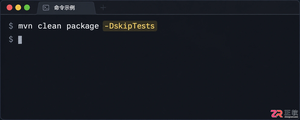
遇到Maven打包慢?本文详解如何通过-DskipTests和-Dmaven.test.skip=true快速跳过测试,并对比两者区别及IDE中的设置方法,助你高效构建项目。
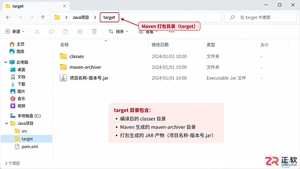
详细介绍 Maven 中 mvn package 命令的具体用法,包括清理构建、跳过测试、指定配置文件等常用选项,并提供单模块与多模块项目的实际执行示例,帮助开发者高效完成项目打包。

IDEA中Maven项目JSP的EL表达式不解析,因web.xml指定Servlet2.3版本导致isELIgnored默认为true。在JSP页首添加即可解决;若仍无效,需检查JSTL依赖是否完整。

如何让 Ma ven 多模块项目的测试从“全量扫描”变成“靶向打击”?这篇内容会围绕变更感知与依赖分析,给出本地提速策略、增量测试原理以及 mvn -pl -amd 等核心命令的工程化用法,目标是把小时级的测试压缩到分钟级。 在多模块 Ma ven 项目里,全量跑一遍 mvn test 往往令人头疼
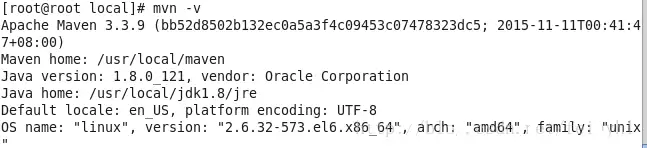
一. 下载 Ma ven的安装其实不复杂,但有几个关键点需要注意。首先,得从官方渠道拿到安装包——直接访问Ma ven的官方下载页面,找到对应版本就行。这里我们用的是3.3.9版本,比较经典。 二. 解压 下载完成后,用一条命令就能搞定解压:tar -zxvf apache-ma ven-3.3.9

答案:Maven配置失败多因路径或JDK问题,需正确设置MAVEN_HOME、JAVA_HOME及Path,确保JDK安装并配置国内镜像源解决依赖下载问题,IDE中需手动指定Maven路径。

正确配置IntelliJIDEA的编译输出路径可确保Java项目正常构建与运行。首先可通过ProjectStructure→Modules→Paths设置模块级输出路径,如./out/production/my-module和./out/test/my-module;也可在Project结构中统一设置全局输出目录,如./out/artifacts,供所有模块共享。对于Maven或Gradle项目,应优先在pom.xml或build.gradle中配置输出路径,避免与IDEA设置冲突,例如Maven默认使用





火山引擎是字节跳动旗下企业级云与AI服务平台。聚焦大模型核心能力,依托字节自研豆包多模态大模型,凭借火山方舟一站式平台,提供模型精调、推理部署、智能应用搭建等全链路服务,结合高性能AI算力,助力各行业快速落地大模型数字化与智能化应用。



