

清理本地磁盘C空间的方法
本地磁盘C满了怎么清理随着科技的不断发展,我们的电脑使用频率越来越高,存储的数据也越来越多。然而,随之而来的就是磁盘空间不足的问题。当我们的本地磁盘C满了时,不仅会导致系统变得缓慢,还可能影响我们的工作效率。那么,当我们面临这个问题时应该如何清理本地磁盘C呢?首先,我们需要了解什么造成了磁盘空间不足的原因。一般来说,以下几个因素是导致磁盘空间不足的常见原因:
本地磁盘C满了怎么清理
随着科技的不断发展,我们的电脑使用频率越来越高,存储的数据也越来越多。然而,随之而来的就是磁盘空间不足的问题。当我们的本地磁盘C满了时,不仅会导致系统变得缓慢,还可能影响我们的工作效率。那么,当我们面临这个问题时应该如何清理本地磁盘C呢?
首先,我们需要了解什么造成了磁盘空间不足的原因。一般来说,以下几个因素是导致磁盘空间不足的常见原因:
1.临时文件的积累:在日常使用电脑的过程中,我们会产生许多临时文件,如浏览器缓存、系统临时文件等。这些文件如果不及时清理,将会占用大量的磁盘空间。
2.垃圾文件的堆积:当我们安装或卸载软件、更新系统时,会产生一些无用的文件,这些文件的积累也是导致磁盘空间不足的原因之一。
3.大型文件的存储:有时候,我们会下载一些较大的文件,如高清电影、游戏等。这些文件的存储需求也将直接占用磁盘空间。
为了清理本地磁盘C,我们可以采取以下措施:
1.清理临时文件:在开始菜单中搜索并打开“运行”窗口,输入“%temp%”,进入临时文件夹。选择所有文件并删除。这样可以清除一部分临时文件,释放一些磁盘空间。
2.清理垃圾文件:在开始菜单中搜索并打开“磁盘清理”,勾选“临时文件”、“回收站”等选项,并点击“确定”进行清理。这样可以进一步清理垃圾文件,腾出更多的磁盘空间。
3.卸载不常用的软件:打开“控制面板”,点击“程序”或“程序和功能”,选择不常用的软件,点击“卸载”进行清理。这样可以释放一些磁盘空间,并提高系统的运行速度。
4.清理下载文件夹:找到电脑中的下载文件夹,删除不再需要的文件。如果有多个下载文件夹,要记得检查每个文件夹以释放更多的磁盘空间。
5.整理文件夹:打开文件资源管理器,找到本地磁盘C,并进入各个文件夹,删除不再需要的文件或整理文件夹结构。通过合理整理,可以节省一定的磁盘空间。
6.使用磁盘清理工具:有许多磁盘清理工具可以帮助我们更方便地清理磁盘空间,如CCleaner、Disk Cleanup等。这些工具通常能够从多个角度进行全面的磁盘清理,帮助我们释放更多的磁盘空间。
需要注意的是,在进行磁盘清理之前,我们要仔细检查文件,确保我们删除的是不再需要的文件,避免误删重要数据。如果担心误删,还可以先将文件备份到外部存储设备。
除了以上措施,我们在日常使用电脑的过程中还可以养成一些好习惯,避免磁盘空间的过度占用。例如,定期清理临时文件和垃圾文件,关闭不必要的后台程序,限制大型文件的下载等。
总之,当本地磁盘C满了时,我们不必慌张,只需要采取一些简单的措施,及时清理磁盘空间。只有保持良好的磁盘空间管理习惯,我们的电脑才能保持流畅高效的运行,为我们的工作和学习提供良好的环境。

Linux系统下,清理磁盘空间的方法众多。这里为你介绍一些常用的命令与技巧,助你轻松释放磁盘空间:1. 查看磁盘使用情况首先,你需要了解磁盘的使用情况,以便确定哪些文件或目录占用了大量空间。df -h这个命令会显示所有挂载的文件系统的磁盘使用情况,以人类可读的格式(如MB、GB)显示。du -sh

在Linux系统中,有多种方法可以清理磁盘空间,释放存储容量。以下是一些常用的技巧和步骤:1. 查看磁盘使用情况首先,你需要了解磁盘的使用情况,以便确定哪些文件或目录占用了大量空间。df -h这个命令会显示所有挂载的文件系统的使用情况,包括总容量、已用空间、可用空间和使用百分比。2. 查找大文件你可

在Linux系统中,磁盘空间不足是一个常见的问题。为了有效地解决这个问题,我们可以使用一些命令行工具来清理磁盘空间。以下是一些建议和步骤:1. 查看磁盘空间使用情况首先,你需要了解磁盘空间的使用情况。可以使用df命令来查看:df -h这将显示所有挂载的文件系统的磁盘空间使用情况,以人类可读的格式(如
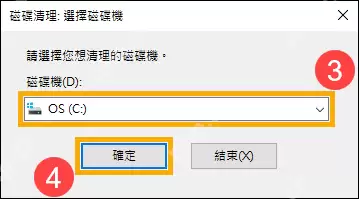
Win11 里找“磁盘清理”最快的办法,还是直接用开始菜单搜索。这个工具虽然是老界面,但在 Win11 里照样能用,入口没消失,只是很多人平时不常打开。 先在开始菜单里直接搜“磁盘清理” 按开始键以后,直接输入“磁盘清理”。只要搜索结果里能看到这个应用,后面就不用再去控制面板里一层层翻;这是 Win
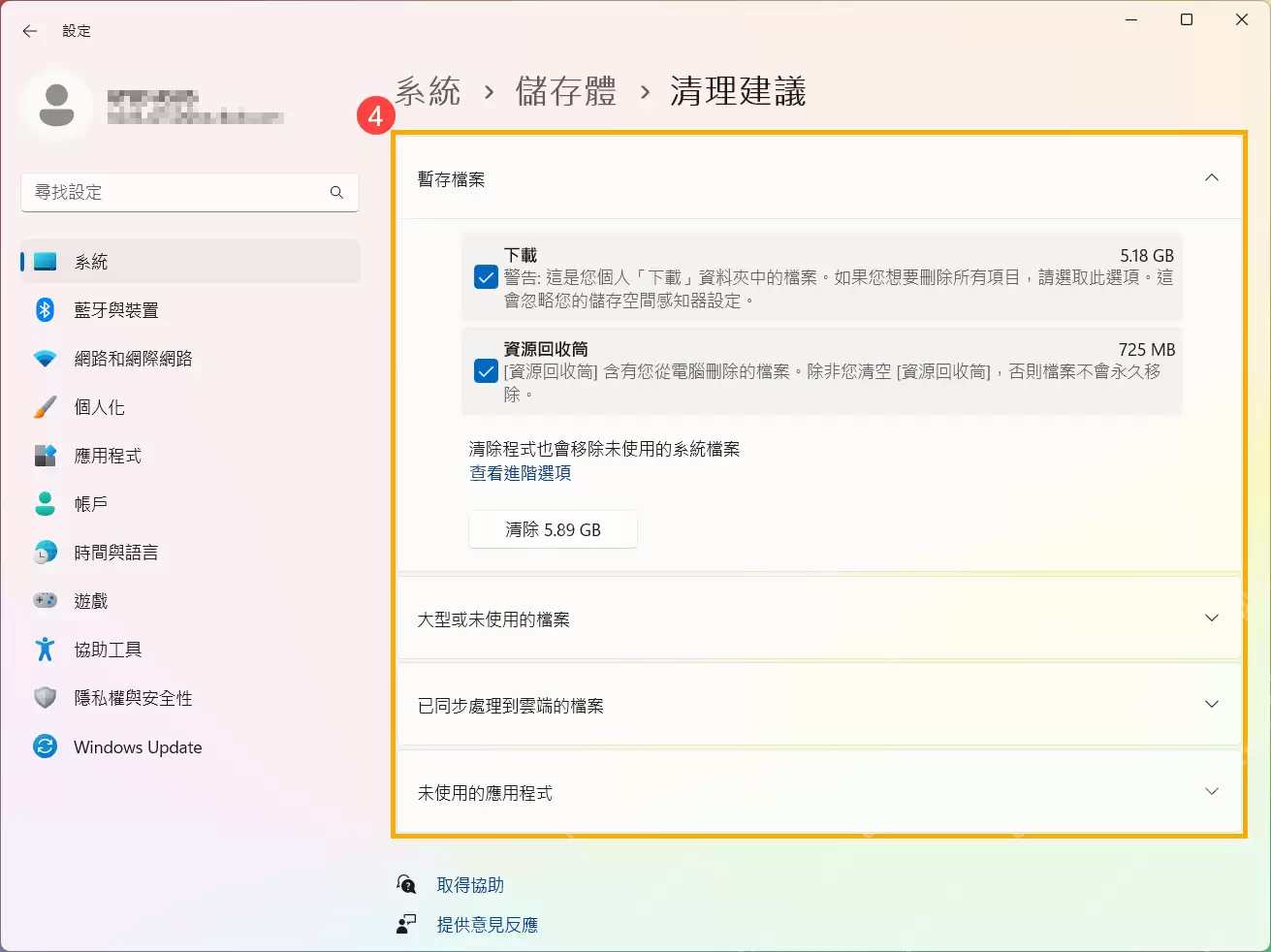
Win11清理更新缓存能释放的空间,并没有一个固定的数值。小的质量更新残留,可能仅有几百MB;但要是最近经历了多次累计更新,或者系统里还留存着升级相关文件,那么释放1GB到3GB甚至更多空间,也是很常见的。最靠谱的做法是,先查看系统清理建议,然后进入磁盘清理,重点关注“Windows Update清

想让你的iPhone16瞬间“减负”?其实,最立竿见影的两招,就藏在“最近删除”相册和那些你早已遗忘的App里。 1. 清理“最近删除”相册 千万别以为在相册里点下删除就万事大吉了。事实上,所有被你删除的照片和视频,都会在“最近删除”相册里再住上30天。手动进去一趟,点击选择然后全部清空,往往能立即
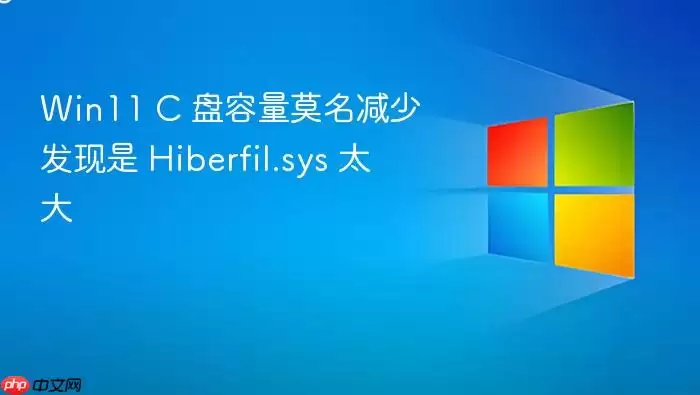
Win11C盘空间无故减少,可能是隐藏系统文件hiberfil.sys过大所致。该文件为休眠功能生成的内存快照,大小接近物理内存。解决方法包括:以管理员身份运行命令`powercfg-hoff`并重启以彻底禁用休眠;或使用`powercfg/h/size40`压缩至40%;也可通过磁盘清理工具临时移除。

升级Windows10后系统盘生成的Windows.old文件夹占用10至40GB空间,确认系统稳定运行满15天后可通过磁盘清理工具或设置应用安全删除,必要时可用管理员命令提示符强制删除,操作前确保无法回滚。

电脑用久了,C盘飘红几乎是每个用户都会遇到的“经典难题”。系统文件、软件缓存、临时数据……这些看不见的“空间吞噬者”日积月累,不仅让电脑越用越慢,还可能引发系统更新失败、程序崩溃等一系列连锁反应。别担心,今天我们就来系统性地梳理几种行之有效的C盘扩容方案,帮你从根源上解决这个烦恼。 一、清除无用文件





火山引擎是字节跳动旗下企业级云与AI服务平台。聚焦大模型核心能力,依托字节自研豆包多模态大模型,凭借火山方舟一站式平台,提供模型精调、推理部署、智能应用搭建等全链路服务,结合高性能AI算力,助力各行业快速落地大模型数字化与智能化应用。



