

时至2024年,依然沉迷于Linux中的Sed命令?
概述在Linux系统中,文本处理是日常任务的关键部分。无论是编辑配置文件、分析日志文件,还是处理数据,文本处理工具都至关重要。尽管sed命令在Linux中被广泛使用,但其语法复杂,学习难度较大。sd命令则是一个简单直观的文本替换工具,旨在提供一个比sed更易用的替代品。本文将详细介绍sd命令的概念、功能和用法。sd命令是一个用于文本处理的命令行工具,提供友好的用户界面和丰富功能,使用户能轻松进行文本操作,如替换、删除、插入行等。其设计目标在于简化文本处理过程,使其更直观易懂。通过sd命令,用户可以更有效地
概述
在Linux系统中,文本处理是日常任务的关键部分。无论是编辑配置文件、分析日志文件,还是处理数据,文本处理工具都至关重要。尽管sed命令在Linux中被广泛使用,但其语法复杂,学习难度较大。sd命令则是一个简单直观的文本替换工具,旨在提供一个比sed更易用的替代品。本文将详细介绍sd命令的概念、功能和用法。
sd命令是一个用于文本处理的命令行工具,提供友好的用户界面和丰富功能,使用户能轻松进行文本操作,如替换、删除、插入行等。其设计目标在于简化文本处理过程,使其更直观易懂。通过sd命令,用户可以更有效地处理文本并执行相应操作。
优势
1.更简洁的语法:
sd的语法更加简洁易懂。例如,要替换所有匹配项,sd只需sd before after,而sed则需要sed s/before/after/g。这有助于用户更快速地撰写和理解命令。
2.更好的正则表达式支持:
JavaScript和Python使用相似的正则表达式语法,使用户能够更流畅地编写和理解正则表达式,而不必担心sed或awk的特性。
3.字符串字面量模式:
sd提供了非正则表达式的查找和替换功能,简化了文本替换过程,并避免了需要转义特殊字符的麻烦。
4.易于阅读和编写的查找和替换表达式:
sd将查找和替换表达式分开,使它们易于阅读和编写。这使得用户可以更清晰地理解命令的功能。
5.智能的默认设置:
sd的默认设置经过常识优化,会替换所有匹配项,而非仅第一个。
6.性能:
在一些基准测试中,sd的性能胜过sed,这表明对于大型文件或大量文本处理任务,sd可能提供更快的处理速度。
功能
1.替换文本:
sd命令为用户提供了一种快速替换文本的方式,通过简单的命令行界面,可以方便地修改配置文件、更新脚本或处理其他需要替换文本的任务。
2.删除行:
如果需要删除某些行,sd命令提供了相应的功能。用户可以选择删除特定的行。这对于清理日志文件、移除不必要的数据等场景非常有用。
3.插入行:
通过sd命令,用户还可以插入行。这使得文本处理更加灵活。用户可以在特定的位置插入新的行,这对于添加注释、插入新的配置选项等场景非常有用。
4.显示行:
除了处理文本,sd命令还提供了显示行的功能。用户可以选择显示特定的行。这对于查看日志文件、分析数据等场景非常有用。
用法
要使用sd命令,只需在终端中输入“sd”命令并加上相应的选项和参数。以下是几个常用的用法示例:
1.替换文本:
这是最基本的文本处理,可以通过以下命令实现:
echo 'Hello, world!' | sd 'world' 'Earth'
这个命令将字符串’Hello, world!‘中的’world’替换为’Earth’,输出结果为’Hello, Earth!’
2.删除行:
如果你想删除特定的行,可以使用以下命令:
echo -e 'Hello\nworld' | sd 'Hello' ''
这个命令将字符串’Hello\nworld’中的’Hello’删除,输出结果为’world’
3.插入行:
如果你想在特定的行后插入新的行,可以使用以下命令:
echo -e 'Hello\nworld' | sd 'Hello' 'Hello\nEarth'
这个命令在字符串’Hello\nworld’中的’Hello’后插入新的行’Earth’,输出结果为’Hello\nEarth\nworld’
4.显示行:
如果你需要显示特定的行,可以使用以下命令:
echo -e 'Hello\nworld' | sd -n 'Hello'
这个命令显示字符串’Hello\nworld’中包含’Hello’的行,输出结果为’Hello’

这篇笔记属于那种“看一眼就忘不掉”的实用型干货,完全是日常运维中高频使用的命令合集。先从一个基础问题聊起:怎么确认当前在用什么Shell?echo $SHELL 这条命令就行了,问题不大。 想知道系统里都装了哪些Shell?直接 cat /etc/shells,一目了然。说到记忆,系统平时会把命令路
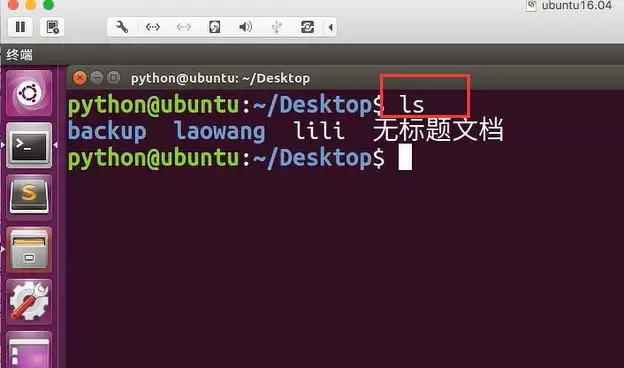
在Ubuntu系统里,新建文件夹是个再基础不过的操作了,但想用得顺手,还是得摸清几个小门道。今天我们就来聊聊 mkdir 这个命令——别看它简单,用好了能省不少事。 打开终端,先习惯性地用 ls 看一眼当前目录下都有什么文件和文件夹,心里有个底。 然后直接敲 mkdir A,一个名为A的文件夹就建好

生产系统不能中断,ufsdump又需要单用户模式才能运行,所以fssnap就成了在线备份的首选方案。这次需要备份两个服务器上的四个分区,同时又想节约磁带,自然有了“把多个分区塞进一盘磁带”的想法。目标很明确:在多用户模式下,不中断应用,把APP和Oracle的系统分区完整备份下来,并且全部写入同一盘

在系统运维中,下面这些配置文件的用途值得逐一了解,每个文件都有自己明确的职责。 /etc/bootparams 用来指定网络客户机启动时所需的配置文件信息。 /etc/cron.d/cron.allow 和 /etc/cron.d/cron.deny 这一对组合,专门用于对 crontab 做访问控
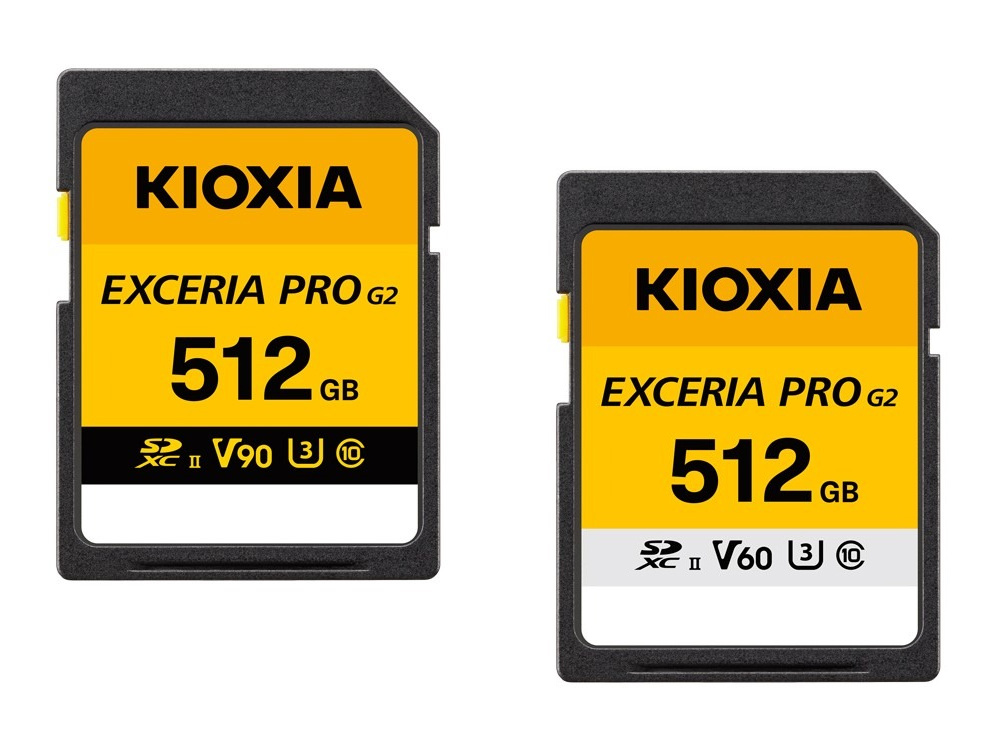
铠侠推出新一代高性能存储卡:EXCERIA PRO G2 SDXC UHS-II 1月29日,存储解决方案领域迎来重要更新——KIOXIA铠侠正式发布了EXCERIA PRO G2 SDXC UHS-II存储卡。这款专为专业级应用打造的新品,瞄准了8K视频录制与高速连拍等高性能需求场景,同时推出了V
在Solaris 8上安装OPENSSH 相信不少朋友在Solaris 8上折腾OpenSSH时,都曾被那个经典的“PRNG is not seeded”(伪随机数生成器未播种)问题给卡住过。今天,咱们就来聊聊这个问题的解决之道。 首先要做的,自然是确保OpenSSH所需的所有依赖包都已就位。 A、
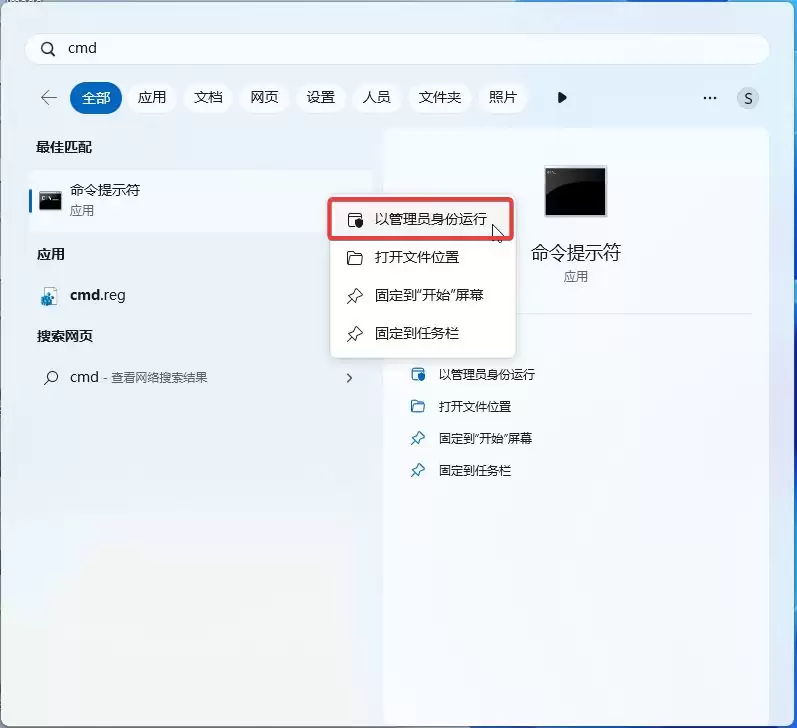
仅需一条命令!快速启用Win11 26200.7171预览版四项隐藏功能 喜欢折腾Windows的朋友们注意了,最近有个好消息。就在前几天,也就是11月15日,科技媒体Windows Latest披露,微软在当月的“补丁星期二”活动中,已经悄然推送了Windows 11的25H2版本更新(内部版本号

Go语言的text/template包提供数据驱动的文本生成功能,支持变量插入{{.Field}}、条件判断{{if}}、循环遍历{{range}}及函数调用,可通过FuncMap注册自定义函数,支持模板嵌套define与template,适用于生成HTML、配置文件等内容,强调安全性与简洁性。

去除TXT文件中的空格有多种方法,具体包括:1.使用文本编辑器的查找替换功能去除所有空格;2.利用编程语言如Python进行处理,可选择去除行首尾空格或所有空格;3.采用命令行工具如sed高效替换;4.借助在线工具免安装处理;若需去除特定位置空格,Python提供lstrip()和rstrip()方法实现精细控制;对于格式保持问题,建议处理前备份并检查输出结果,结构化数据应使用专用解析库;处理大文件时推荐编程语言或命令行工具以提高效率。





火山引擎是字节跳动旗下企业级云与AI服务平台。聚焦大模型核心能力,依托字节自研豆包多模态大模型,凭借火山方舟一站式平台,提供模型精调、推理部署、智能应用搭建等全链路服务,结合高性能AI算力,助力各行业快速落地大模型数字化与智能化应用。



