

无法在本地计算机上粘贴从远程桌面复制的数据
如果您在将数据从远程桌面复制到本地计算机时遇到问题,本文可以帮助您解决。远程桌面技术允许多用户访问中央服务器上的虚拟桌面,提供数据保护和应用程序管理。这有助于确保数据安全,并使公司能够更有效地管理其应用程序。用户在使用远程桌面时可能会遇到挑战,其中一个是无法将数据从远程桌面复制到本地计算机。这可能由不同因素引起阻止。因此,本文将提供解决此问题的指导。为什么无法从远程桌面复制到本地计算机?在计算机上复制文件时,文件会暂时存储在一个叫做剪贴板的位置。如果无法使用此方法将数据从远程桌面复制到本地计算机,可能与剪
如果您在将数据从远程桌面复制到本地计算机时遇到问题,本文可以帮助您解决。远程桌面技术允许多用户访问中央服务器上的虚拟桌面,提供数据保护和应用程序管理。这有助于确保数据安全,并使公司能够更有效地管理其应用程序。
用户在使用远程桌面时可能会遇到挑战,其中一个是无法将数据从远程桌面复制到本地计算机。这可能由不同因素引起阻止。因此,本文将提供解决此问题的指导。
为什么无法从远程桌面复制到本地计算机?
在计算机上复制文件时,文件会暂时存储在一个叫做剪贴板的位置。如果无法使用此方法将数据从远程桌面复制到本地计算机,可能与剪贴板设置相关。
如果剪贴板配置被禁用或程序未运行,无法从远程桌面复制数据到本地计算机。
修复程序无法将数据从远程桌面复制到本地计算机
要解决无法从远程桌面复制数据到本地计算机的问题,可以尝试一些经过验证的修复程序。
1]配置远程桌面设置
请遵循以下概述的步骤:
- 打开“开始”菜单,在搜索栏中输入“远程桌面连接”。然后,打开远程桌面连接。
- 单击显示选项,然后导航到本地资源选项卡。
- 在本地设备和资源下,确保启用了剪贴板选项。
- 点击更多按钮。
- 启用驱动器,然后单击确定保存更改。
2]检查Windows剪贴板设置
禁用剪贴板历史记录可能导致在将数据从远程桌面复制到本地计算机时出现问题。如果遇到此问题,请检查Windows设置。请按照以下步骤操作:
- 按键盘上的Windows键+I打开设置,然后导航到系统。
- 向下滚动子选项,然后单击剪贴板。
- 启用“剪贴板历史记录”选项前面或下面的切换。
- 此外,启用“在您的设备上同步”前面的切换。
- 随后,重新启动计算机,然后将数据从远程桌面复制到本地计算机以确认问题已解决。
面向希望利用Android设备远程访问PC游戏的用户,Parsec提供低延迟的串流体验。针对多设备登录限制及网络配置痛点,本文详解双账号注册、邀请码配对及外设支持步骤,帮助用户在移动端流畅运行电脑游戏并实现远程协作。
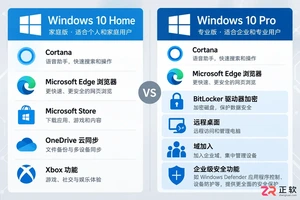
想知道如何将 Windows 10 家庭版升级到专业版?本文详解通过微软商店购买和输入产品密钥两种官方升级方法,说明数据保留情况、成本计算及升级后如何验证 BitLocker 和远程桌面等功能,助您安全获取专业版权限。
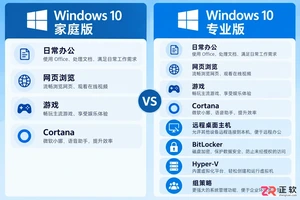
不确定该选Windows 10家庭版还是专业版?本文解析两者在远程连接、磁盘加密和虚拟化等方面的实际差异,帮你避开性能误区,根据真实使用场景做出最具性价比的选择。
想知道Windows 10家庭版和专业版怎么选?本文不聊跑分,只讲远程桌面、磁盘加密和组策略等关键功能的实际差异,帮你判断是否真的需要升级到专业版。

想让家人或朋友远程帮你搞定Win10电脑上的蓝屏、软件打不开、网络连不上这些烦心事?关键一步必须记住:得由你这台电脑主动发出邀请并确认连接,系统不会自动开放权限,也不会留下什么长期后门。整个过程设计得挺安全,但前提是——你得先把功能打开。 先确认系统是否支持远程协助 远程协助功能在所有Win10版本

准备计算机二级考试,Excel的条件格式绝对是绕不开的重点。尤其是“高亮重复值”这个考点,几乎年年都考,但很多同学只知其然不知其所以然。今天,我们就来把这五种核心方法掰开揉碎了讲清楚,从基础操作到进阶应用,帮你把这块硬骨头啃下来。 一、使用“突出显示单元格规则→重复值”快速标记 这招是入门必会,也是

创建Access查询时,需准确设置筛选条件。初学者可通过向导快速构建基础查询;进阶操作需进入设计视图,在条件行输入表达式进行精确筛选,如同行条件为“与”关系,不同行为“或”关系。还可运用通配符、日期格式及复合条件实现模糊匹配与复杂查询,最后保存并验证结果。
Java中byte类型以8位补码存储数值,符号位直接参与计算。补码是内存中的唯一存储形式,并非转换结果。例如,-128对应10000000,(byte)200因补码解释为-56。符号位与数值位统一构成可直接运算的系统,揭示了底层数值表示与转换的逻辑。
麒麟系统远程桌面连接失败常因服务未开启、认证未配置或防火墙阻拦。可通过图形界面启用VNC服务并设置密码;或使用命令行配置vino-server;也可安装xrdp服务以支持RDP协议。需在防火墙放行VNC的5900端口或RDP的3389端口。在非安全网络环境中,建议通过SSH隧道加密转发VNC连接以提升安全性。





火山引擎是字节跳动旗下企业级云与AI服务平台。聚焦大模型核心能力,依托字节自研豆包多模态大模型,凭借火山方舟一站式平台,提供模型精调、推理部署、智能应用搭建等全链路服务,结合高性能AI算力,助力各行业快速落地大模型数字化与智能化应用。



