

在Windows 11/10中设置Windows引导管理器的开启与关闭

Windows 11 是微软全新操作系统,现代化界面,流畅操作体验,适用于学习、工作与日常生活。它更偏向把系统状态查看和常用调节动作放在一起,适合需要持续观察和微调设备状态的场景。
在这篇文章中,我们将向您展示在Windows11/10上启用或禁用Windows启动管理器的多种方法。WindowsBootManager(BOOTMGR)是Windows操作系统的一个重要组件,负责配置引导环境,管理引导序列,以及处理引导错误。它在安装了多个操作系统的PC上尤为实用,因为它允许用户在启动或重新启动时选择要加载的操作系统。如果您想加快系统启动速度,可以尝试禁用Windows启动管理器来减少启动时间。尽管这不是推荐做法,但可以显著提高引导速度。此外,您还可以编辑Bootmgr显示的持续时间。
在这篇文章中,我们将向您展示在Windows 11/10上启用或禁用Windows启动管理器的多种方法。
Windows Boot Manager(BOOTMGR)是Windows操作系统的一个重要组件,负责配置引导环境,管理引导序列,以及处理引导错误。它在安装了多个操作系统的PC上尤为实用,因为它允许用户在启动或重新启动时选择要加载的操作系统。
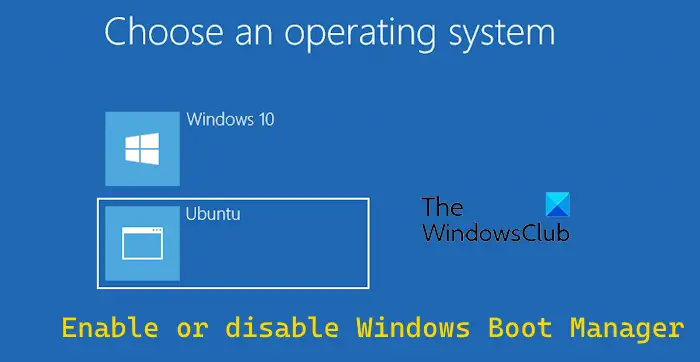
如果您想加快系统启动速度,可以尝试禁用Windows启动管理器来减少启动时间。尽管这不是推荐做法,但可以显著提高引导速度。此外,您还可以编辑Bootmgr显示的持续时间。
在Windows 11/10上启用或禁用Windows引导管理器
以下是在Windows 11/10上启用或禁用Windows启动管理器的方法:
1]使用命令提示符启用或禁用Windows引导管理器
您可以通过命令行界面来启用或禁用Windows启动管理器。在命令提示符下输入相应的命令即可完成此操作。
首先,以管理员权限运行命令提示符。可以通过在Windows搜索中输入cmd来查找命令提示符应用程序,然后右键单击并选择“以管理员身份运行”。
现在,逐个输入以下命令:
Bcdedit/set{Bootmgr}显示引导菜单是
Bcdedit/设置{Bootmgr}超时30
注意:在上述命令中,超时值决定了引导管理器显示的持续时间(以秒为单位)。
如果要完全禁用引导管理器,可以键入以下命令并按Enter按钮:
Bcdedit/设置{Bootmgr}超时%0
要重新启用引导管理器,只需增加上述命令中的超时值。
2]使用系统属性启用或禁用Windows引导管理器
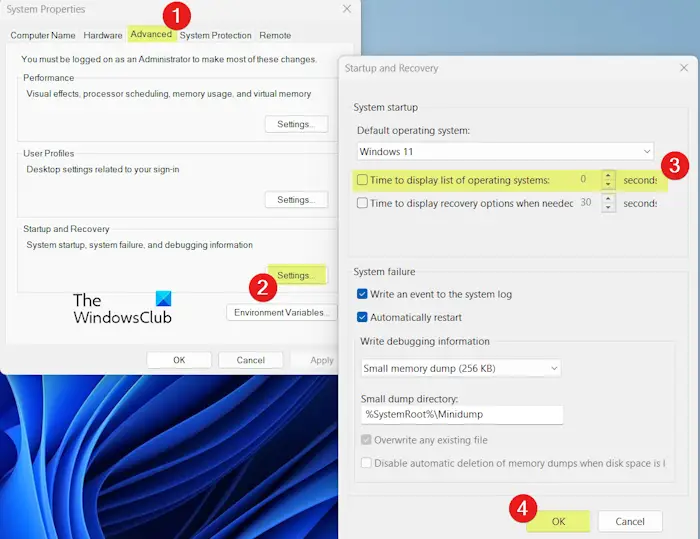
编辑Windows启动管理器的另一种方法是通过系统属性。您可以使用此实用程序启用或禁用Bootmgr。以下是实现这一点的步骤:
首先,使用Win+R打开Run命令框并在其Open字段中输入sysdm.cpl以快速启动System Properties窗口。
现在,转到高级选项卡,在启动和恢复部分,单击设置按钮。
之后,取消选中Time to display list of operating systems复选框以禁用Boot Manager,然后单击OK按钮。现在重新启动PC时,您将看不到Windows启动管理器屏幕。
如果要修改显示Windows启动管理器的时间,可以勾选显示操作系统列表的时间框,然后输入所需的时间(以秒为单位)。
完成后,按OK,然后单击Apply&>OK按钮保存更改,并关闭系统属性窗口。
3]通过系统配置工具启用或禁用Windows启动管理器
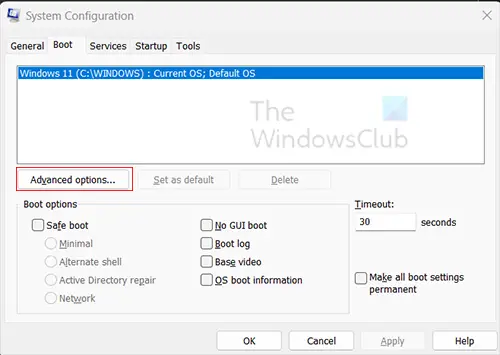
启用、禁用或修改Bootmgr的另一种方法是使用系统配置工具。让我们来看看是如何做到的。
首先,调用Run对话框并在Open框中输入msconfig以启动系统配置。
接下来,转到Boot(引导)选项卡。
现在,输入所需的启动时间值(以秒为单位),以修改启动系统时Windows Boot Manager的持续时间。
如果要禁用Windows启动管理器,请在超时框中输入0。否则,您可以输入类似30、40等的值。
完成后,单击应用&>确定按钮以应用修改并关闭窗口。
遇到Windows蓝屏提示“Your Device Ran Into a Problem”?本文详解该错误的可能原因,包括驱动冲突、硬件故障和系统文件损坏,并提供实用的修复步骤,如进入安全模式、更新驱动和使用系统还原。
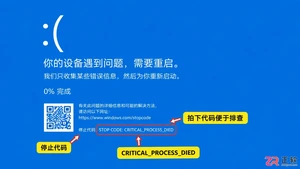
电脑出现蓝屏(BSOD)时如何快速恢复?本文详解记录停止代码、进入安全模式、卸载冲突驱动及使用系统还原点的实用步骤,助您高效解决系统崩溃难题。
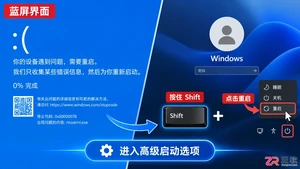
电脑开机蓝屏进不去系统?别急着重装。本教程详解如何利用Windows自带的高级启动选项、安全模式及命令提示符进行系统修复,保留数据并解决常见启动故障。
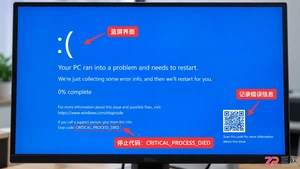
遇到电脑蓝屏不要慌,本文提供无需专业知识的简单修复步骤,包括进入安全模式、卸载问题驱动及运行内存诊断,帮助快速恢复系统并预防再次发生。
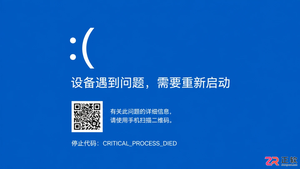
遇到电脑蓝屏怎么办?本文详解Windows蓝屏界面结构,教您识别QR码、停止代码及失败模块。解析CRITICAL_PROCESS_DIED、IRQL_NOT_LESS_OR_EQUAL等常见代码含义,提供针对性的硬件与驱动排查建议,助您快速定位系统崩溃根源。
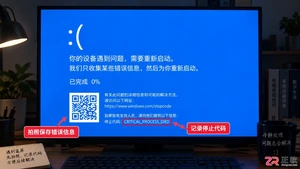
电脑出现蓝屏死机(BSOD)时如何快速修复?本文提供从记录错误代码到检查硬件驱动的标准化排查流程,帮助用户自行解决常见的系统崩溃问题。
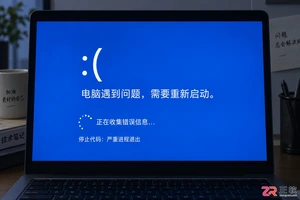
电脑频繁蓝屏怎么办?本教程提供从进入安全模式、卸载冲突驱动到使用CMD命令修复系统文件的完整操作流程,帮助新手快速定位并解决Windows蓝屏故障。
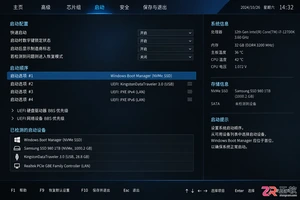
电脑开机提示找不到启动设备?本教程指导你检查硬盘连接、在BIOS中确认Windows Boot Manager启动顺序,并通过Windows恢复环境运行启动修复,快速解决引导问题。
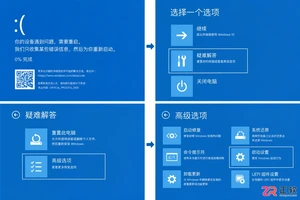
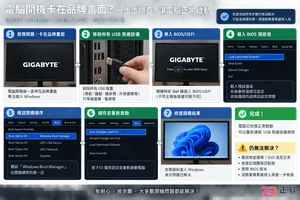
电脑开机卡在Logo界面或陷入重启循环?本文指导你通过移除外设、重置BIOS启动项及运行系统启动修复来解决问题,快速恢复电脑正常引导。





火山引擎是字节跳动旗下企业级云与AI服务平台。聚焦大模型核心能力,依托字节自研豆包多模态大模型,凭借火山方舟一站式平台,提供模型精调、推理部署、智能应用搭建等全链路服务,结合高性能AI算力,助力各行业快速落地大模型数字化与智能化应用。



