

解决OneDrive错误代码0x80040c82

Xcode 是苹果面向 Mac 提供的官方集成开发环境,将代码编辑、项目构建、SwiftUI 实时预览、设备模拟、自动化测试、断点调试、性能分析和应用分发整合在同一套工作流中,适合开发与维护 iPhone、iPad、Mac、Apple Wa
在PC上安装或更新OneDrive客户端时,可能会出现OneDrive错误代码0x80040c82。即使重新安装OneDrive时也可能发生这种情况,导致同步失败。解决此问题的关键在于寻找经过验证的修复程序。无论是在连接云服务器后还是在其他情况下遇到此错误,这些修复程序都将帮助您解决问题。通过访问互联网上的正确页面,您可以找到适合您情况的解决方案。保持耐心和谨慎,遵循指导并尝试修复程序,最终您应该能够解决OneDrive错误代码0x80040c82带来的同步问题。修复OneDrive错误代码0x80040
在PC上安装或更新OneDrive客户端时,可能会出现OneDrive错误代码0x80040c82。即使重新安装OneDrive时也可能发生这种情况,导致同步失败。解决此问题的关键在于寻找经过验证的修复程序。无论是在连接云服务器后还是在其他情况下遇到此错误,这些修复程序都将帮助您解决问题。通过访问互联网上的正确页面,您可以找到适合您情况的解决方案。保持耐心和谨慎,遵循指导并尝试修复程序,最终您应该能够解决OneDrive错误代码0x80040c82带来的同步问题。
修复OneDrive错误代码0x80040c82
以下是经过验证的修复程序,您可以利用它来修复Windows计算机上的OneDrive错误代码0x80040c82:
1]重置OneDrive应用程序
我们建议的第一个解决方案是重置OneDrive应用以消除OneDrive错误代码0x80040c82。请遵循以下概述的步骤:
- 按Windows键+i打开设置,然后导航到应用程序和功能或已安装的应用程序。
- 向下滚动页面以在列表中找到Microsoft OneDrive,然后单击它。
- 点击它下面的高级选项。
- 向下滚动并单击重置按钮。
- 按照屏幕上的说明完成该过程。
2]完全卸载OneDrive
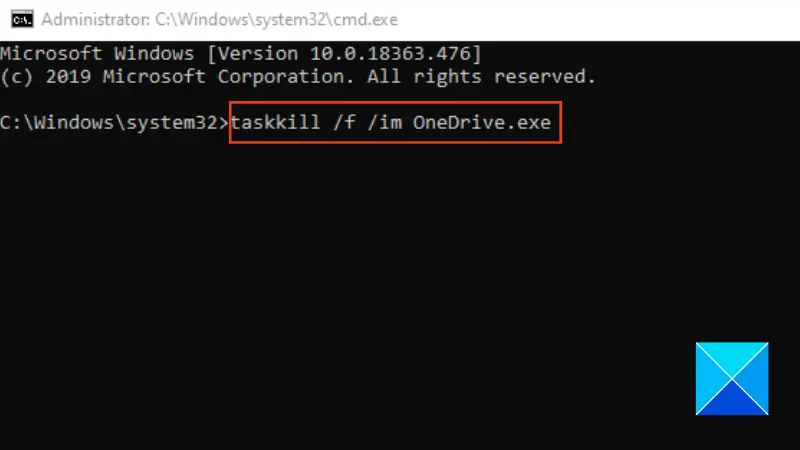
如果您持续遇到错误代码,请先确保所有OneDrive进程已经终止,然后可以考虑完全卸载计算机上的OneDrive应用程序。
- 按Windows键+R打开Run(运行)对话框。
- 在文本字段中键入“cmd”,然后按Ctrl+Shift+Enter以管理员身份打开命令提示符。
- 键入以下内容并按Enter键以结束当前在您的计算机上运行的所有OneDrive进程:
Taskkill/f/im OneDrive.exe
- 如果您使用的是32位Windows操作系统,请输入以下命令以卸载OneDrive:
%SystemRoot%System32OneDriveSetup.exe/卸载
- 对于64位操作系统:
%SystemRoot%SysWOW64OneDriveSetup.exe/卸载
卸载过程完成后重新启动计算机。
重新启动计算机后,访问Microsoft官方网站,下载OneDrive应用程序。打开安装文件,按照屏幕提示完成应用程序的安装。
3]执行系统还原
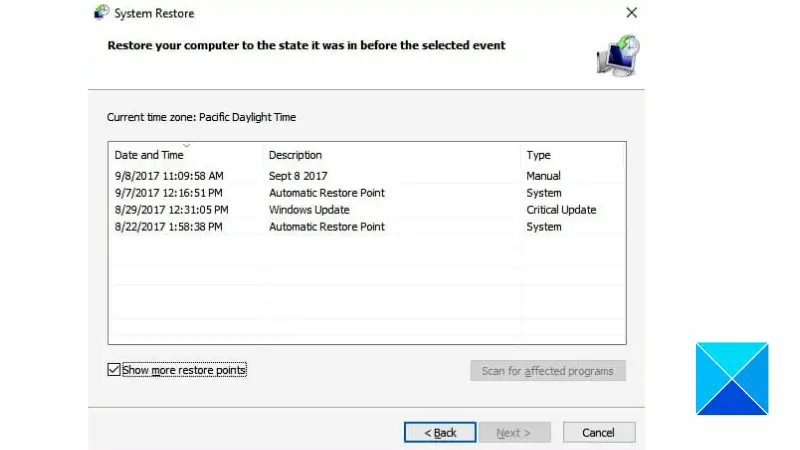
另一个有效的解决方案是使用计算机上的系统还原功能。通过恢复到之前设定的还原点,可能修复此问题的Windows环境,使文件和设置回到之前的状态。请按照以下步骤操作:
- 按Windows键+R打开Run(运行)对话框。
- 在文本字段中键入“SystemPropertiesProtection”,然后按Enter键运行该命令。
- 在系统保护选项卡下,单击系统还原。
- 按照屏幕上的说明操作,并在未出现错误代码时选择一个恢复点。
- 当这一过程完成时,问题应该完全解决。
希望您能尝试使用本文提到的方法来解决问题。同时,请检查您的网络连接,这可能是问题的根源。祝好运!
另请阅读:
- 无法删除PC上的OneDrive文件或文件夹
- 修复OneDrive错误代码0x8004Def7
OneDrive上的错误代码0x80040c81是什么?
错误代码0x80040c81是OneDrive安装和更新错误的另一种形式,与错误代码0x80040c82类似。通常也可以通过确保正确的互联网连接或重置计算机上的OneDrive应用程序来修复该问题
我可以删除OneDrive临时文件吗?
OneDrive temp files are like usual temp files on Windows computers, which only store temporary files for the app to use while running. Hence, it can be deleted in case when you are having an issue with the OneDrive client on your PC.
遇到3ds Max安装失败?本文详解常见错误代码含义,提供清理残留、修复运行库及调整系统权限的实用解决方法,助您快速完成安装。
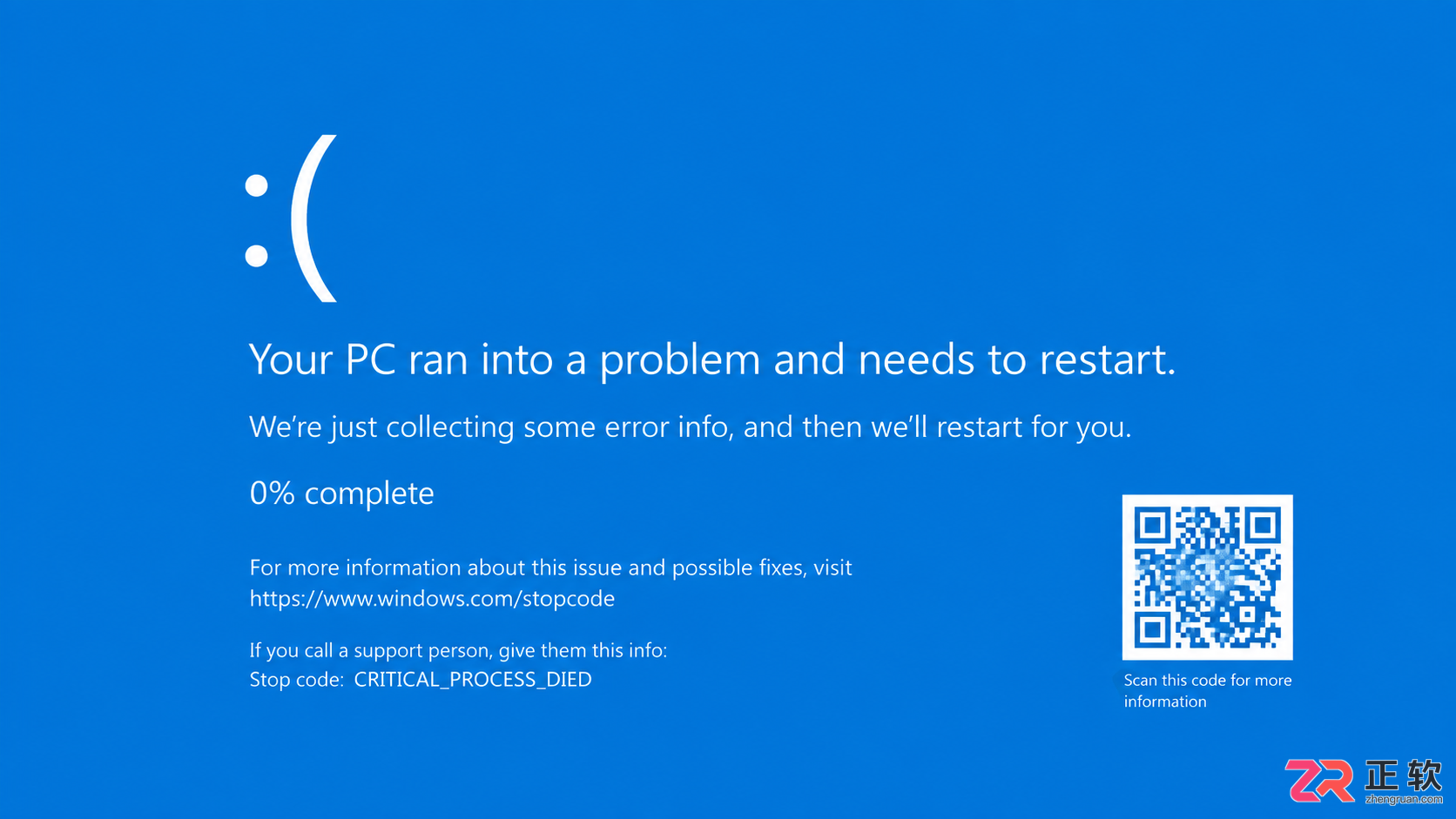
遇到电脑蓝屏不知所措?本文整理常见蓝屏代码对照表,详解CRITICAL_PROCESS_DIED、MEMORY_MANAGEMENT等错误含义,提供驱动更新、内存检测等实用解决方法。

必须从账户绑定、进程启动、策略拦截、导航注册、通知五条路径同步切断:先取消账户链接废掉同步源头;再禁用启动项并结束进程;接着专业版用组策略或家庭版改注册表禁用文件存储;然后修改CLSID注册表值隐藏资源管理器图标;最后关闭所有通知开关。Windows 10每次开机都会自动启动OneDrive,弹出备
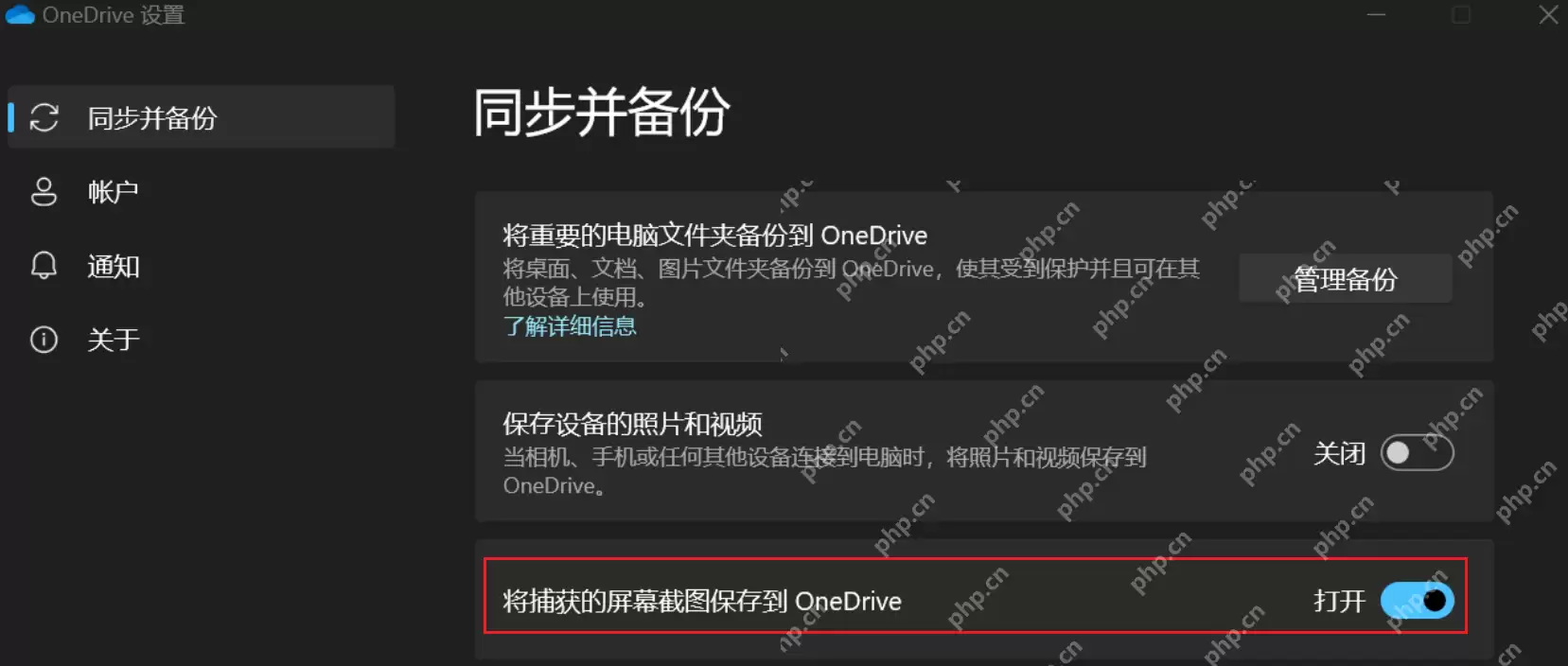
Win11 截完图后总是自动跑进 OneDrive,问题一般不在截图工具本身,多半是 OneDrive 里的截图自动备份功能还处于开启状态。把这个同步开关关掉之后,新的截图依然会正常保存在本地,只是不再自动同步到 OneDrive 了。 先从任务栏托盘打开 OneDrive 设置 先从任务栏右下角打

这个问题其实可以直接用 OneDrive 的「选择文件夹」功能来处理:点开菜单栏里的 OneDrive 图标,依次进入「帮助与设置」→「首选项」→「帐户」→「选择文件夹」,把不重要的文件夹取消勾选,只保留「桌面」「文档」,同时开启「重要文件夹备份」。这样一来,系统会自动把相关内容标记为「仅联机」,本

OneDrive同步触发fileproviderd高CPU占用导致发热卡顿,需先用活动监视器确认进程占用,再暂停同步、执行killall fileproviderd、启用完全磁盘访问;根治方法为重置OneDrive配置或禁用“按需文件”功能,并关闭相机胶卷及桌面/文档备份同步。Mac版OneDriv

每次开机都弹出OneDrive登录窗口或同步提示,干扰启动流程、拖慢系统响应,要想彻底解决,得从根源上切断它的自动唤醒机制。这可不是单纯关掉图标就能糊弄过去的事——它涉及系统级启动项、用户登录行为和客户端自身策略三重触发源。下面直接上干货,一步步拆解。 先断开账户绑定,消除同步动机 OneDrive

关闭OneDrive截图自动上传功能,禁用Windows截图工具对PrintScreen键的接管,检查并重置“截图”文件夹的物理存储位置,防止截图自动同步至云端或被重定向到OneDrive路径,从而保护本地隐私并避免误传。
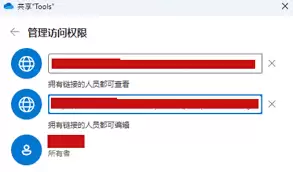
在团队协作或对外分享文件时,我们常常需要发送一个共享链接。但你是否考虑过,这个链接会一直有效吗?设置一个合理的过期时间,是提升文件安全性的一个简单却关键的操作。今天,我们就来详细聊聊如何在 OneDrive 中为共享链接设置过期时间。 如何设置 OneDrive 共享链接的过期时间 整个过程非常直观
彻底清除Windows11中OneDrive残留需四步:先删除AppData与ProgramData内隐藏缓存,再清理注册表中二十余处残余键值,然后通过组策略或命令行阻止自动重装,最后重启并确认导航栏、右键菜单及启动项无痕迹,即可完全清除。





火山引擎是字节跳动旗下企业级云与AI服务平台。聚焦大模型核心能力,依托字节自研豆包多模态大模型,凭借火山方舟一站式平台,提供模型精调、推理部署、智能应用搭建等全链路服务,结合高性能AI算力,助力各行业快速落地大模型数字化与智能化应用。



