

Linux系统上安装PyCharm的详细指南

JetBrains PyCharm 是面向 Python 开发者的集成开发环境,提供智能补全、代码检查、重构、调试、测试、版本控制及虚拟环境管理功能。Mac 版兼容 Intel 与 Apple 芯片,核心功能可免费使用。
Linux平台下安装PyCharm的完整教程PyCharm是一款功能强大的Python集成开发环境,提供了丰富的功能和工具,方便开发者进行Python项目的开发和调试。本文将介绍在Linux平台下如何安装PyCharm,并提供具体的代码示例。步骤一:下载PyCharm首先,我们需要下载PyCharm的安装包。在浏览器中访问官方网站https://www.je
Linux平台下安装PyCharm的完整教程
PyCharm是一款功能强大的Python集成开发环境,提供了丰富的功能和工具,方便开发者进行Python项目的开发和调试。本文将介绍在Linux平台下如何安装PyCharm,并提供具体的代码示例。
步骤一:下载PyCharm
首先,我们需要下载PyCharm的安装包。在浏览器中访问官方网站https://www.jetbrains.com/pycharm/download/,选择适合您Linux系统的版本进行下载。一般来说,PyCharm有专门适配的Linux版本,如Ubuntu、Debian、Fedora等。
步骤二:解压安装包
下载完成后,找到下载的安装包文件,一般为.tar.gz格式。在终端中使用以下命令解压文件:
tar -xzvf pycharm-<版本号>.tar.gz
解压完成后,会得到一个以pycharm-<版本号>命名的文件夹。
步骤三:安装PyCharm
继续在终端中输入以下命令,进入到解压得到的PyCharm文件夹内:
cd pycharm-<版本号>
然后在终端中输入以下命令,启动PyCharm安装向导:
./bin/pycharm.sh
随后会跳出一个安装向导窗口,按照提示一步一步进行安装。
步骤四:创建快捷方式
安装完成后,我们可以为PyCharm创建一个桌面快捷方式,方便快速启动。在终端中输入以下命令:
touch ~/.local/share/applications/jetbrains-pycharm.desktop
接着输入以下命令,编辑桌面快捷方式文件:
nano ~/.local/share/applications/jetbrains-pycharm.desktop
在弹出的编辑窗口中输入以下内容:
[Desktop Entry]
Version=1.0
Type=Application
Name=PyCharm
Icon=/path/to/pycharm/bin/pycharm.svg
Exec="/path/to/pycharm/bin/pycharm.sh" %f
Comment=The Python IDE
Categories=Development;IDE;
Terminal=false
StartupWMClass=jetbrains-pycharm
替换上述内容中的/path/to/pycharm为您PyCharm安装的实际路径。保存并关闭编辑窗口。
步骤五:启动PyCharm
现在,您可以在应用菜单中找到PyCharm的快捷方式,双击即可启动PyCharm。初次启动时,可能需要您配置一些基本设置,按照提示操作即可。
至此,您已成功在Linux平台上安装了PyCharm。希望这篇教程可以帮助您顺利安装PyCharm,享受Python开发的乐趣!
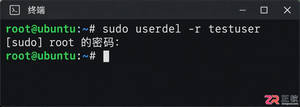
掌握Linux中删除用户和用户组的正确方法,避免残留文件和进程冲突。本文深入解析userdel和groupdel命令的参数用法,提供处理“用户仍在使用”等常见错误的实战方案。

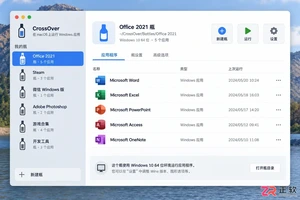
遇到CrossOver运行错误或需要更新版本时,如何彻底卸载旧版并干净重装?本教程详解macOS和Linux下的卸载步骤、残留文件清理方法及官方下载渠道,确保软件环境纯净稳定。





火山引擎是字节跳动旗下企业级云与AI服务平台。聚焦大模型核心能力,依托字节自研豆包多模态大模型,凭借火山方舟一站式平台,提供模型精调、推理部署、智能应用搭建等全链路服务,结合高性能AI算力,助力各行业快速落地大模型数字化与智能化应用。



