

在PyCharm中如何配置和添加解释器【教程】

JetBrains PyCharm 是面向 Python 开发者的集成开发环境,提供智能补全、代码检查、重构、调试、测试、版本控制及虚拟环境管理功能。Mac 版兼容 Intel 与 Apple 芯片,核心功能可免费使用。
PyCharm是一款功能强大的Python集成开发环境,拥有丰富的功能和工具,可以大大提高Python开发效率。在使用PyCharm进行Python开发时,添加解释器是非常重要的一步,可以帮助我们在开发过程中更好地调试代码、管理依赖库等。本文将详细介绍如何在PyCharm中添加解释器,并提供具体的代码示例,帮助读者更好地掌握这一关键操作。1.打开PyCha
PyCharm是一款功能强大的Python集成开发环境,拥有丰富的功能和工具,可以大大提高Python开发效率。在使用PyCharm进行Python开发时,添加解释器是非常重要的一步,可以帮助我们在开发过程中更好地调试代码、管理依赖库等。本文将详细介绍如何在PyCharm中添加解释器,并提供具体的代码示例,帮助读者更好地掌握这一关键操作。
1. 打开PyCharm并创建新项目
首先,打开PyCharm,在菜单栏中选择“File”->“New Project”来创建一个新的项目。在弹出的窗口中,选择Python版本并命名项目,然后点击“Create”。
2. 进入项目设置
项目创建完成后,点击菜单栏中的“File”->“Settings”,进入PyCharm的设置页面。
3. 找到解释器设置
在设置页面中,找到“Project Interpreter”选项。在这个页面中,可以看到已有的解释器以及添加新解释器的选项。
4. 添加新解释器
点击下方的加号按钮,选择“Add...”来添加一个新的解释器。在弹出的窗口中,选择解释器类型(可以是系统解释器、虚拟环境等),并点击“OK”来确认。
5. 配置解释器路径
在添加解释器的过程中,可能需要配置解释器的路径。可以选择已经安装的解释器,也可以选择创建新的虚拟环境。在配置完路径后点击“OK”来确认。
6. 完成添加
添加解释器完成后,可以在项目设置中看到新添加的解释器。点击“Apply”和“OK”来保存设置并关闭窗口。
7. 示例代码
下面是一个简单的Python示例代码,可以用来测试PyCharm中添加的新解释器是否正常工作:
def print_hello():
    print("Hello, PyCharm!")

print_hello()
8. 运行代码
在PyCharm中,可以直接点击运行按钮来执行代码。如果一切正常,将会在控制台输出“Hello, PyCharm!”的提示信息。
通过以上步骤,我们成功地在PyCharm中添加了新的解释器,并通过示例代码测试了解释器的正常工作。添加解释器是PyCharm中非常重要的一步,帮助我们更好地进行Python开发。希望本文的详细教程可以帮助读者更好地掌握PyCharm的使用技巧,提高Python开发效率。

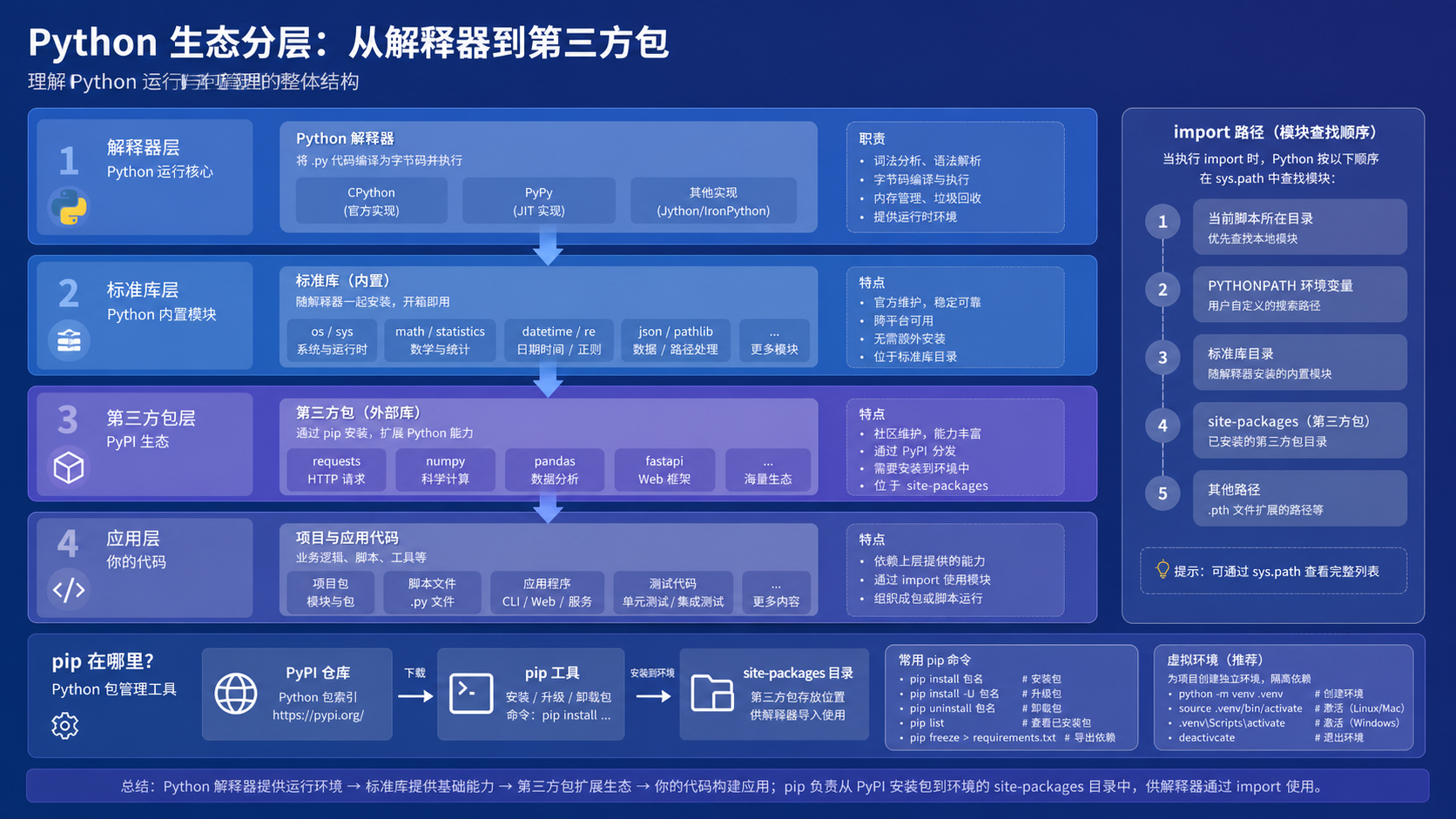
针对后端开发者,详解 Python 解释器获取、虚拟环境创建及依赖管理。基于官方文档提供可复现命令,区分验证事实与平台边界,避免常见配置误区。
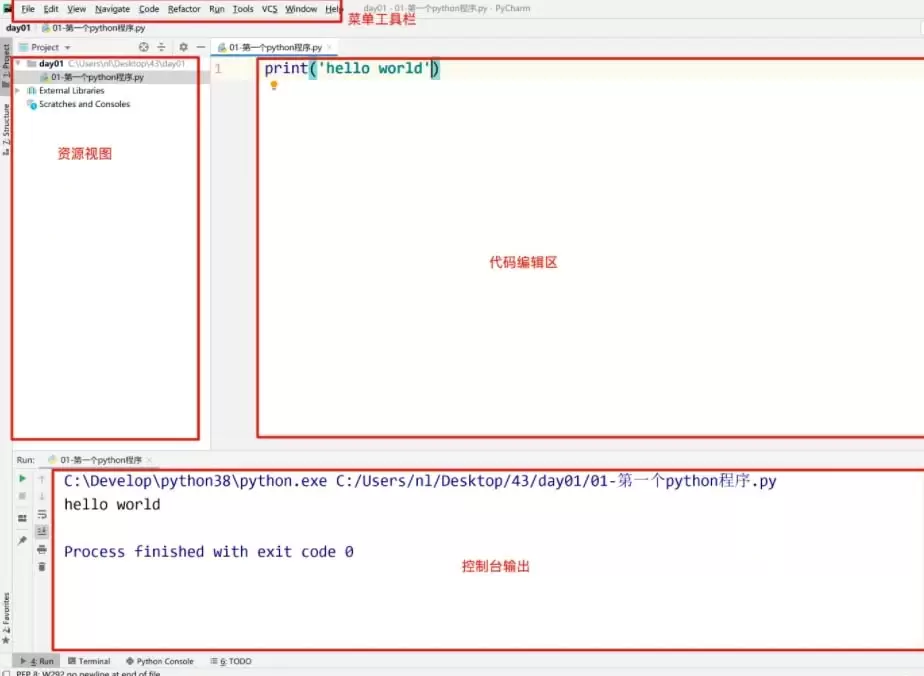
本文详解PyCharm安装及配置全流程,涵盖Professional与Community版本选择、Python解释器路径绑定及虚拟环境创建。通过创建并运行最小测试脚本,验证输出与退出码,提供常见配置错误的排查依据,确保开发环境真正可用。
PyCharm持续整合AI能力,提供代码生成、解释、错误分析及重构建议,降低Python学习门槛,提升开发效率。同时完善包管理、虚拟环境、测试与部署等工具链,为开发者提供统一高效的智能开发环境。

PyCharm作为JetBrains出品的Python集成开发环境,提供智能补全、调试、版本控制、数据库管理等完备功能,支持Django等Web框架和JupyterNotebook数据科学工具,借助活跃插件生态覆盖开发到部署全流程,助力Python在AI、数据分析等领域高效开发。
PyCharm2025.3版本发布,重点增强AI辅助开发,代码建议更智能,支持代码生成、逻辑解释与优化。数据科学方面优化JupyterNotebook体验,集成数据分析与模型测试。同时改进Django、FastAPI等框架支持,提升第三方库识别能力。性能优化包括启动速度、索引速度和内存占用,大型项目稳定性提升。
PyCharm2026.1版本正式发布,大幅增强了Python环境识别能力,包括虚拟环境与解释器检测;显著提升了静态代码分析的精准度,优化了代码补全与错误提示;改进了Git集成功能,支持更流畅的版本控制;完善了对Django等Web框架的支持,项目配置与开发体验均得到显著优化。
PyCharm2026.2正式发布,代码分析引擎深度升级,类型推断与错误检测能力显著提升;调试器性能优化,断点与异常分析响应更快;强化对Poetry、uv等现代工具链的支持;集成AI辅助功能,提供代码解释、生成与重构建议,全面提升Python开发效率。
未来是数据的世界,而Python是一门能高效、简洁处理数据的语言。这里记录的是从零开始学习Python的完整过程,希望能为同样想入门的读者提供一份清晰的参考。 1. Python 简介 Python这个名字,听起来像“蟒蛇”,其实灵感来源于作者Guido van Rossum(人称龟叔)喜欢的一部电
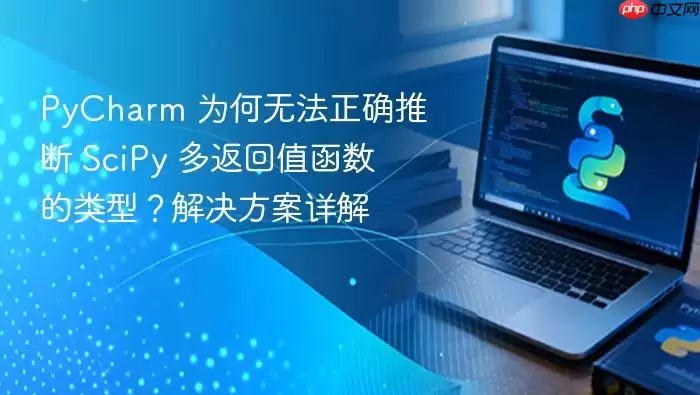
PyCharm无法正确推断SciPy多返回值函数类型,源于SciPy缺少官方类型存根。解决方案包括显式类型注解、使用typing.cast()强制转换或禁用单行警告,避免全局禁用类型检查。科学Python生态类型支持正逐步完善。





火山引擎是字节跳动旗下企业级云与AI服务平台。聚焦大模型核心能力,依托字节自研豆包多模态大模型,凭借火山方舟一站式平台,提供模型精调、推理部署、智能应用搭建等全链路服务,结合高性能AI算力,助力各行业快速落地大模型数字化与智能化应用。



