

学会如何在PyCharm中安装插件,快速掌握技巧!
PyCharm是一款功能强大的Python集成开发环境,通过安装插件,可以进一步提升其功能和效率。本文将为大家详细介绍PyCharm插件的安装方法,并且提供一些常用插件的使用示例,让大家可以轻松上手。1.插件安装方法在PyCharm中安装插件非常简单,只需按照以下步骤操作即可:打开PyCharm,进入菜单栏中的“File”->“Settings”
PyCharm是一款功能强大的Python集成开发环境,通过安装插件,可以进一步提升其功能和效率。本文将为大家详细介绍PyCharm插件的安装方法,并且提供一些常用插件的使用示例,让大家可以轻松上手。
1. 插件安装方法
在PyCharm中安装插件非常简单,只需按照以下步骤操作即可:
- 打开PyCharm,进入菜单栏中的“File” -> “Settings”;
- 在弹出的窗口中,选择“Plugins”选项;
- 点击右上角的“Browse repositories...”按钮,搜索需要安装的插件;
- 找到需要的插件后,点击“Install”按钮,等待安装完成即可。
2. 常用插件示例
2.1 CodeGlance
CodeGlance是一个可以在PyCharm编辑器右侧显示代码缩略图的插件,让你可以方便地查看整个代码文件的结构。
安装方法:在插件市场搜索“CodeGlance”并安装。
示例代码:
def factorial(n):
    if n == 0:
        return 1
    else:
        return n * factorial(n-1)
2.2 Markdown Support
Markdown Support插件可以让PyCharm支持markdown格式的文档编辑,更加方便地编写文档和笔记。
安装方法:在插件市场搜索“Markdown Support”并安装。
示例代码:
# Markdown示例

这是一段**加粗**的文本。

- 列表项1
- 列表项2
- 列表项3
2.3 Rainbow Brackets
Rainbow Brackets可以让PyCharm中的括号对以不同颜色显示,帮助你更好地识别代码层次。
安装方法:在插件市场搜索“Rainbow Brackets”并安装。
示例代码:
if n == 0:
    print("Zero")
else:
    if n % 2 == 0:
        print("Even")
    else:
        print("Odd")
2.4 GitToolBox
GitToolBox插件集成了Git的功能,让你能够在PyCharm中直接进行代码版本管理。
安装方法:在插件市场搜索“GitToolBox”并安装。
示例代码:
$ git add .
$ git commit -m "Update"
$ git push origin master
通过安装以上这些插件,可以让PyCharm的功能更加丰富,工作效率更高。希望本文的内容能帮助大家更轻松地上手PyCharm插件的安装和使用。

深入解析C++中动态数组的初始化机制,涵盖new操作符的不同用法、基本类型与类对象的初始化差异,以及为何在现代C++开发中应优先使用std::vector。
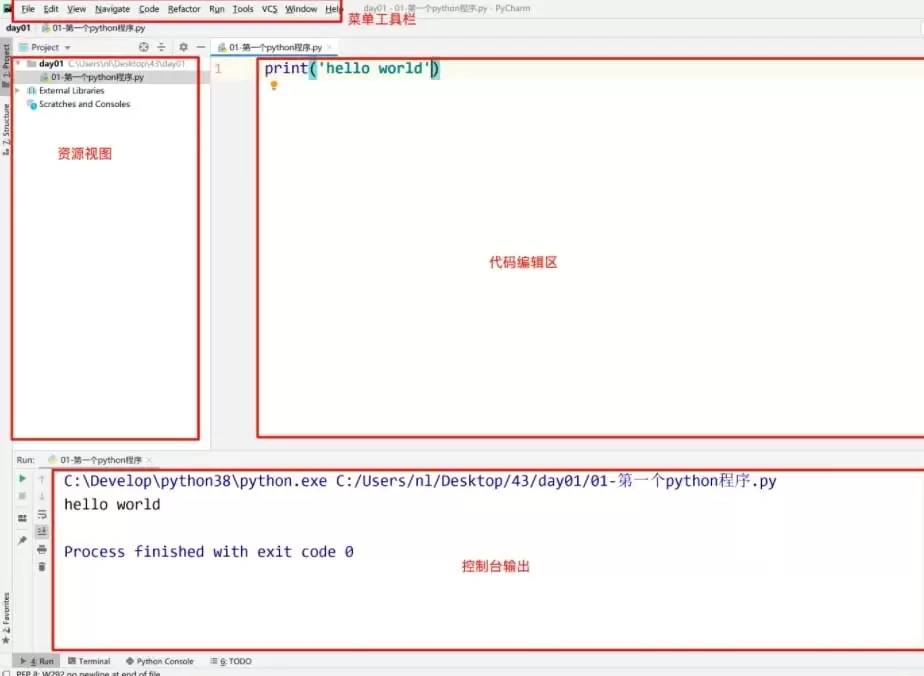
本文详解PyCharm安装及配置全流程,涵盖Professional与Community版本选择、Python解释器路径绑定及虚拟环境创建。通过创建并运行最小测试脚本,验证输出与退出码,提供常见配置错误的排查依据,确保开发环境真正可用。

PyCharm持续整合AI能力,提供代码生成、解释、错误分析及重构建议,降低Python学习门槛,提升开发效率。同时完善包管理、虚拟环境、测试与部署等工具链,为开发者提供统一高效的智能开发环境。
PyCharm作为JetBrains出品的Python集成开发环境,提供智能补全、调试、版本控制、数据库管理等完备功能,支持Django等Web框架和JupyterNotebook数据科学工具,借助活跃插件生态覆盖开发到部署全流程,助力Python在AI、数据分析等领域高效开发。

PyCharm2025.3版本发布,重点增强AI辅助开发,代码建议更智能,支持代码生成、逻辑解释与优化。数据科学方面优化JupyterNotebook体验,集成数据分析与模型测试。同时改进Django、FastAPI等框架支持,提升第三方库识别能力。性能优化包括启动速度、索引速度和内存占用,大型项目稳定性提升。

PyCharm2026.1版本正式发布,大幅增强了Python环境识别能力,包括虚拟环境与解释器检测;显著提升了静态代码分析的精准度,优化了代码补全与错误提示;改进了Git集成功能,支持更流畅的版本控制;完善了对Django等Web框架的支持,项目配置与开发体验均得到显著优化。

PyCharm2026.2正式发布,代码分析引擎深度升级,类型推断与错误检测能力显著提升;调试器性能优化,断点与异常分析响应更快;强化对Poetry、uv等现代工具链的支持;集成AI辅助功能,提供代码解释、生成与重构建议,全面提升Python开发效率。

命名空间的基本概念与常见引入问题在C++等编程语言中,命名空间(namespace)是一种将代码标识符(如变量、函数、类名)封装在特定名称下的机制,其主要目的是避免命名冲突,尤其是在大型项目或使用多个第三方库时。使用“using namespace”指令可以将指定命名空间中的所有名称引入当前作用域,

理解递归的基本原理在C语言中,递归是一种函数调用自身的编程技术。要掌握它,首先需要理解其核心思想:将一个复杂的大问题,分解为一个或几个与原问题相似但规模更小的子问题,直到子问题足够简单,可以直接求解。这个过程通常包含两个关键部分:递归出口和递归体。递归出口定义了问题何时不再继续分解,即最简单、可直接






Windows 10 是一款微软推出的经典操作系统,拥有硬件兼容性与多任务处理能力。它更偏向把系统状态查看和常用调节动作放在一起,适合需要持续观察和微调设备状态的场景。

极度公式是一款跨平台专业LaTeX公式识别编辑软件,支持OCR公式识别和多平台编辑。和使用说明,避免使用,享受完整功能与稳定支持。做扫描整理、文字提取和表格转换时,它能把识别后的处理步骤接得更顺,资料录入这类场景会省下不少时间。
