

在Windows 11/10上如何运行GarageBand

Windows 11 是微软全新操作系统,现代化界面,流畅操作体验,适用于学习、工作与日常生活。它更偏向把系统状态查看和常用调节动作放在一起,适合需要持续观察和微调设备状态的场景。
本文将介绍如何在Windows11/10上使用GarageBand。GarageBand是一款功能强大的软件应用,可让用户轻松创建音乐、播客和其他音频内容。虽然GarageBand最初是由苹果公司开发,仅适用于MacOS和iOS设备,但用户也可以通过一些替代方法在Windows操作系统上使用它。有一些第三方软件和工具可以帮助用户在Windows上模拟GarageBand的功能,例如使用类似GarageBand的数字音频工作站软件或虚拟机来运行MacOS。一种常见的方法是使用类似GarageBand的数字音
本文将介绍如何在Windows 11/10上使用GarageBand。GarageBand是一款功能强大的软件应用,可让用户轻松创建音乐、播客和其他音频内容。虽然GarageBand最初是由苹果公司开发,仅适用于MacOS和iOS设备,但用户也可以通过一些替代方法在Windows操作系统上使用它。有一些第三方软件和工具可以帮助用户在Windows上模拟GarageBand的功能,例如使用类似GarageBand的数字音频工作站软件或虚拟机来运行MacOS。 一种常见的方法是使用类似GarageBand的数字音频工作站软件,如FL Studio、Cakewalk或Ableton Live。这些软件提供类似GarageBand的音频编辑和创作工具,
GarageBand具备丰富的功能和工具,使其成为音乐制作的首选。其内置的虚拟乐器、预设循环、强大的支持网络以及与苹果生态系统的紧密整合,进一步提升了它在音乐人、播客和其他音频专业人士中的受欢迎程度。
有Windows版本的GarageBand吗?
目前尚无正式适用于Windows的GarageBand版本,但如果您希望在Windows PC上使用GarageBand,有一种方法可供尝试。您可以通过设置虚拟机在Windows PC上运行MacOS作为客户操作系统,并在虚拟环境中使用GarageBand。这样,您可以模拟Mac环境来体验GarageBand的功能,尽管这种方法可能会涉及一些技术挑战和配置调整。虚拟机技术使您能够在不同操作系统之间切换,为Windows用户提供了一种尝试GarageBand的替代途径。请注意,运行虚拟机可能会对计算机性能产生一定影响,因此建议确保系统有足够的资源来支持该操作。
如何在Windows 11/10上使用GarageBand
要在Windows 11/10 PC上使用GarageBand,您需要执行以下步骤:
让我们详细地看看这一点。
1]获取MacOS安装映像
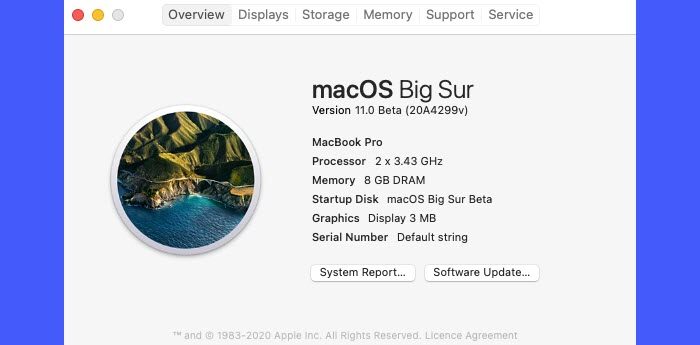
为了在虚拟机上安装macOS,您需要获取一个macOS安装映像,也就是macOS ISO文件。您可以通过从现有的macOS安装中创建ISO文件或从Mac App Store下载ISO文件来获得。请务必确保您获取ISO文件的来源是合法授权的。
2]启用虚拟化
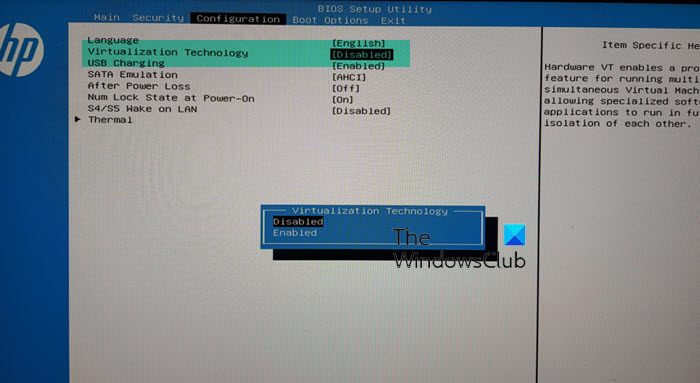
接下来,您需要在Windows PC上启用虚拟化。要使虚拟机正常高效地运行,启用虚拟化至关重要。
要启用虚拟化,请重新启动计算机并输入BIOS或UEFI设置。然后导航到系统配置/高级设置部分。选择与虚拟化技术、Intel VT-X(适用于Intel处理器)或AMD-V(适用于AMD处理器)相关的选项。按Enter键,选择“已启用”,然后再次按Enter键。保存更改并退出BIOS或UEFI设置。
在此之后,您的计算机将重新启动。一旦重新启动,就应该启用虚拟化,您可以继续在您的Windows 11/10 PC上使用该虚拟化软件。
3]安装虚拟化软件
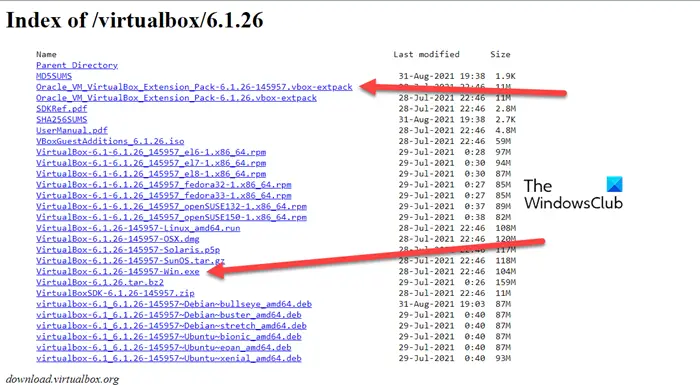
虚拟化软件或管理程序是一种应用程序,允许您在单个物理硬件平台上创建和运行多个操作系统的虚拟实例,通常称为虚拟机(VM)。有几种可用的虚拟化软件,包括VMware Workstation和VirtualBox。你可以使用VirtualBox在你的电脑系统上安装MacOS和Windows。
要安装VirtualBox,请访问此链接并下载以下文件:
- VirtualBox-6.1.26-145957-Win.exe
- Oracle_VM_VirtualBox_Extension_Pack-6.1.26-145957.vbox-extpack
现在转到您的下载文件夹并双击安装程序文件(VirtualBox-6.1.26-145957-Win.exe)。安装程序将运行。按照屏幕上的说明安装VirtualBox,然后再安装扩展包。
4]设置虚拟机并安装macOS
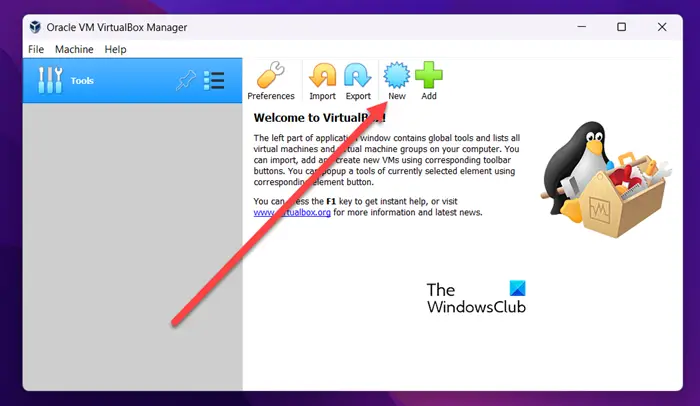
接下来,您可以使用VirtualBox在您的Windows PC上安装MacOS。
打开VirtualBox并单击New按钮以创建新的虚拟机。在出现的窗口中输入操作系统和硬盘文件类型的详细信息。接下来,您需要配置虚拟机设置,包括RAM大小、CPU核心数量、存储分配等。
之后,将创建安装MacOS的环境。选择您在VirtualBox中创建的MacOS VM,然后单击Start按钮。
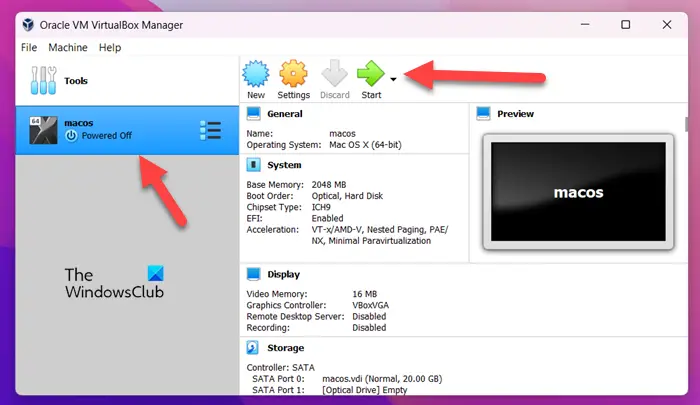
然后按照屏幕上的说明格式化虚拟磁盘,选择MacOS安装映像(您已在步骤1中获得),并等待安装过程完成。
5]安装和使用GarageBand
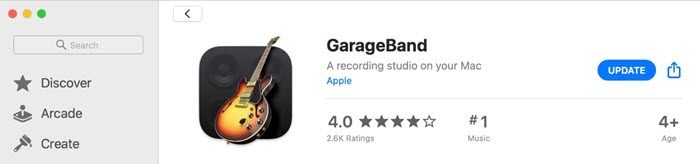
现在,您的PC上已经运行了MacOS,您可以从Mac应用商店下载并安装GarageBand,就像在真正的Mac上一样。
打开Mac应用商店,在右上角的搜索栏中输入‘GarageBand’。在搜索结果中单击GarageBand图标或其名称。点击GarageBand图标旁边的Get按钮开始安装过程。
下载并安装后,您可以在虚拟机中启动GarageBand并开始创作音乐!
请注意,GarageBand是一个资源密集型应用程序。当你在Windows 11/10电脑上使用它时,它的性能可能并不是最好的。或者,你也可以尝试Windows版的免费音乐创作软件,该软件提供与GarageBand类似的功能,或者浏览Microsoft Store上提供的音乐创作应用程序。
阅读:如何在Windows上使用音乐制作幻灯片。
GarageBand在PC上是免费的吗?
GarageBand is not available for Windows PCs. It is developed by Apple Inc. exclusively for macOS and iOS devices. There isn’t a legitimate way to install and use GarageBand on Windows, but several free GarageBand alternatives offer similar features and functionality for music creation. Audacity and Cakewalk are a few popular options.

本文介绍Windows电脑蓝屏后的正确处理流程:包括记录停止代码、执行安全重启、进入恢复环境进行启动修复或进入安全模式,以及如何在系统不稳定时保护未保存的重要数据。适用于遇到系统崩溃担心数据丢失的用户。

解决Windows电脑登录后黑屏但鼠标可动的问题,通过任务管理器重启桌面进程或进入安全模式卸载近期安装的冲突软件,快速恢复桌面显示。

本文指导用户在遭遇Windows蓝屏死机后,如何正确记录错误信息、执行安全重启并进入恢复环境。通过启动修复、安全模式等方法保护未保存文件,并提供后续排查建议,避免因操作不当导致数据丢失或系统损坏。

面对Windows12配置要求,别只盯着内存看。本文教你在Win11中准确记录处理器型号、磁盘剩余空间、TPM版本及安全启动状态,建立完整的设备档案,待官方标准明确后快速对照,避免盲目升级或误判兼容性。

网传Windows12配置要求多为误读,实则是Windows11的标准或AI PC的特定门槛。本文详解如何区分不同硬件要求,并指导用户正确查看当前电脑配置,避免盲目更换硬件。

寻找Windows 12安装教程时,如何区分官方入口与网络镜像?本文指导用户在微软软件下载与支持页面核对产品名称、版本号(如26H2)及适用设备,明确当前未发布Windows 12正式版的事实,避免误操作。

网上出现Windows12安装包是真的吗?本教程教你通过微软官网下载页、官方公告和SHA256哈希值核验文件真伪,区分预览版与正式版,确保系统安装安全。

网传Windows12配置要求引发老电脑用户关注。本文详解如何查看处理器型号、检查TPM与安全启动状态,并通过Windows 11兼容性测试评估硬件潜力,助你在官方标准发布前做好充分准备。

网上流传的Windows 12显卡白名单可信吗?本文教你通过微软官方规格页确认系统版本,理解DirectX 12驱动要求,并使用dxdiag查看本机真实显卡型号,理性判断硬件兼容性。





火山引擎是字节跳动旗下企业级云与AI服务平台。聚焦大模型核心能力,依托字节自研豆包多模态大模型,凭借火山方舟一站式平台,提供模型精调、推理部署、智能应用搭建等全链路服务,结合高性能AI算力,助力各行业快速落地大模型数字化与智能化应用。



