

深入阐述:在多种操作系统下配置Golang环境
在不同操作系统中安装Golang环境Go语言是一种相对年轻但备受推崇的编程语言,它具有高效的编译速度和强大的并发特性,因此在软件开发领域广受欢迎。本文将详细介绍如何在不同操作系统中安装Go语言环境,并提供具体的代码示例。我们将分别介绍在Windows、MacOS和Linux操作系统中安装Go语言环境的步骤,希望对初学者和有需求的读者有所帮助。一、Windo
在不同操作系统中安装Golang环境
Go语言是一种相对年轻但备受推崇的编程语言,它具有高效的编译速度和强大的并发特性,因此在软件开发领域广受欢迎。本文将详细介绍如何在不同操作系统中安装Go语言环境,并提供具体的代码示例。我们将分别介绍在Windows、Mac OS和Linux操作系统中安装Go语言环境的步骤,希望对初学者和有需求的读者有所帮助。
一、Windows操作系统
在Windows操作系统中安装Go语言环境非常简单,只需按照以下步骤进行操作即可:
- 首先,从https://golang.org/dl/ 上下载适用于Windows的Go语言安装包,选择与你系统位数相对应的安装包进行下载。
- 下载完成后,运行安装包,按照默认的安装路径进行安装。一般情况下,Go语言会被安装在C:Go 目录下。
- 安装完成后,打开命令提示符(CMD)输入以下命令验证Go程序是否成功安装:
go version
如果成功安装,命令行会显示出Go语言的版本号,表示Go语言环境已经安装成功。
二、Mac OS操作系统
在Mac OS操作系统中安装Go语言环境也比较简单,遵循以下步骤即可完成:
- 首先,使用Homebrew工具安装Go语言。在终端中输入以下命令进行安装:
brew install go
- 安装完成后,同样打开终端输入以下命令进行验证:
go version
如果成功安装,终端会显示出Go语言的版本号。
三、Linux操作系统
在Linux操作系统中安装Go语言环境也非常方便,按照以下步骤进行操作即可:
- 进入终端,输入以下命令安装Go语言:
sudo apt-get update
sudo apt-get install golang
- 安装完成后,同样在终端中输入以下命令验证安装情况:
go version
如果成功安装,终端将显示出Go语言的版本号。
总结
通过以上步骤,我们详细解读了如何在不同操作系统中安装Go语言环境,并提供了具体的代码示例。无论是在Windows、Mac OS还是Linux操作系统中,安装Go语言环境都是非常简单且快速的。希望本文对读者有所帮助,让大家顺利搭建Go语言的开发环境,享受编程的乐趣。
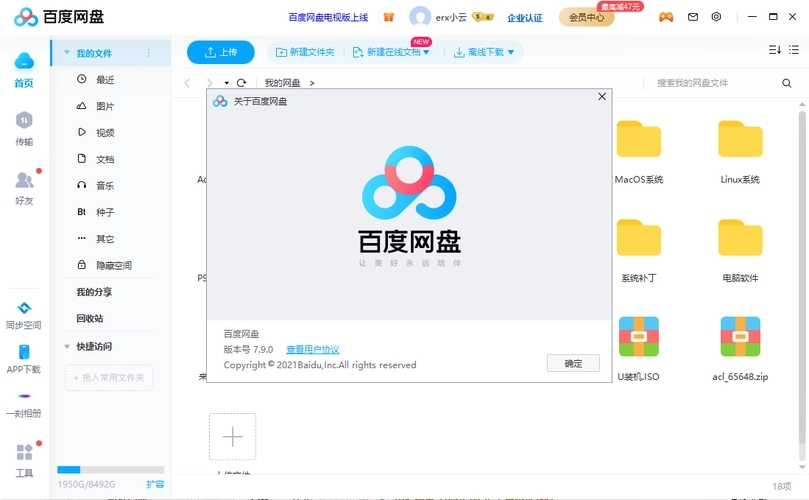
如果你已经成功下载了百度网盘的安装文件,但是无法正常安装,可能是软件文件的完整性发生了错误或者是残留文件和注册表项的问题,下面就让本站来为用户们来仔细的介绍一下百度网盘下载成功但是安装不了问题解析吧。 百度网盘下载成功但是安装不了问题解析 1、检查安装文件完整性:确保下载的安装文件完整且没有损坏。你可以重新下载一次,或者尝试使用其他可信的来源下载安装文件。 2、关闭杀毒软件和防火墙:某些杀毒软件或防火墙程序可能会阻止安装程序的正常运行。尝试将杀毒软件和防火墙禁用或退出,然后重新运行安装程序。

了解一下Golang在哪些行业有广泛的应用场景吧!近年来,随着技术的不断演进和企业对效率和性能的追求,Golang(Go语言)逐渐成为了一种备受关注的编程语言。Golang的简洁、高效以及并发性等特点,使其在许多行业中得到广泛的应用。本文将介绍一些应用场景中,Golang所发挥的重要作用。首先,Golang在互联网领域的应用非常广泛。例如,谷歌、腾讯等大型互



今日头条的官网登录入口,其实就藏在它的官方网站https://www.toutiao.com/里。通过电脑访问这个地址,输入账号密码完成验证,你就能顺利登入。当然,更常见的场景是在手机App上,那里提供了手机号验证、第三方账号绑定等多种便捷的登录方式,几步操作就能搞定。 “今日头条官网的登录入口到底




Ollama 可在自己的电脑上下载和运行语言模型,并通过聊天界面、命令行或本地 API 使用。支持 macOS、Windows 与 Linux,模型大小、内存和上下文设置会影响运行体验,也提供独立的云模型入口。

GitHub Desktop 把 Git 仓库的改动对比、提交、分支切换和同步放进桌面窗口,适合不想频繁输入命令的开发者。支持 Windows 与 macOS,可连接 GitHub 仓库并配合编辑器完成日常协作。

Antinote 是 Mac 上的轻量草稿板,支持快捷唤出、清单、计算、单位换算和图片文字识别,也能把内容转到其他笔记工具。要求 macOS 14 以上,适合临时记事和桌面工作中的快速整理。
Ollama 可在自己的电脑上下载和运行语言模型,并通过聊天界面、命令行或本地 API 使用。支持 macOS、Windows 与 Linux,模型大小、内存和上下文设置会影响运行体验,也提供独立的云模型入口。
GitHub Desktop 把 Git 仓库的改动对比、提交、分支切换和同步放进桌面窗口,适合不想频繁输入命令的开发者。支持 Windows 与 macOS,可连接 GitHub 仓库并配合编辑器完成日常协作。

Golden 8 是 Benthic Software 的 Windows Oracle 数据库客户端,提供多标签 SQL 编辑、关联查询辅助、结果表格与导出。连接前需要安装与软件位数一致的 Oracle Client,可先使用 30 天试用版。


