

展示 MyBatis SQL 执行过程的控制台
MyBatis控制台展示SQL执行过程,需要具体代码示例在使用MyBatis进行数据库操作时,我们经常会需要查看SQL语句的具体执行过程,以便于进行调试和优化。MyBatis提供了一个配置属性可以将SQL语句和执行参数在控制台上进行展示,方便我们进行跟踪和定位问题。在本文中,我们将介绍如何在MyBatis中配置控制台展示SQL执行
MyBatis 控制台展示 SQL 执行过程,需要具体代码示例
在使用 MyBatis 进行数据库操作时,我们经常会需要查看 SQL 语句的具体执行过程,以便于进行调试和优化。MyBatis 提供了一个配置属性可以将 SQL 语句和执行参数在控制台上进行展示,方便我们进行跟踪和定位问题。在本文中,我们将介绍如何在 MyBatis 中配置控制台展示 SQL 执行过程,并附上具体的代码示例。
第一步:配置 MyBatis 控制台展示 SQL 执行过程
在 MyBatis 的配置文件(通常是 mybatis-config.xml)中,我们需要设置一个配置属性,开启控制台展示 SQL 执行过程。具体的配置如下:
上面的配置中,我们通过设置 logImpl 属性为 STDOUT_LOGGING 来指定将日志输出到控制台。这样就可以在控制台看到 MyBatis 执行 SQL 语句的过程了。
第二步:编写具体的 MyBatis Mapper 接口和 SQL 映射文件
接下来,我们来编写具体的 MyBatis Mapper 接口和 SQL 映射文件。这里以一个简单的示例为例,假设我们有一个用户表(user)存储用户信息,我们要查询用户信息的 SQL 如下:
对应的 Mapper 接口如下:
// UserMapper.java
package com.example;

public interface UserMapper {
    User getUserById(Long userId);
}
第三步:调用 Mapper 接口并查看控制台输出
最后,我们来调用 UserMapper 接口并查看控制台上的输出结果。我们可以通过如下方式来实现:
public class Main {
    public static void main(String[] args) {
        SqlSessionFactory sqlSessionFactory = new SqlSessionFactoryBuilder().
            build(Resources.getResourceAsStream("mybatis-config.xml"));
        SqlSession sqlSession = sqlSessionFactory.openSession();

        UserMapper userMapper = sqlSession.getMapper(UserMapper.class);
        User user = userMapper.getUserById(1L);

        System.out.println(user);

        sqlSession.close();
    }
}
当我们运行上面的代码时,就会在控制台上看到类似以下的输出:
DEBUG - ==>  Preparing: SELECT * FROM user WHERE id = ?
DEBUG - ==>  Parameters: 1(Long)
DEBUG - <==      Total: 1
com.example.User@1234567
上面的输出展示了 MyBatis 执行 SQL 语句的过程,包括 SQL 语句的准备阶段和参数传递过程。通过这些信息,我们可以清晰地了解到 SQL 语句的执行过程,方便进行调试和优化。
总结
通过本文的介绍,我们了解了如何在 MyBatis 中配置控制台展示 SQL 执行过程,并给出了具体的代码示例。这样可以帮助我们更好地跟踪和定位 SQL 执行过程中的问题,提高开发效率和代码质量。希望本文对大家在使用 MyBatis 进行开发时有所帮助!
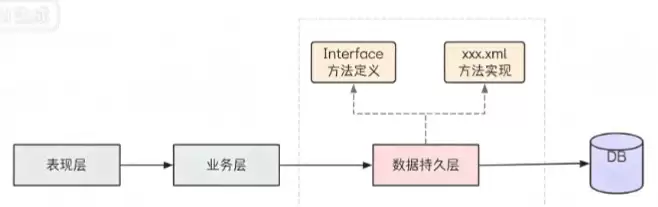
MyBatisXML开发方式适合复杂SQL逻辑,通过配置数据库连接与mapper路径,在接口和XML映射文件中实现增删改查操作。XML支持多表查询及结果映射,#{}使用预编译防注入,${}直接拼接需注意字符串引号。
MyBatis通过动态代理自动生成Mapper接口实现类,运行时将接口方法绑定到SQL语句,结合XML映射文件中的SQL与参数配置,由SqlSession执行并返回结果,避免了手动编写实现类的繁琐过程。
MyBatis常见问题包含:1.实体类属性与数据库字段不一致,解决方案为使用@Column注解映射;2.执行更新操作失败,需要配置update元素并检查SQL语句;3.查询结果映射出错,需检查resultMap配置是否正确;4.解析SQL参数失败,要使用#{}占位符并确保参数类型匹配。

MyBatis框架广泛应用设计模式,包括:工厂模式:创建SqlSessionFactory对象,管理数据库连接和查询;代理模式:实现延迟加载和懒加载,提高性能。外观模式:封装对数据库访问,简化代码维护。其中,一对多关系映射可以通过User和Order类、Mapper接口和MapperXML配置实现,使用延迟加载和嵌套resultMap优化性能。
MyBatis动态SQL解析:原理:使用TAG和OGNL表达式动态构建SQL语句。实现:通过SqlNode、SqlSource和ParameterHandler接口实现。优化:避免不必要的动态SQL、优化OGNL表达式、使用PreparedStatement缓存和配置查询超时。
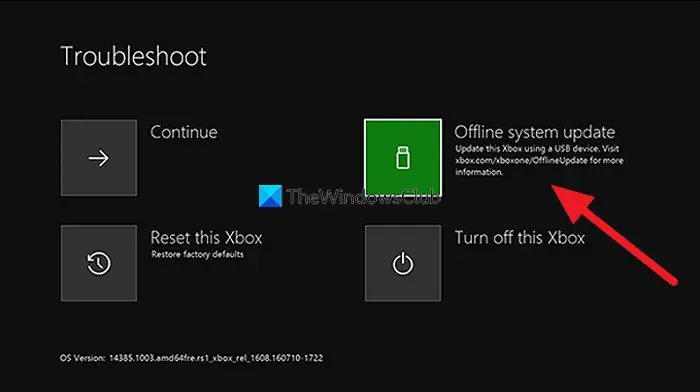
本文将介绍如何解决Xbox控制台出现的系统错误E200。通常,当您的Xbox控制台在尝试安装最新的控制台操作系统更新时出现中断,就会出现此错误。若系统更新因为断电或网络问题中断,也可能导致出现此错误。修复Xbox系统错误E200使用以下修复程序修复Xbox控制台上的系统错误E200:关闭再打开您的Xbox游戏机脱机执行系统更新出厂重置您的控制台我们开始吧。1]关闭并重新打开您的Xbox主机重置Xbox控制台的电源循环可以有效地消除潜在的临时故障,解决一些问题。按照以下步骤关闭并重新打开Xbox控制台的电源
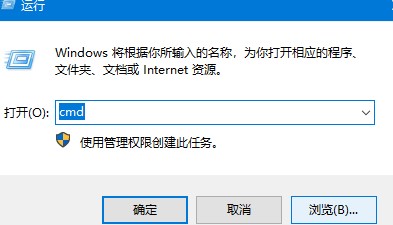
刚安装好windows10系统的用户,打开xbox控制台小帮手,xbox控制台小帮手一直停在请稍等,那么怎么解决呢?接下来我们一起看看详细的xbox控制台小帮手无法登陆0x404解决方法吧!xbox控制台小帮手一直停在请稍等:1、按下WIN+R——输入cmd。2、在cmd界面输入services.msc。3、找到xboxlive身份验证管理器——右击属性——在启动类型选择自动——点击确定。

MyBatis是一个用Java语言编写的持久层框架,广泛用于数据库操作。在MyBatis中,使用小于号(<)进行条件查询是很常见的操作。但是,小于号在MyBatis中有一些使用注意事项,本文将介绍MyBatis小于号的正确使用方法,并提供具体的代码示例。1.在MyBatis中使用小于号的基本方法在MyBatis中使用小于号进行条件查询,一般是在SQL
MyBatis的缓存机制解析:一级缓存与二级缓存的区别与应用在MyBatis框架中,缓存是一个非常重要的特性,可以有效提升数据库操作的性能。其中,一级缓存和二级缓存是MyBatis中常用的两种缓存机制。本文将详细解析一级缓存与二级缓存的区别与应用,并提供具体的代码示例进行说明。一、一级缓存一级缓存也被称为本地缓存,它默认开启且不可关闭。一级缓存是SqlSes
MyBatis缓存机制详解:一文读懂缓存存储原理引言在使用MyBatis进行数据库访问时,缓存是一个非常重要的机制,能够有效减少对数据库的访问,提高系统性能。本文将详细介绍MyBatis的缓存机制,包括缓存的分类、存储原理和具体的代码示例。一、缓存的分类MyBatis的缓存主要分为一级缓存和二级缓存两种。一级缓存一级缓存是SqlSession级别的缓存,当在





火山引擎是字节跳动旗下企业级云与AI服务平台。聚焦大模型核心能力,依托字节自研豆包多模态大模型,凭借火山方舟一站式平台,提供模型精调、推理部署、智能应用搭建等全链路服务,结合高性能AI算力,助力各行业快速落地大模型数字化与智能化应用。



