

使用Siri在iOS和macOS设备上听文章和文本
如果您同时处理多项任务并且忙得不可开交,您可以让Siri大声朗读屏幕上的任何文本。这就像将您的iPhone、iPad或Mac变成您的个人故事讲述者。在本指南中,我分享了如何让Siri在iOS17和macOSSonoma中阅读文本、网页、文章、电子邮件等。如何让Siri在iPhone上阅读网页有了iOS17,你就不必费劲眼睛或眯着眼睛去阅读那些冗长的文章了。只需让Siri读取移动网页即可。但请注意,您必须使用Safari打开该网站。它不适用于Chrome等其他浏览器。另外,检查网站是否支持阅读器查看模式。当

如果您同时处理多项任务并且忙得不可开交,您可以让 Siri 大声朗读屏幕上的任何文本。这就像将您的 iPhone、iPad 或 Mac 变成您的个人故事讲述者。在本指南中,我分享了如何让 Siri 在 iOS 17 和 macOS Sonoma 中阅读文本、网页、文章、电子邮件等。
如何让 Siri 在 iPhone 上阅读网页
有了 iOS 17,你就不必费劲眼睛或眯着眼睛去阅读那些冗长的文章了。只需让 Siri 读取移动网页即可。但请注意,您必须使用 Safari 打开该网站。它不适用于 Chrome 等其他浏览器。
另外,检查网站是否支持阅读器查看模式。当您打开网站时,您必须立即在地址栏中看到“读者可用”标签。如果您错过了,别担心!点击地址栏旁边的aA 图标,然后尝试访问“显示阅读器”选项。
如果网站满足上述条件,您可以按照以下方法让 Siri 阅读网页上的文本。
方法一:使用Siri命令收听网页
在 iPhone 上启动Safari 应用程序→ 打开您想听的文章。调用Siri并说:“给我读这篇文章。”Siri 将开始大声朗读文本。您将在屏幕和锁定屏幕顶部 看到一个媒体播放器。要停止收听:点击媒体控件上的播放/暂停按钮。您还可以通过转到地址栏旁边的扬声器图标→ 选择收听控制→结束收听来停止会话。要重新收听文章:点击aA 图标→ 选择继续收听。跳过句子:选择加号按钮跳至下一句,或选择减号返回上一行。在其他设备上收听:点击AirPlay 图标→ 选择您想要收听文章的 设备。控制音量:拖动媒体控件上的音量滑块可增大或减小音频声音。要更改阅读速度:点击地址栏旁边的扬声器图标→ 选择听力控制→语速→ 选择语速。这就是让 Siri 免提阅读移动网页的方法。但是,还有一种替代方法。
方法 2:使用 Safari 菜单
打开文章→ 点击地址栏旁边的 aA 图标。选择收听寻呼。现在,Siri 将开始阅读这篇文章。要获取媒体控件,请点击地址栏旁边的扬声器图标→ 选择收听控件。不仅是网页或文章,您还可以让 Siri 阅读笔记中的文本、电子邮件内容、短信等。请继续阅读以了解具体操作方法。
如何让 Siri 阅读 iPhone 或 iPad 上的任何文本
前往 设置。点击 辅助功能 → 语音内容。在这里,您将获得几个选项:朗读选择:启用它将 在选择文本部分后向您显示朗读选项。说出屏幕:此选项使 Siri 能够读取屏幕上的所有内容。您只需用两根手指从上到下滑动即可。语音控制器:在语音屏幕上切换将为您提供语音控制器选项。启用后,会弹出一个黑色方形图标。它提供对“屏幕朗读”和“触摸朗读”功能的快速访问。您可以进一步自定义长按和双击的操作。突出显示内容:启用此功能后,您可以在 Siri 朗读单词时观察单词。您可以选择您喜欢的突出显示类型、样式和颜色。在 iPhone 上查看某些文档时,此功能会派上用场。键入反馈:启用此功能可在您键入时提供语音反馈。您可以让 Siri 在键入内容时读出字符、单词、自动更正或预测。声音:选择不同的声音和语言进行旁白。语速:您还可以使用语速滑块调整旁白速度 。发音:如果 Siri 发音错误,您可以在此处添加其正确发音。现在,召唤Siri → 说 “说出屏幕”,让 Siri 读取屏幕上的所有内容。通过这种方式,您可以让 Siri 阅读 iPhone 和 iPad 上的所有文本。
如何让 Siri 在 Mac 上朗读
转到Apple 徽标→ 系统设置。选择 辅助功能→语音内容。开启“发言”选择。单击信息按钮→根据您的喜好 自定义选项。键盘快捷键: 让 Siri 读取所选文本的 默认快捷键是Option (⌥) + Esc。 但是,您可以通过按所需的键来更改快捷方式。例如,按Option (⌥ )和R将键盘快捷键设置为 Option (⌥ )+R。高亮内容: 与 iPhone 一样,您可以选择高亮样式、颜色和内容。或者,您也可以选择 “无” 以禁用突出显示内容。显示控制器: 您可以选择始终或从不显示的控制器。单击“确定”保存您的选择。在 Safari 上打开文章→ 选择文本→ 按键盘快捷键。它将让 MacBook 大声朗读文本。此外,您还会在屏幕上看到一个媒体控制器。 控制语速:单击兔子图标可提高阅读速度,单击乌龟图标可减慢阅读速度。停止收听:单击播放按钮暂停朗读。否则,选择方形停止按钮来结束会话。跳过内容:单击前进按钮跳至下一个句子,或选择后退按钮再次收听上一个句子。单击X 图标可删除媒体控制器。或者,您可以召唤 Siri 并说“说出屏幕”,让 Siri 在 Mac 上离线或在线阅读文本 。
常见问题解答
如何让 Siri 说话?
您可以通过启用“语音内容”辅助功能来让 Siri 说话。
Siri 的 Apple 语音识别是什么类型的网页?
像 iGeeksBlog 这样的文本丰富的网站或博客大多支持 Siri 的 Apple 语音识别。要确定这一点,请检查您是否可以在网站上启用阅读器查看模式。
Siri 可以阅读 PDF 吗?
是的,您可以使用辅助功能让 Siri 阅读任何 PDF 中的文本。
享受免费有声读物!
我喜欢在线阅读故事和博客,但长时间的屏幕时间会导致眼睛疲劳。因此,这个辅助功能是我的日常伴侣。您可以让 Siri 在 iPhone、iPad 和 Mac 上阅读文本、网页、电子邮件等,并将任何文本故事转换为有声读物。
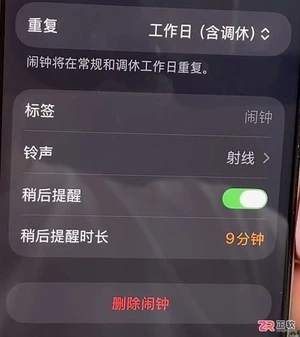
本文详细解析 iOS 27 国行版中值得关注的实用功能,包括如何设置含调休的工作日闹钟、调整独立闹钟音量、高效布局整页组件以及管理快捷指令自动化。同时澄清了连接助理、第三方组件及系统恢复功能的常见误区,帮助用户在不增加学习成本的前提下提升日常使用体验。
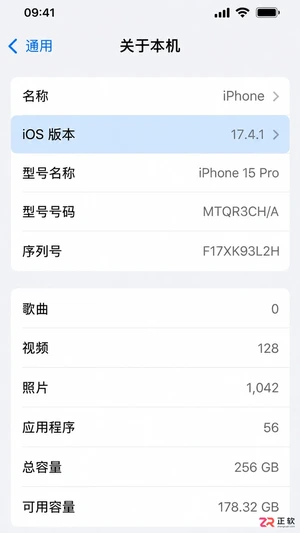
想在 iPhone 上使用灵活计算器?本教程详解如何在 App Store 搜索并安装 FlexiCalc,确认 iOS 15+ 系统要求,完成首次计算测试,并解决下载失败或同步异常等常见问题,助您安全高效地开始使用。

想知道灵活计算器在手机和电脑上怎么用最高效?本文详解两端在输入节奏、布局整理及账号同步上的核心区别,助你避免数据丢失,建立顺畅的跨设备记账习惯。

详解iPhone连接汽车蓝牙的完整步骤,涵盖开启可见性、车机端操作及自动连接设置。针对搜索不到设备、连接失败等常见问题提供排查思路,帮助iOS用户实现稳定的车载音频与通话体验。
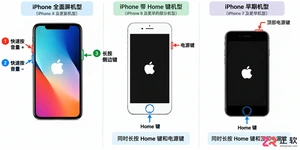
很多用户希望将iPhone电池健康度恢复至100%,但锂电池老化是物理不可逆过程。本文详解电池健康度的真实含义,提供校准电量显示误差的方法,并给出延缓电池衰减的科学充电建议。
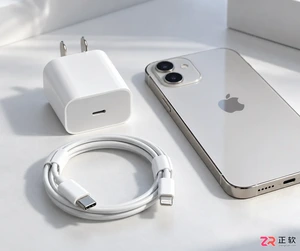
iPhone充电速度变慢通常由线材老化、接口积灰或高温保护引起。本文提供从检查配件到系统设置的完整排查方案,帮你找回满血充电速度。

想知道iPhone如何连接汽车蓝牙?本文提供从车机开启蓝牙到手机完成配对的详细步骤,解决搜索不到设备或连接失败的问题,助你轻松享受车载音乐和免提通话。
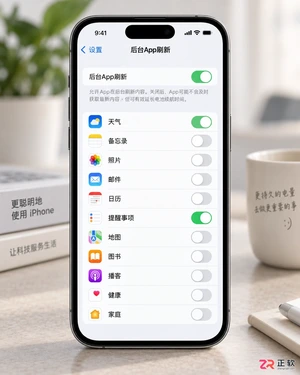
iPhone掉电快别急着换电池,先检查后台刷新、定位服务和电池健康度。本文提供具体的iOS设置步骤,帮你找回丢失的续航时间。


不少用户刚拿到iPhone 15 Pro Max时,可能会发现一个让人有点小困惑的问题:这手机怎么息屏?和之前安卓机的操作习惯不太一样,很多朋友一时摸不着门道。其实解决方法并不复杂,下面把步骤梳理清楚,需要的可以直接照着做。 第一步:解锁手机后,进入「设置」,在设置列表里找到并点开「显示与亮度」。





火山引擎是字节跳动旗下企业级云与AI服务平台。聚焦大模型核心能力,依托字节自研豆包多模态大模型,凭借火山方舟一站式平台,提供模型精调、推理部署、智能应用搭建等全链路服务,结合高性能AI算力,助力各行业快速落地大模型数字化与智能化应用。



